Start / Für die HR-Administration
HR-Administration im Tagesbetrieb
Für HR-Administrator:innen · die wiederkehrenden Aufgaben
1. Mitarbeitende verwalten
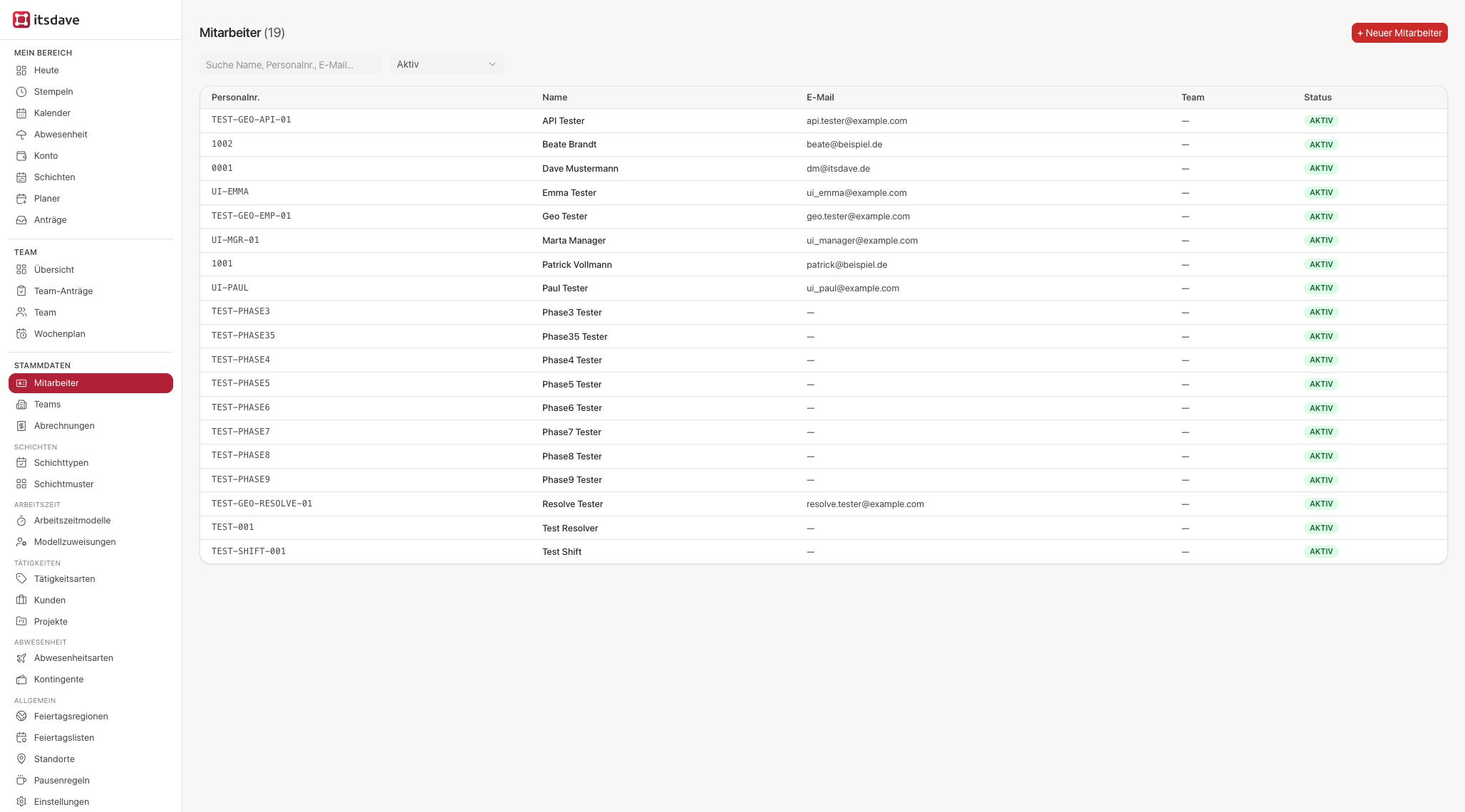
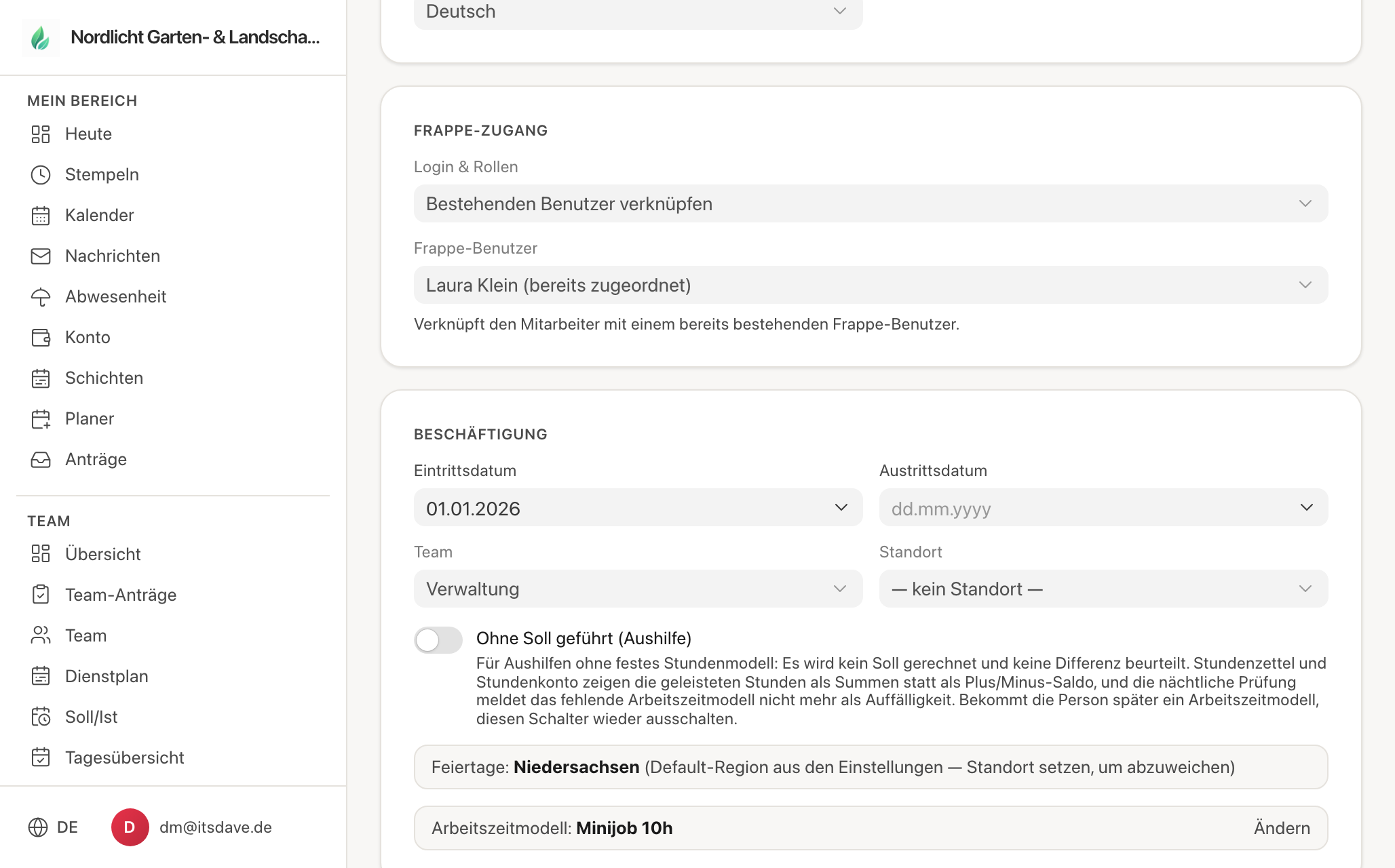
Unter Stammdaten → Mitarbeiter verwaltest du alle Personalstammsätze: suchen (Name, Personalnummer, E-Mail), nach Status filtern (Aktiv/…), bestehende Mitarbeitende öffnen und Daten aktualisieren. Über + Neuer Mitarbeiter legst du neue an.
2. Urlaubskontingente pflegen
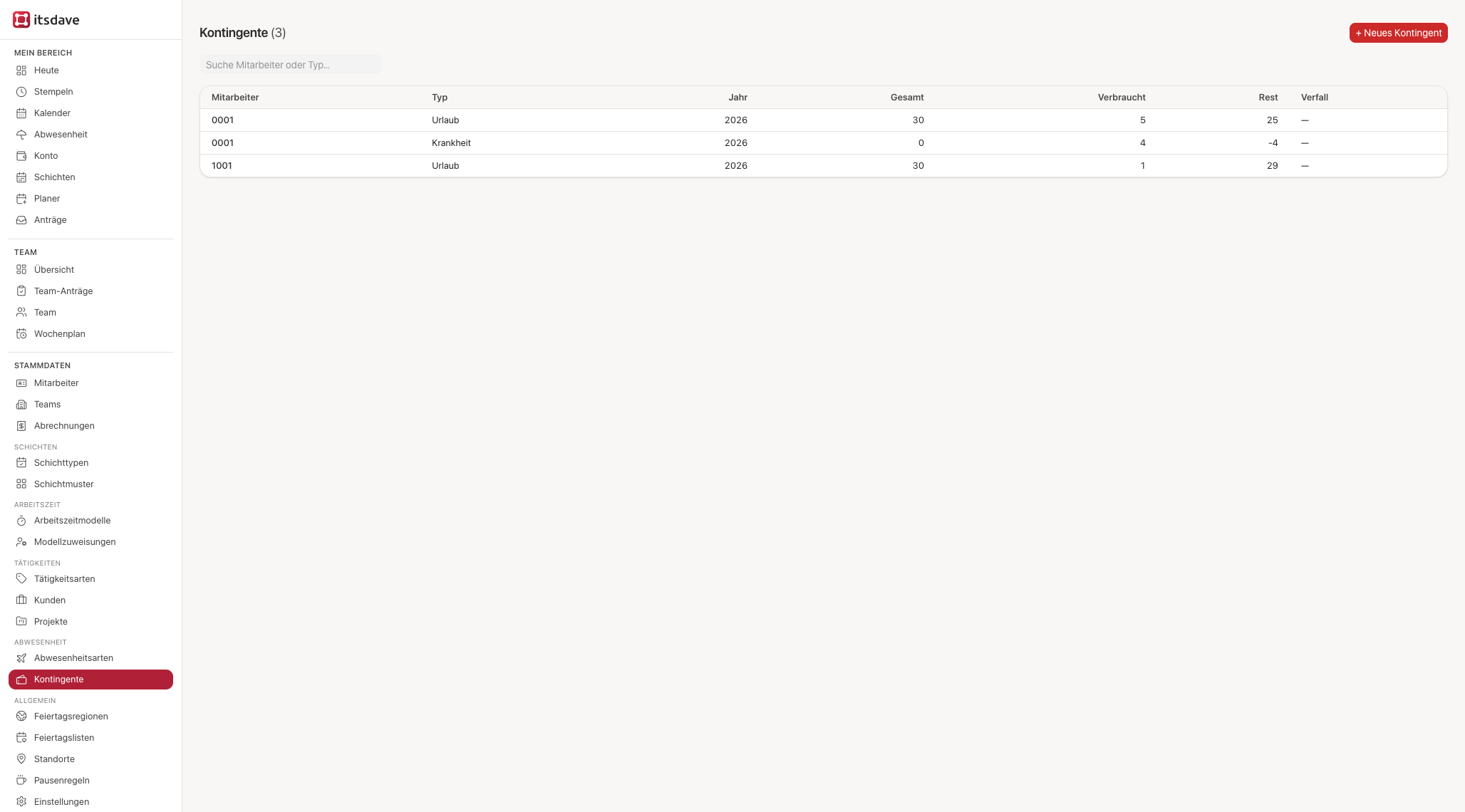
Unter Stammdaten → Kontingente siehst du pro Mitarbeiter:in und Jahr den Anspruch: Gesamt, Verbraucht, Rest, Verfallsdatum. Hier passt du den Jahresanspruch an, trägst Übertrag aus dem Vorjahr ein oder legst über + Neues Kontingent ein neues an.
Die Übersicht zeigt jede Person mit Name · Personalnummer (auch nach Namen durchsuchbar) und die volle Aufschlüsselung Anspruch · Übertrag · Genommen · Rest — so ist transparent, wie sich der Rest ergibt (z. B. Anspruch 30 + Übertrag 5 − genommen 0,5 = 34,5). Mitarbeitende sehen ihren Resturlaub mit derselben Aufschlüsselung auf Abwesenheit.
Hinweis: Bei der Genehmigung eines Urlaubsantrags wird das Kontingent automatisch verbucht — ein fehlendes Kontingent legt das System mit dem Standard-Jahresanspruch der Abwesenheitsart an.
3. Zentrale Genehmigungen
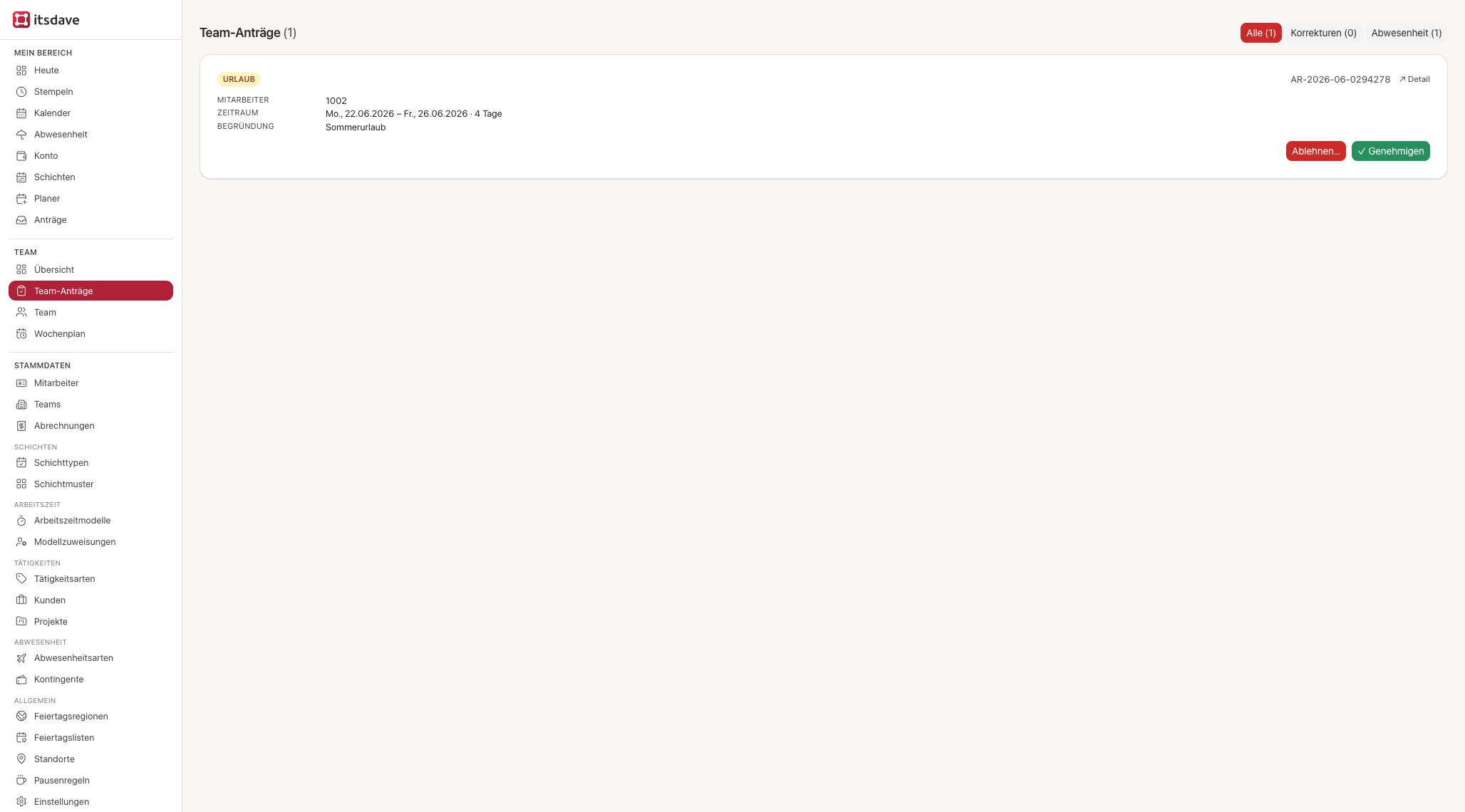
Anträge, die nicht von einer Führungskraft bearbeitet werden, kannst du als Administration zentral entscheiden — über denselben Posteingang wie die Manager (Team → Team-Anträge): Abwesenheiten und Korrekturen genehmigen oder mit Begründung ablehnen.
Du kannst Abwesenheiten auch direkt buchen, ohne dass die Person einen Antrag stellt: Team → Person → Abwesenheit buchen (Art, Zeitraum, Begründung). Die Buchung ist sofort genehmigt und wird protokolliert (wer/wann). Praktisch z. B. für telefonisch gemeldeten Urlaub oder nachträglich erfasste Krankheitstage.
Selbstkorrektur freischalten (optional)
Um Genehmigungen für kleine, offensichtliche Zeitkorrekturen zu sparen, kannst du Mitarbeitenden erlauben, eigene Korrekturen innerhalb eines Zeitfensters selbst anzuwenden — ohne Genehmigungsweg. Jede Selbstkorrektur bleibt vollständig protokolliert (Prüfprotokoll: „Selbstkorrektur"). Die Freischaltung ist eine Kaskade in drei Stufen — standardmäßig ist alles aus:
- Global einschalten: Einstellungen → Selbstkorrektur zulassen, dazu das Zeitfenster in Kalendertagen (Standard 7, inkl. heute). Ohne diesen Schalter ist Selbstkorrektur nirgends aktiv.
- Pro Team (optional): im Team/Abteilung den Schalter Selbstkorrektur für dieses Team setzen — gilt für alle Mitglieder, deren Mitarbeiter-Einstellung auf Erben steht.
- Pro Person (optional): im Mitarbeiter-Formular Selbstkorrektur = Erben (folgt dem Team), Erlaubt (immer an, unabhängig vom Team) oder Gesperrt (nie).
4. Stammdaten gepflegt halten
Im Bereich Stammdaten pflegst du bei Bedarf die Grundlagen, auf denen alles aufbaut:
| Bereich | Wofür |
|---|---|
| Teams & Standorte | Organisation, Zuordnung von Mitarbeitenden, Feiertagsregion je Standort |
| Abwesenheitsarten | Urlaub, Krankheit, Sonderurlaub … mit ihren Regeln |
| Schichttypen & -muster | Vorlagen und wiederkehrende Dienstpläne |
| Arbeitszeitmodelle & Zuweisungen | Wochenstunden, Verteilung, Pausen — pro Mitarbeiter:in zugewiesen. Stundenwerte sind frei (z. B. 7,8 h). Samstag/Sonntag tragen genau dann Soll, wenn eine Verteilungszeile dafür existiert; der Schalter „Wochenendarbeit erlaubt" steuert nur den ArbZG-Hinweis bei Wochenendarbeit, nie das Soll. |
| Feiertagsregionen & -listen | Feiertage je Region (für den automatischen Soll-Abzug) |
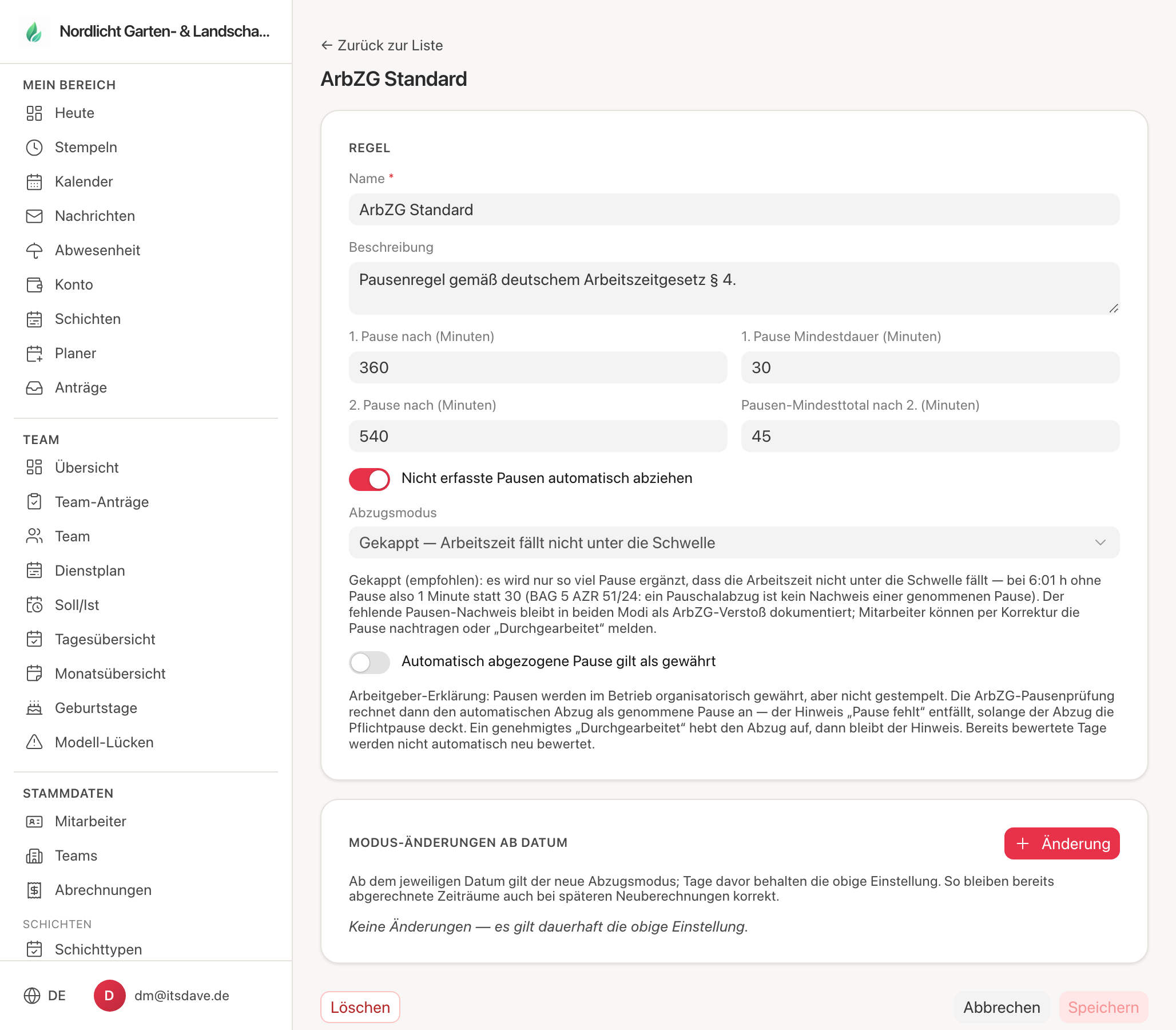
| Pausenregeln | Pflichtpausen und automatischer Abzug (auf die vorgeschriebene Dauer gekappt). Mitarbeitende, die wirklich durchgearbeitet haben, heben den Abzug per Korrektur „Durchgearbeitet" selbst auf — protokolliert. Werden Pausen im Betrieb gewährt, aber grundsätzlich nicht gestempelt, setzt der Schalter „Automatisch abgezogene Pause gilt als gewährt" die Pausenprüfung auf die Werte nach Abzug — der Hinweis „Pause fehlt" entfällt dann, solange der Abzug die Pflichtpause deckt (bewusste, dokumentierte Arbeitgeber-Entscheidung; bereits bewertete Tage werden auf Anfrage neu bewertet). |
| Nachrichten-Kategorien | Kategorien fürs interne Nachrichtensystem (Farbe + Icon), z. B. Allgemein, Wichtig, Sicherheit, Termine |
5. Internes Nachrichtensystem verwalten
Mit Nachrichten erreichen Mitteilungen den ganzen Betrieb, einzelne Teams oder einzelne Personen — inklusive Nachweis, wer wann gelesen und bestätigt hat (auch am Stempel-Terminal, dort per PIN). Als HR-Administration steuerst du fünf Dinge:
-
Senderechte: Standard offen, bei Bedarf reglementieren
Standardmäßig darf jede:r an alle senden. Soll eine Person nur eingeschränkt senden dürfen, aktiviere im Mitarbeiter-Formular unter Nachrichtenversand die Option „Nachrichtenversand reglementieren" und pflege die Listen Erlaubte Teams und Erlaubte Mitarbeiter. Firmenweite Nachrichten sind für reglementierte Personen gesperrt; Mitglieder erlaubter Teams dürfen auch einzeln angeschrieben werden.
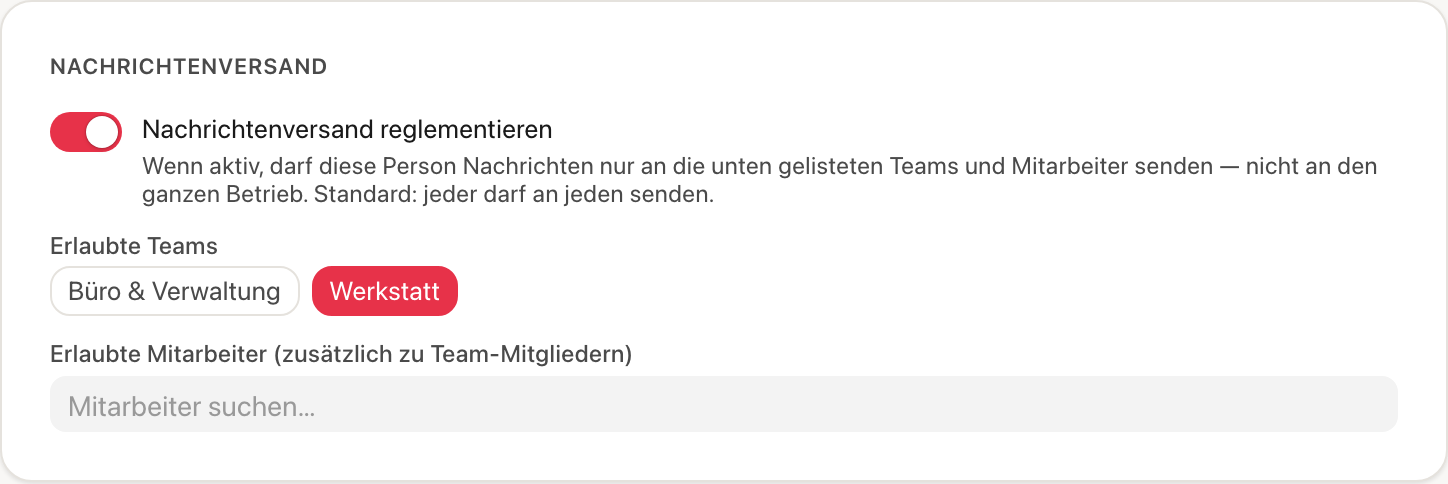
Im Mitarbeiter-Formular: Reglementierung aktivieren und erlaubte Teams/Personen wählen. Das Formular „Neue Nachricht" zeigt dieser Person danach nur noch die freigegebenen Ziele. -
Terminal-Anzeige
Ob offene Nachrichten nach dem Stempeln am Terminal erscheinen, steuert der globale Schalter Einstellungen → Terminal → „Nachrichten am Terminal anzeigen" (Standard: an) — pro Terminal überschreibbar im Terminal-Formular („Nachrichten anzeigen": Globale Einstellung / Anzeigen / Ausblenden). Details: Terminal-Anleitung.
-
E-Mail-Vorlage
Nachrichten können (pro Nachricht zuschaltbar) zusätzlich per E-Mail angekündigt werden. Die Vorlage für Betreff und Text pflegst du unter Einstellungen → Nachrichten; Platzhalter wie {{ title }}, {{ sender_name }} oder {{ link }} werden beim Versand ersetzt. Voraussetzung ist ein eingerichtetes Ausgangs-E-Mail-Konto; Empfänger ohne hinterlegte E-Mail-Adresse werden übersprungen.
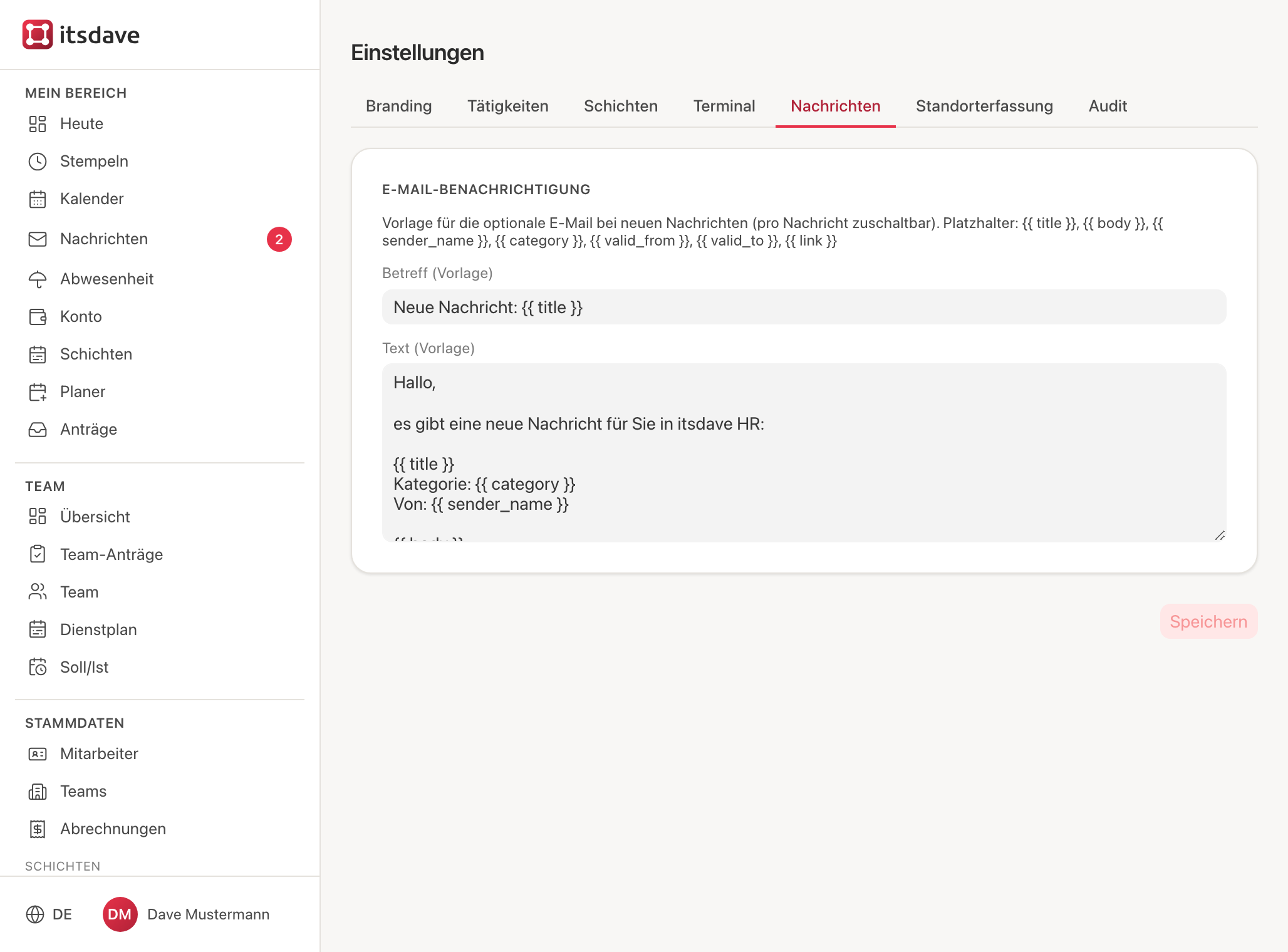
Einstellungen → Nachrichten: Betreff- und Text-Vorlage mit Platzhaltern — einmal formuliert, gilt sie für alle E-Mail-Benachrichtigungen. -
Bild-Anhänge
Unter Einstellungen → Nachrichten → Bild-Anhänge legst du fest, ob Bilder erlaubt sind (Standard: ja), wie viele pro Nachricht und wie groß je Bild. Anhänge sind private Dateien: Sie sind nur für die Empfänger der Nachricht, den Absender und die HR-Administration abrufbar — die Berechtigung hängt an der Nachricht selbst, nicht an der Datei. Beim Hochladen werden die Bilder verkleinert und von Standortdaten (EXIF/GPS) befreit. Sobald die erste Person eine Nachricht bestätigt hat, lassen sich ihre Anhänge nicht mehr ändern.
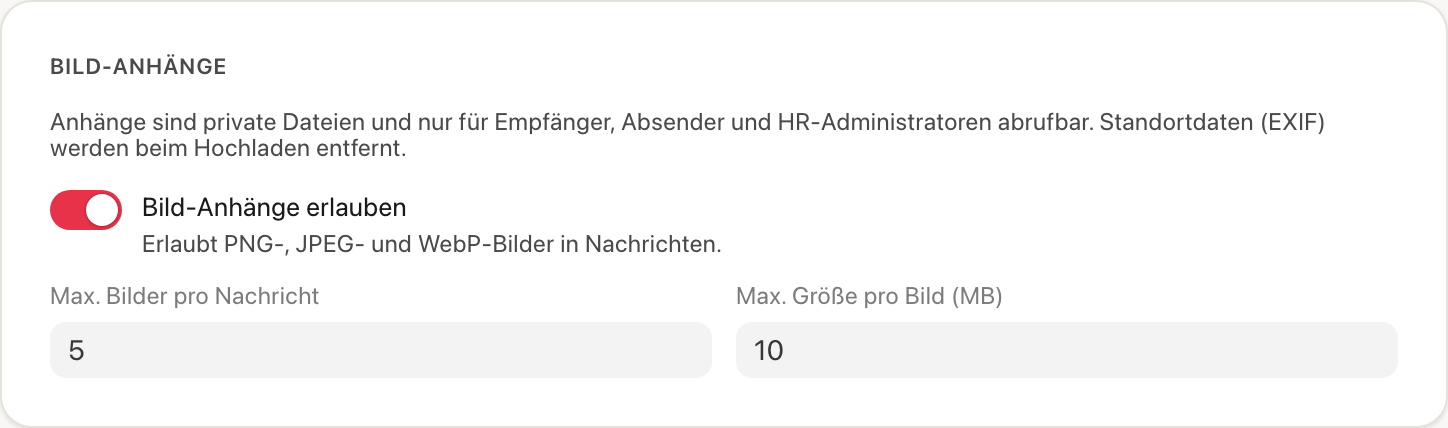
Bild-Anhänge: an/aus, Anzahl je Nachricht und maximale Größe je Bild. -
Reaktionen (im Standard ausgeschaltet)
Empfänger können auf Nachrichten mit einem Emoji und — je nach Modus — mit einer kurzen Antwort reagieren. Unter Einstellungen → Nachrichten → Reaktionen wählst du Aus, Nur Emoji oder Emoji + Kurztext und pflegst die erlaubten Emojis. Zusätzlich entscheidet jede:r Absender pro Nachricht, ob Reaktionen erlaubt sind.
Eine Reaktion zählt nie als Bestätigung — sie setzt nur „gesehen". Absender und HR-Administration können einzelne Reaktionen entfernen; das wird im Audit-Trail protokolliert.
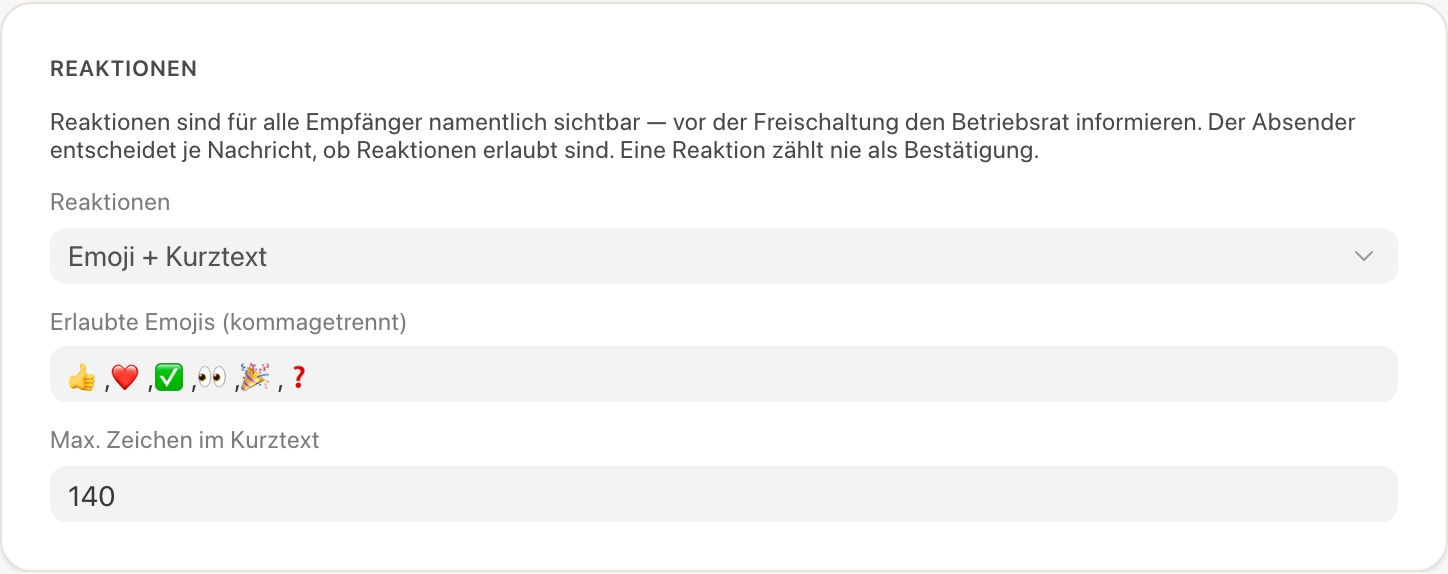
Reaktionen: Modus, erlaubte Emojis und Maximallänge der Kurzantwort.
6. Auswertungen & Stundenzettel
Stundenzettel und Konten stehen pro Mitarbeiter:in als PDF bereit (Bereich „Konto"). Mitarbeitende laden ihr eigenes PDF selbst; Führungskräfte und HR ziehen das PDF eines Teammitglieds direkt über Team → Person → Übersicht → Stundenzettel als PDF (Monat/Jahr wählen). Für Abrechnungen und Sammel-Auswertungen gibt es Stammdaten → Abrechnungen sowie die Compliance-Berichte. (Details und gesetzliche Auswertungen behandeln wir in einer eigenen Anleitung.)
Für den Betriebsalltag gibt es außerdem drei Listen mit PDF- und Excel-Export unter Team: die Tagesübersicht (wer war an Tag X im Einsatz, mit Beginn/Ende/Pause/Gesamt je Person), die Monatsübersicht (Einsatztage, Stunden und Abwesenheitstage je Abteilung) und die Geburtstagsliste — beschrieben in der Manager-Anleitung.
Einrichtung (einmalig)
Benutzer anlegen
Login + Rolle + Mitarbeiter-Datensatz verbinden.
Öffnen →Arbeitszeitmodelle
Vollzeit-Automatik und flexibles Teilzeitmodell einrichten.
Öffnen →Stempel-Terminal (Tablet)
Terminal einrichten, Tablet koppeln, PIN-/Personalnummer-Bedienung sowie Statistik- und E-Mail-Report-Optionen.
Öffnen →