Start / Für Manager / Teamleitung
Dein Team im Griff
Für Manager / Teamleitung · die täglichen Aufgaben
1. Team-Übersicht — der Morgen-Check
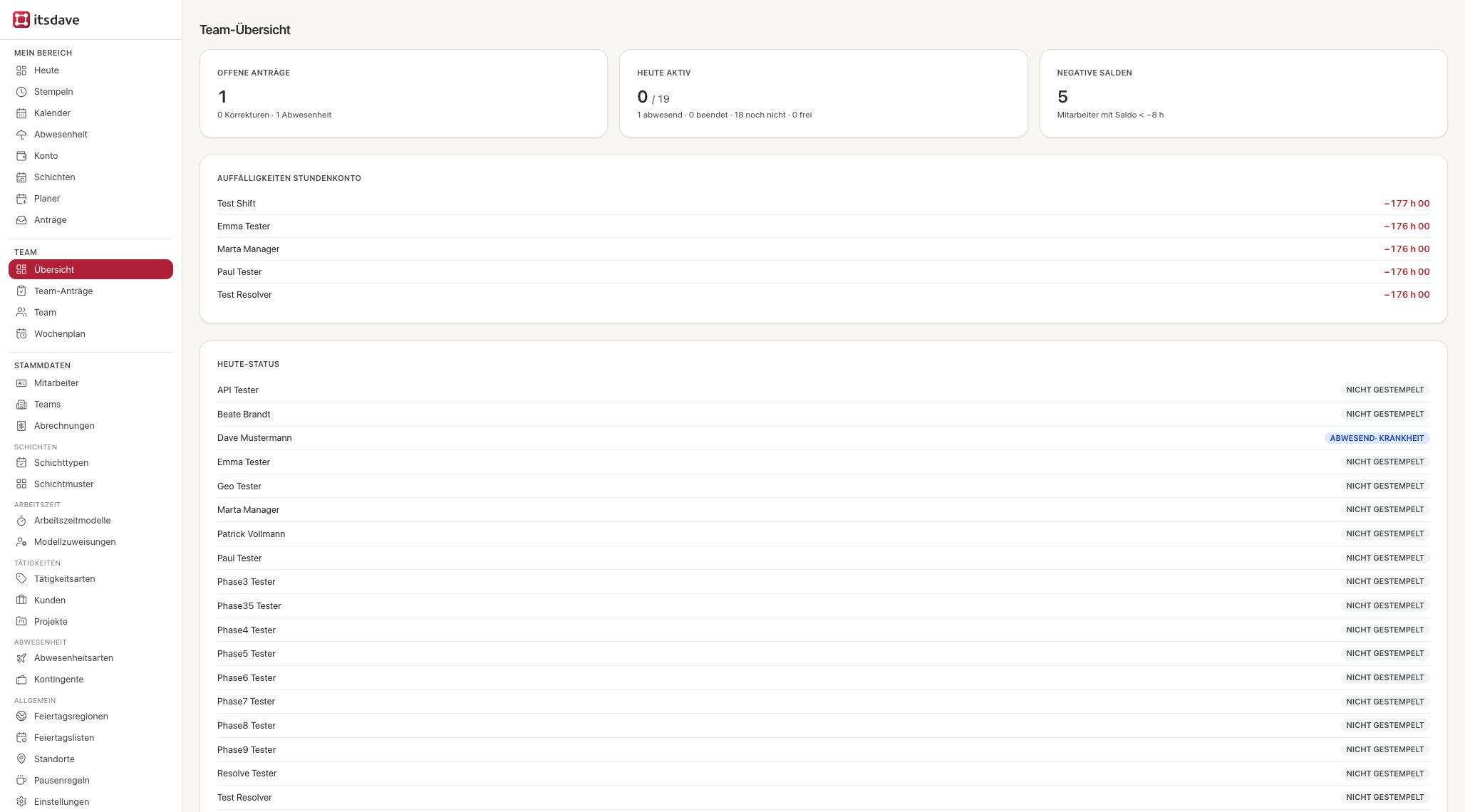
Unter Team → Übersicht siehst du auf einen Blick: offene Anträge, wer heute aktiv/abwesend ist und auffällige Stundenkonten. Jede Kachel führt direkt zur Detailliste.
2. Anträge entscheiden — Genehmigen oder Ablehnen
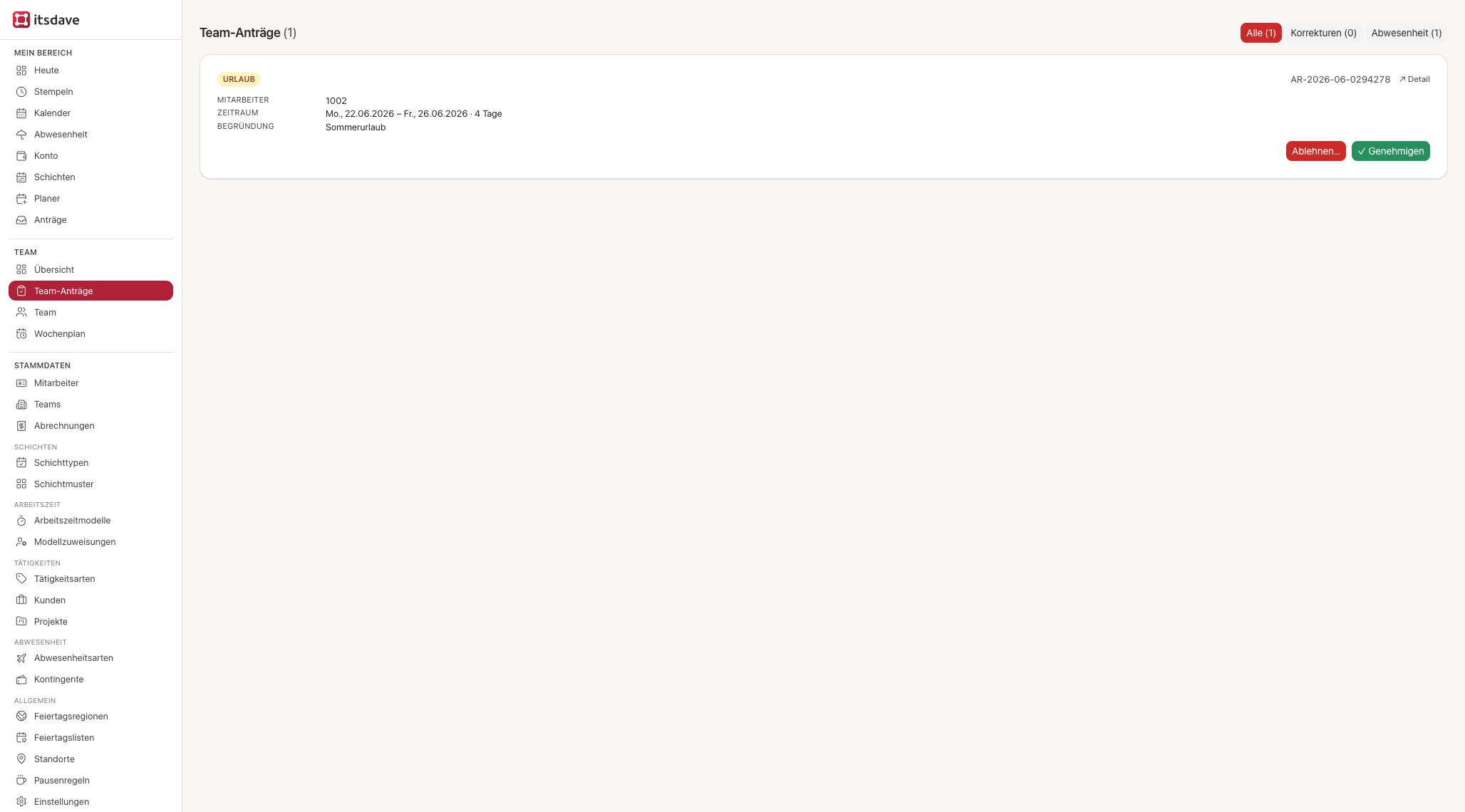
Unter Team → Team-Anträge liegen die Anträge deiner Mitarbeitenden (Abwesenheit und Korrekturen), umschaltbar per Reiter. Pro Antrag siehst du Mitarbeiter, Zeitraum und Begründung.
- ✓ Genehmigen — bei Abwesenheit wird das Jahreskontingent automatisch verbucht; bei Korrekturen wird die Zeit übernommen.
- Ablehnen… — mit Pflicht-Begründung, die der/die Mitarbeitende sieht.
3. Team im Blick — Status & Salden
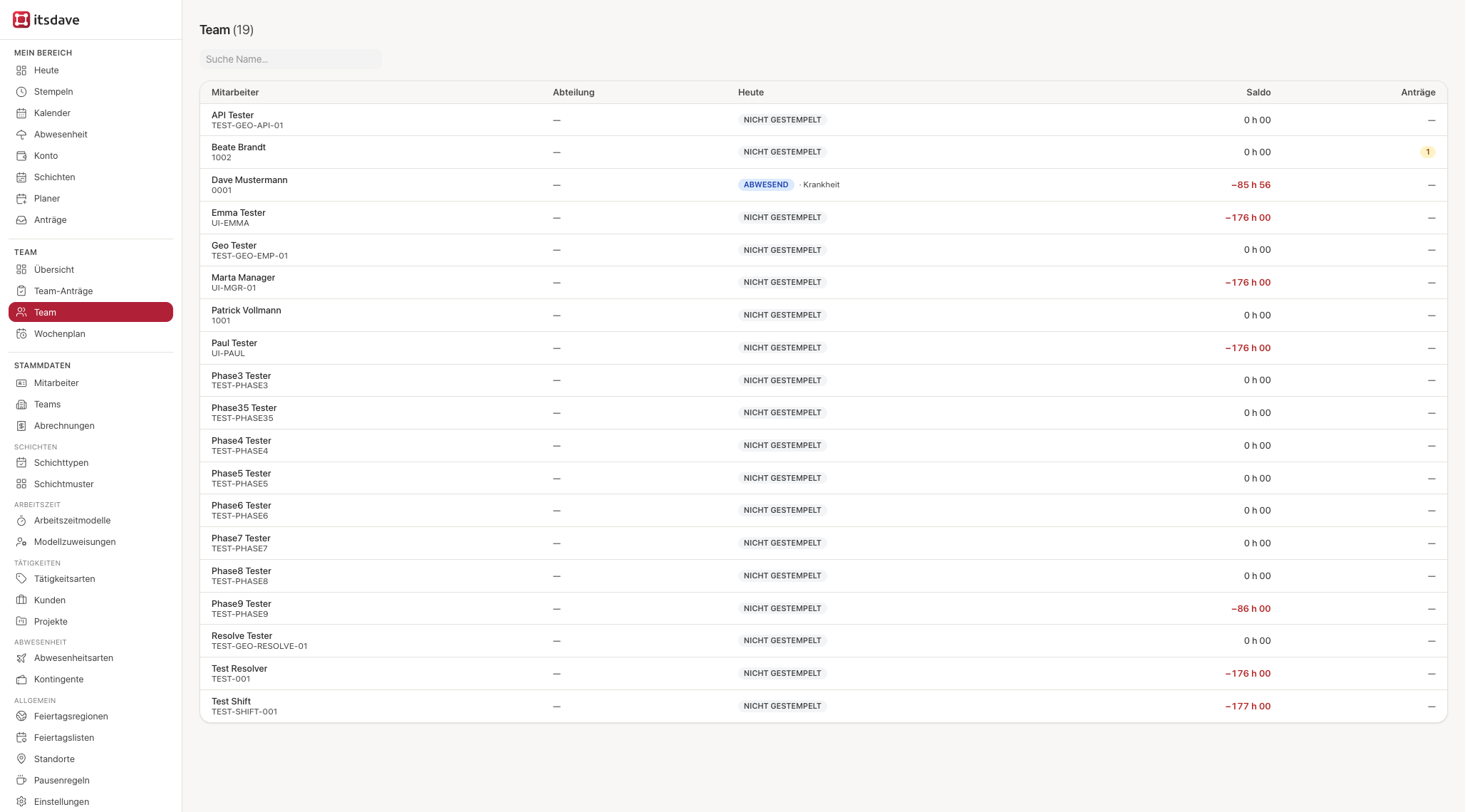
Unter Team → Team findest du alle Mitarbeitenden mit Heute-Status, Stundenkonto-Saldo und Anzahl offener Anträge. Über die Suche findest du schnell eine Person; ein Klick auf den Namen öffnet die Detailseite (Verlauf, Schichten, Anträge dieser Person).
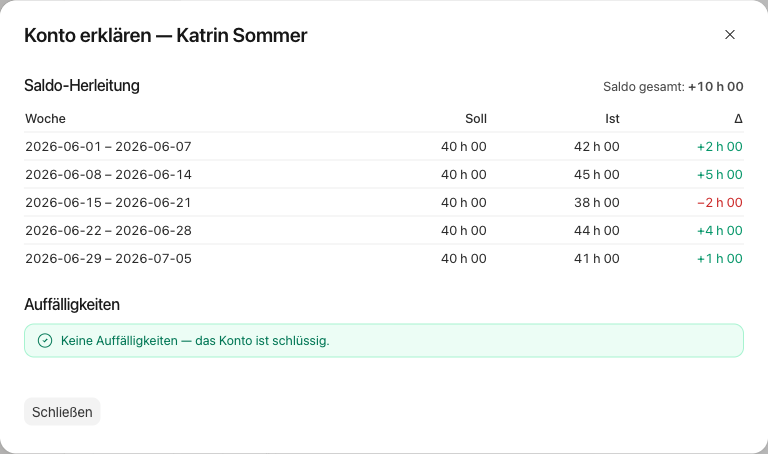
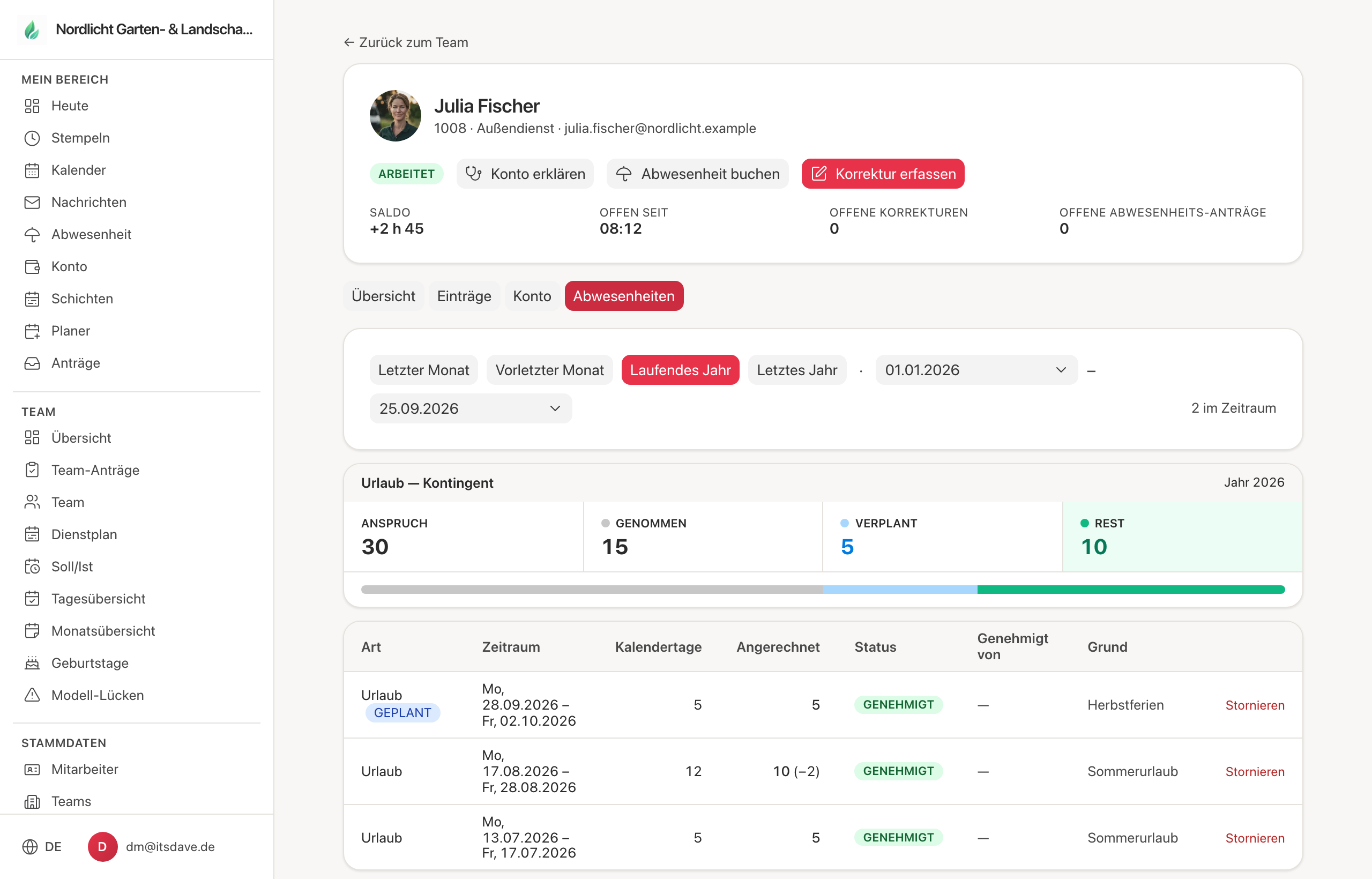
Auf der Detailseite einer Person (Klick auf den Namen) hast du oben rechts drei Aktionen — sofern du für diese Person zuständig bist:
- Konto erklären: Öffnet eine verständliche Herleitung des Stundensaldos — eine Saldo-Herleitung (bei Wochen-Soll-Modellen Woche für Woche mit Soll und Ist) und eine Auffälligkeiten-Prüfung. Steht dort „Keine Auffälligkeiten — das Konto ist schlüssig", passt alles; sonst benennt die Liste konkret, was den Saldo bewegt. So kannst du Rückfragen zum Konto beantworten, ohne selbst nachrechnen zu müssen.
- Stundenzettel als PDF: Im Reiter Übersicht wählst du Monat und Jahr und lädst den Monats-Stundenzettel dieser Person als PDF herunter (inkl. Stempelzeiten, sofern aktiviert) — ohne dass du dich als die Person anmelden musst.
- Abwesenheit buchen: Du trägst Urlaub, Krankheit o. Ä. direkt für die Person ein — Art, Zeitraum (ganzer oder halber Tag) und eine Begründung. Die Buchung ist sofort genehmigt (kein Antragsweg) und das Jahreskontingent wird verbucht. Wer und wann gebucht hat, wird protokolliert.
- Korrektur erfassen: Stempelzeiten der Person nachtragen oder berichtigen — wirkt sofort (Genehmigung inklusive).
Darunter führen die Reiter Übersicht, Einträge, Konto und Abwesenheiten in die Historie der Person.
Abwesenheiten — angerechnete Tage & Kontingent auf einen Blick
Im Reiter Abwesenheiten siehst du die Urlaubs-/Krank-Historie. Neben den Kalendertagen des Zeitraums steht die Spalte Angerechnet: die Tage, die tatsächlich vom Anspruch abgezogen werden — Wochenenden und Feiertage zählen nicht mit. Beispiel: ein Urlaub von Donnerstag bis übernächsten Sonntag sind 11 Kalendertage, aber nur 7 angerechnete Tage (die beiden Wochenenden fallen raus). Weicht die Anrechnung ab, steht dahinter der Abzug, z. B. 7 (−4).
Über der Tabelle fasst die Kontingent-Karte je Abwesenheitsart die vier Kennzahlen zusammen:
- Anspruch — der Jahresanspruch in Tagen.
- Genommen — die bis heute angefallenen (angerechneten) Tage.
- Verplant — bereits genehmigte, aber noch in der Zukunft liegende Tage.
- Rest — was übrig bleibt: Vortrag + Anspruch − Genommen − Verplant.
4. Dienstplan — Schichten fürs Team planen
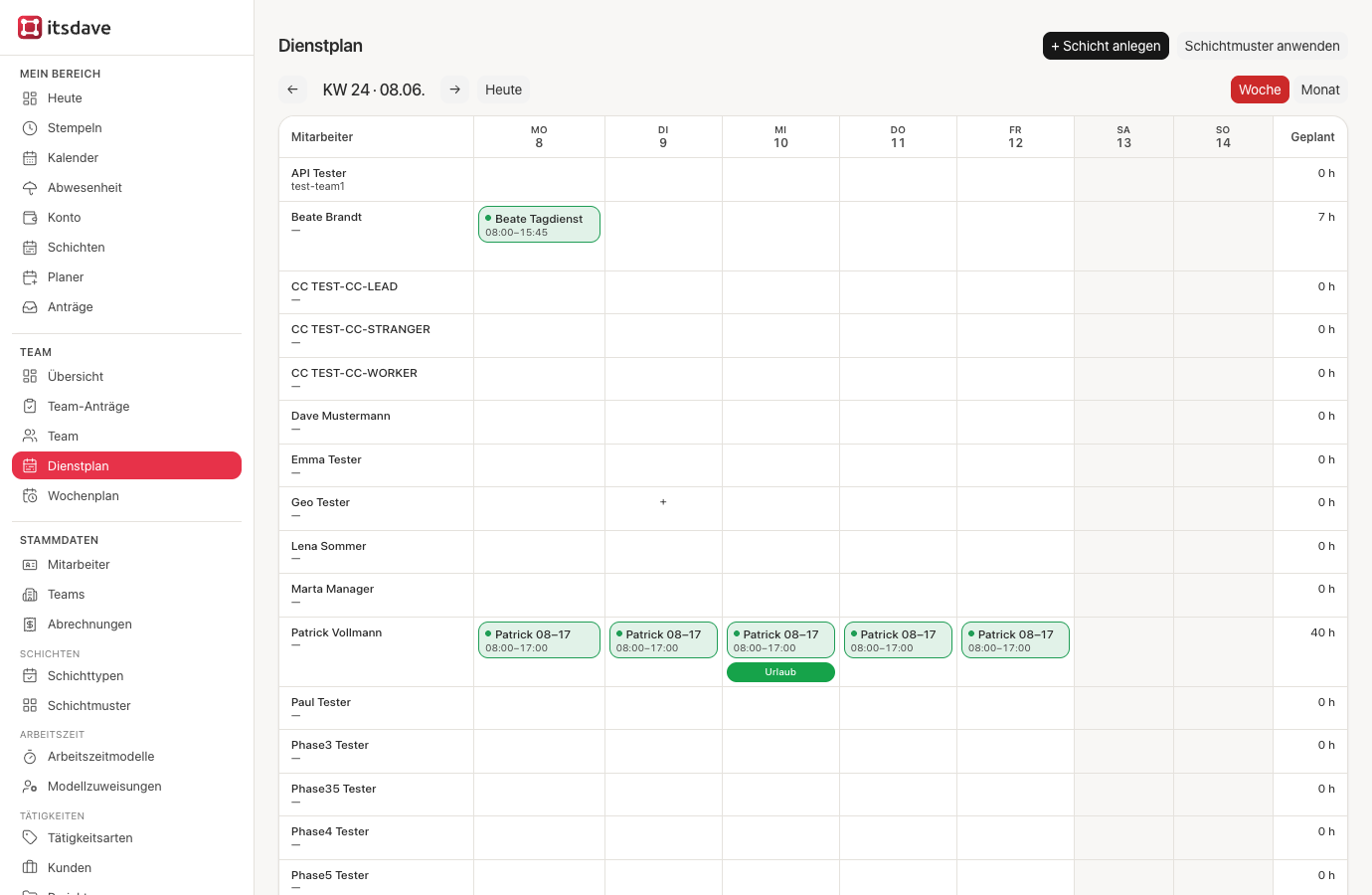
Unter Team → Dienstplan planst du die Schichten deines Teams: ein Raster Mitarbeiter × Tage (Woche oder Monat). Jede Schicht erscheint als farbiger Eintrag in der Farbe ihres Schichttyps, genehmigte Abwesenheiten werden im jeweiligen Tag angezeigt, und rechts siehst du die geplanten Stunden pro Person im Zeitraum.
- Schicht anlegen: Fahre über eine leere Zelle und klicke das + — Mitarbeiter:in und Datum sind dann schon vorausgefüllt. Oder oben „+ Schicht anlegen" mit freier Personenwahl.
- Schicht bearbeiten: Klick auf den Eintrag — Status (Geplant/Bestätigt), Zeiten überschreiben, Notiz, Absagen oder Löschen. Ein ✓ am Eintrag bedeutet „Bestätigt".
- Schichtmuster anwenden: Über den Button oben legst du ein wiederkehrendes Muster (z. B. „Früh/Spät im Wechsel") für eine Person über einen Zeitraum an — mit Vorschau, bevor etwas passiert. Tage mit bestehender Schicht werden übersprungen.
5. Soll-Ist-Übersicht — kontrollieren, was tatsächlich passiert ist
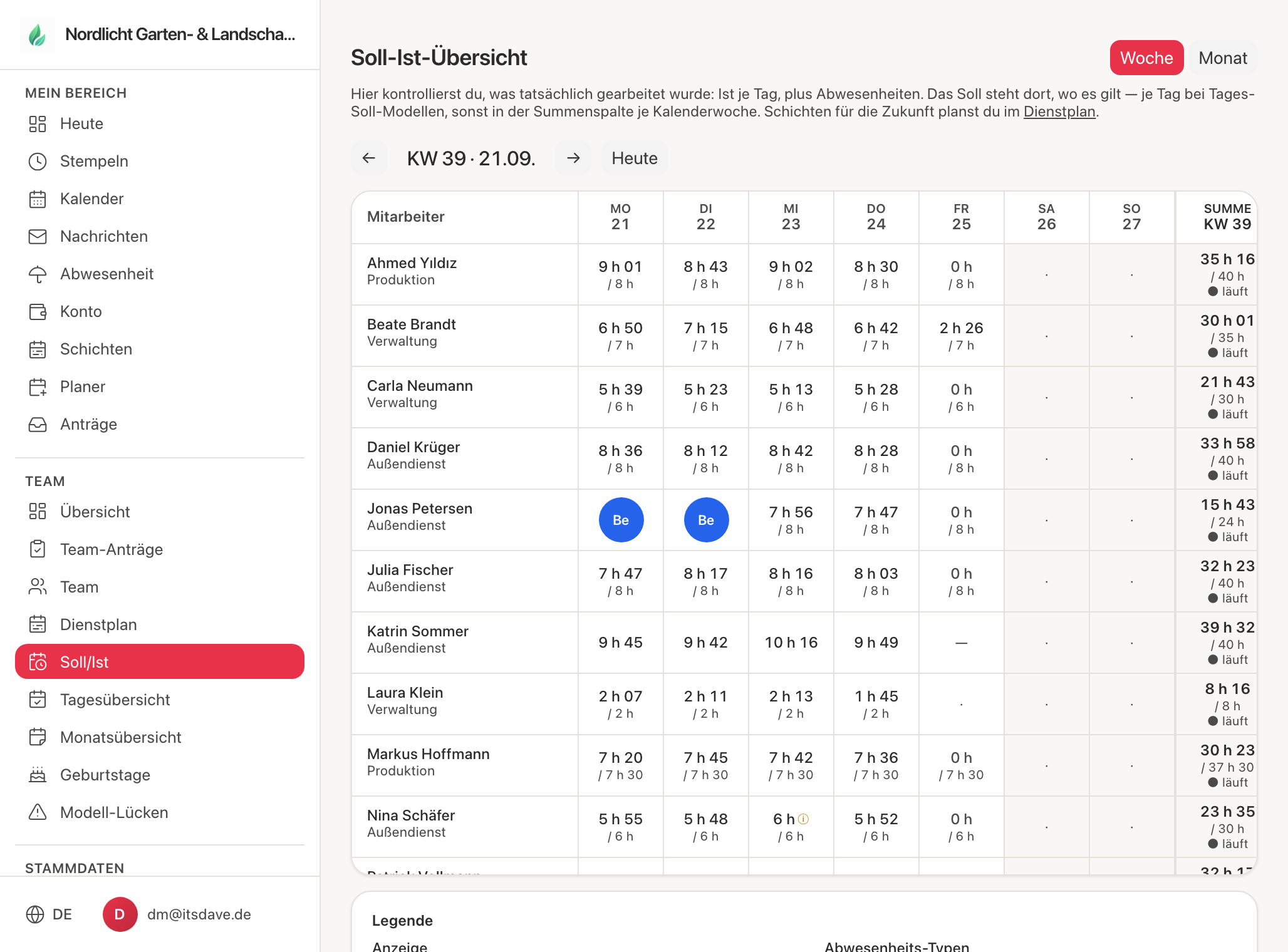
Unter Team → Soll/Ist siehst du die ganze Woche (oder den Monat) als Raster: pro Tag gearbeitete Stunden gegen Soll und Abwesenheits-Kürzel (z. B. „Ur" für Urlaub). So erkennst du Lücken und Überschneidungen sofort. Kurz gesagt: Der Dienstplan plant die Zukunft, die Soll-Ist-Übersicht kontrolliert, was tatsächlich passiert ist.
Gearbeitete Stunden erscheinen immer, auch an Tagen ohne Tages-Soll (Wochen-Soll-Modelle, Aushilfen ohne Modell, Einsatz am freien Tag) — dann mit dem Label „Zusatz". Die Spalte Σ je Kalenderwoche zeigt Ist gegen Wochen-Soll; eine laufende Woche steht als „● läuft" ohne Differenz. Ausgeschiedene Mitarbeitende mit Zeiten im Zeitraum bleiben im Rückblick sichtbar. Ein Klick auf eine Tageskopfzeile öffnet die Tagesübersicht dieses Tages.
6. Tagesübersicht — wer war an Tag X im Einsatz?
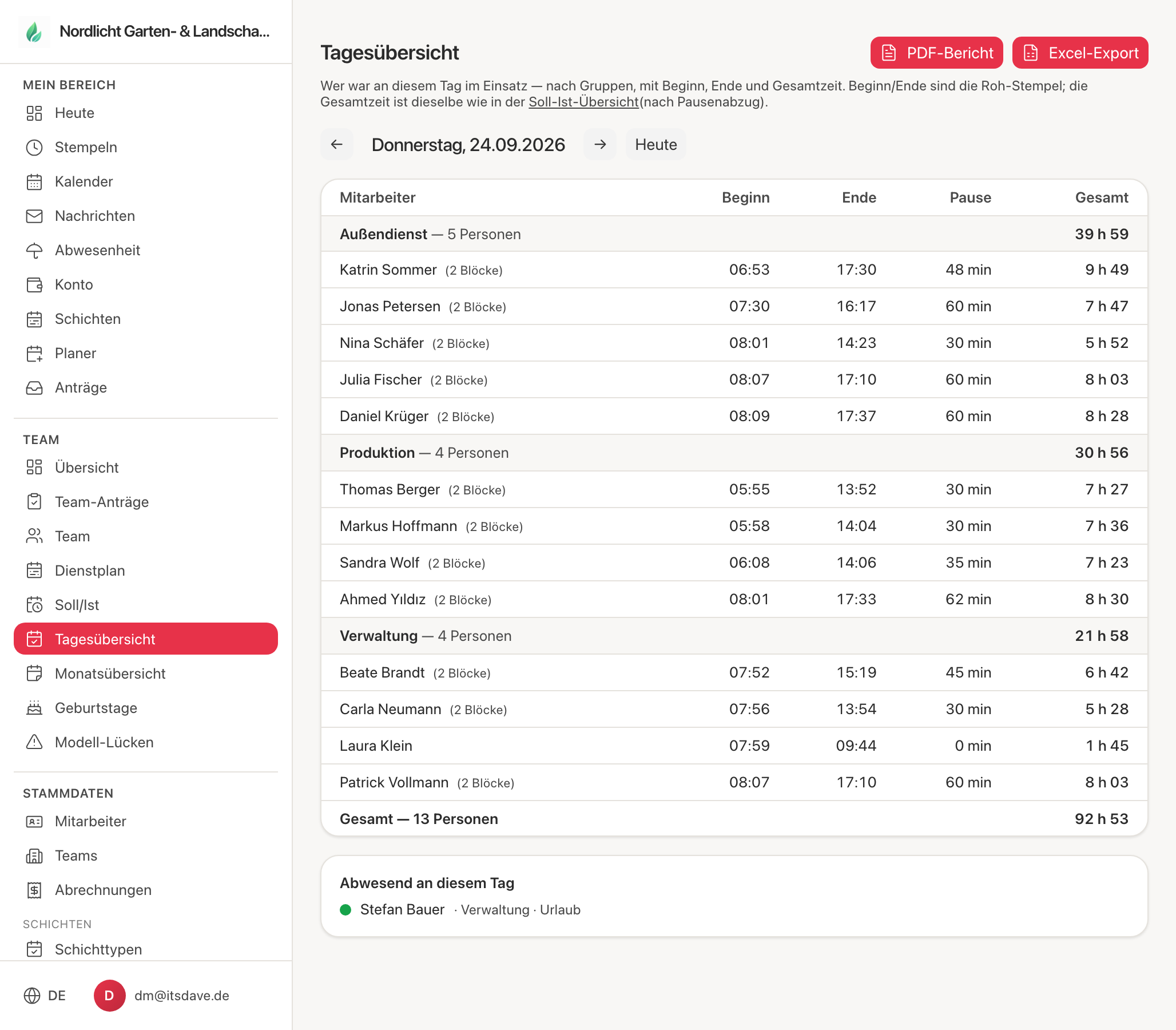
Unter Team → Tagesübersicht wählst du einen Tag und siehst je Abteilung, wer gearbeitet hat: Beginn (erster Stempel), Ende (letzter Stempel, „(+1)" bei Mitternacht), Pause und Gesamt — die Gesamtstunden kommen aus der Tagessumme, also exakt die Zahl, die auch Konto und Stundenzettel zeigen. Darunter stehen die an dem Tag Abwesenden (wer trotz Abwesenheit stempelt, zählt als Einsatz) und „n weitere ohne Einsatz". Beides gibt es als PDF (zum Ablegen) und als Excel (Dezimalstunden zum Weiterrechnen).
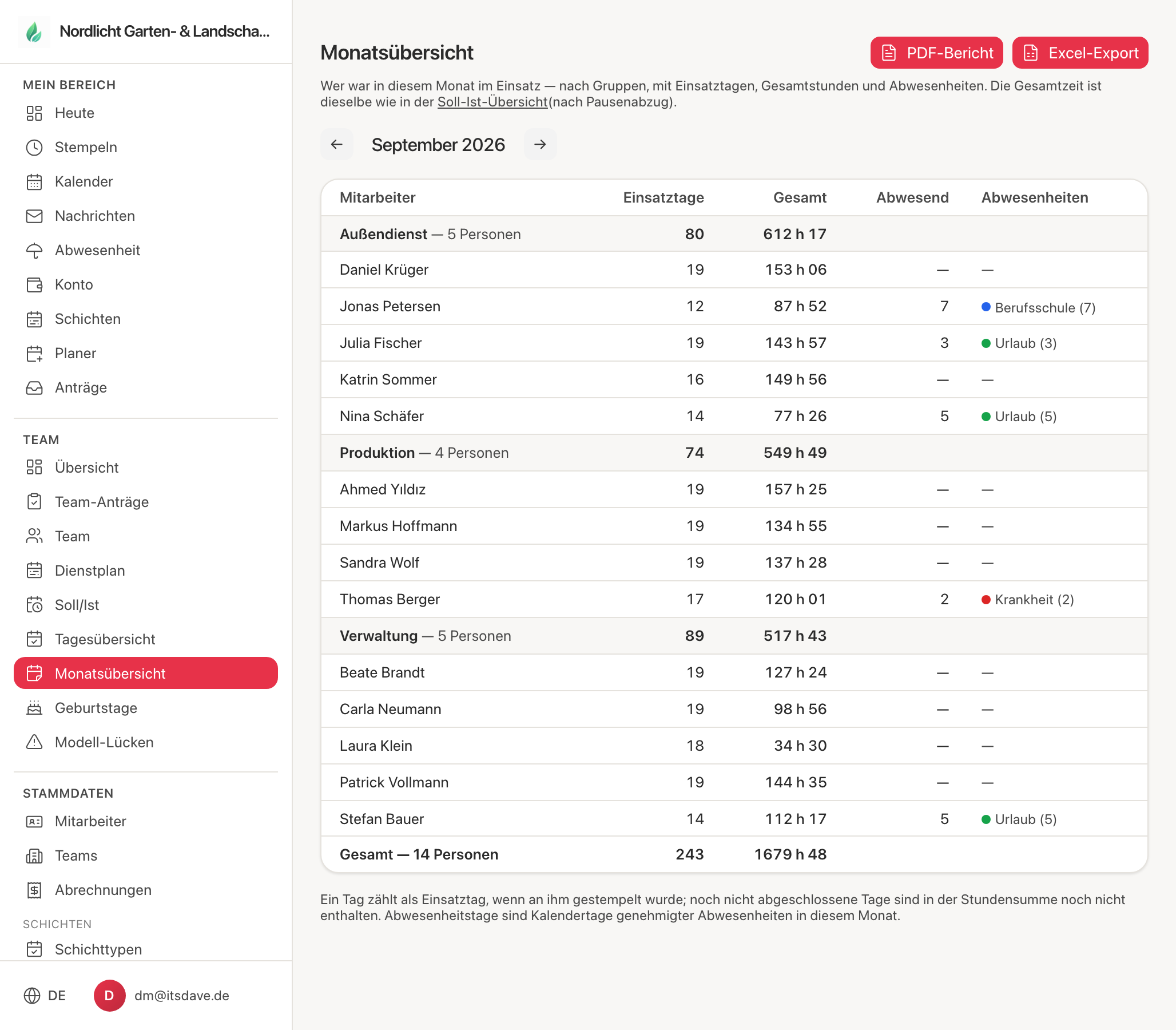
7. Monatsübersicht — Einsatztage und Stunden je Abteilung
Unter Team → Monatsübersicht siehst du je Abteilung und Person die Einsatztage, die Gesamtstunden des Monats und die Abwesenheits-Kalendertage je Art. Die Übersicht ist bewusst eine reine Ist-Sicht ohne Soll-Urteil — für den Soll-Ist-Vergleich ist die Soll-Ist-Übersicht da. Export als PDF und Excel.
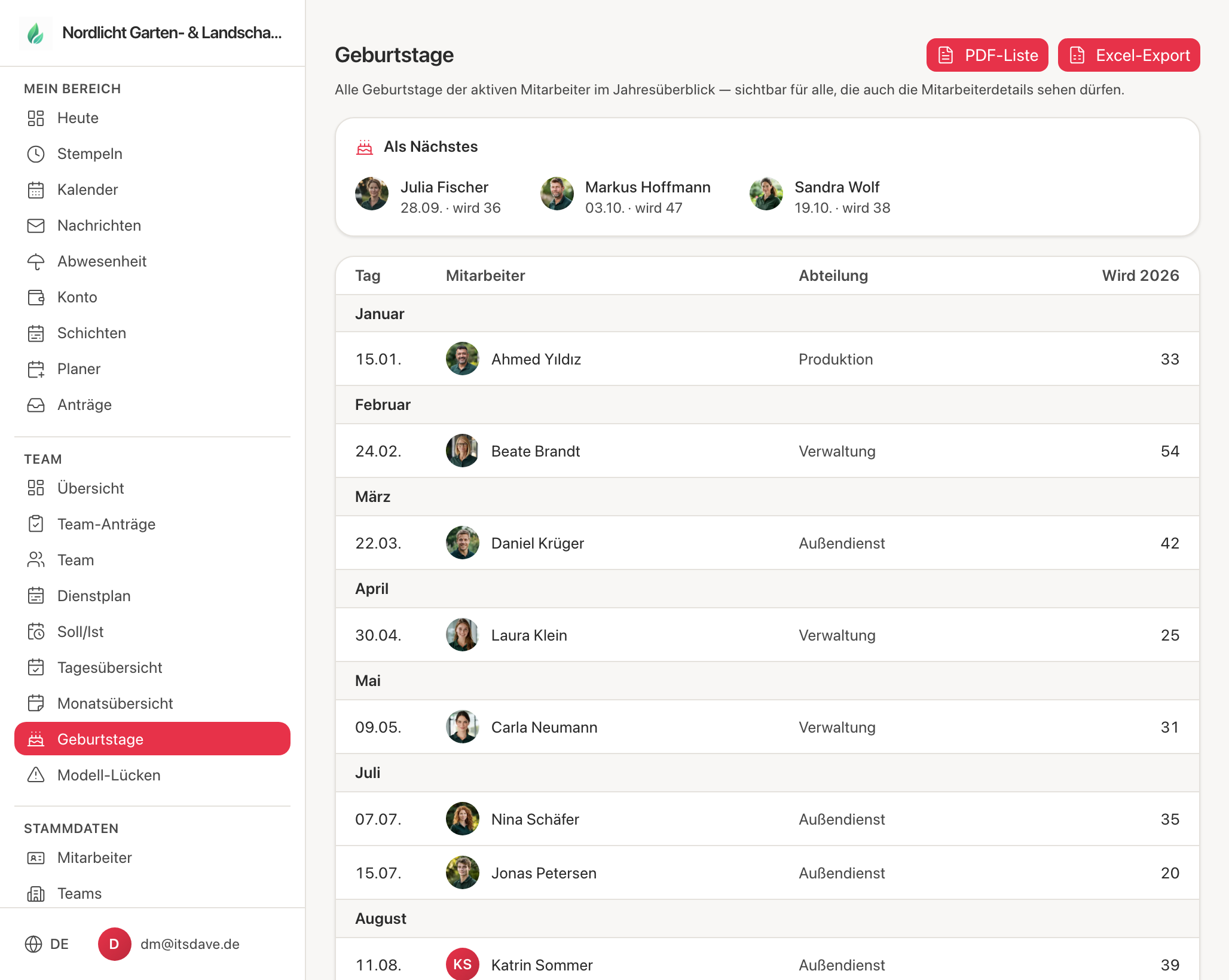
8. Geburtstage — wer hat als Nächstes?
Unter Team → Geburtstage steht der Jahresüberblick nach Monaten mit einer „Als Nächstes"-Karte oben. Fehlt bei jemandem das Geburtsdatum, erscheint die Person im Block „Ohne Geburtsdatum" — nachtragen kann die HR-Verwaltung unter Stammdaten → Mitarbeiter. Du siehst nur Mitarbeitende deines Zuständigkeitsbereichs. Export als PDF und Excel.
9. Modell-Lücken — wer hat kein Arbeitszeitmodell?
Unter Team → Modell-Lücken findest du Mitarbeitende, für die kein wirksames Arbeitszeitmodell gilt — sowie Tage mit Stempelung, aber ohne Modell. Solche Tage zählen mit Soll 0 und melden fälschlich „Pause fehlt". Steht jemand hier, fehlt meist eine Modellzuweisung (z. B. nach Neueinstellung) — die legt die HR-Verwaltung an. Ist alles in Ordnung, ist die Seite leer.
10. Azubis — Berufsschule fürs ganze Lehrjahr planen
Hat ein Azubi an festen Wochentagen Berufsschule (z. B. Mo + Fr), musst du die Schultage nicht einzeln eintragen: Markiere den Mitarbeiter als Auszubildende:r (Stammdaten → Mitarbeiter, Abschnitt „Ausbildung") und nutze auf der Teammitglied-Seite den Berufsschul-Plan — Zeitraum + Wochentage wählen, fertig. Wochenenden, Feiertage und Schulferien werden automatisch ausgespart, und ein einzelner Schultag lässt sich mit einem Klick durch z. B. Krankheit ersetzen. Schritt für Schritt: Berufsschul-Plan.
Häufige Fragen
Ich sehe die Team-Bereiche nicht.
Dann fehlt dir die Rolle HR Manager. Die HR-Administration ergänzt sie an deinem Benutzerkonto (siehe Benutzer anlegen).
Was passiert bei einer genehmigten Abwesenheit automatisch?
Die Tage werden vom Jahreskontingent abgezogen und das Tagessoll für diese Tage entsprechend reduziert — du musst nichts nachtragen.
Kann ich eine bereits genehmigte Abwesenheit zurücknehmen?
Ja: Auf der Seite des Teammitglieds im Reiter Abwesenheiten hat jede genehmigte oder noch offene Abwesenheit einen Knopf Stornieren (bzw. Zurückziehen). Das geht auch für bereits laufende oder vergangene Abwesenheiten — dann fragt ein Bestätigungsdialog nach, weil Kontingent und Stundenkonto rückwirkend nachgezogen werden. Künftige Abwesenheiten sind in dem Reiter immer sichtbar (Pille „Geplant"), unabhängig vom Jahresfilter. Mitarbeitende selbst können nur vor Antritt zurückziehen.
Ich will einen genehmigten Urlaub auf andere Tage verschieben.
Erst stornieren, dann neu buchen. Zwei aktive Anträge über denselben Tag lässt das System nicht zu — so kann das Kontingent nicht doppelt belastet werden.