Start / Arbeitszeitmodelle
Arbeitszeitmodelle anlegen — zwei Beispiele zum Mitmachen
Für HR-Administrator:innen · mit echten Screenshots aus dem Portal
| Beispiel | Worum geht's |
|---|---|
| Patrick Vollzeit, feste Zeiten | 40 h/Woche, Mo–Fr 08–17 Uhr, 1 h Pause. Die Anwesenheit wird automatisch geplant (über ein Schichtmuster). Urlaub/Krankheit ziehen das Soll von allein ab. |
| Beate Teilzeit, flexibel | 35 h/Woche (Mo–Fr je 7 h), 45 min Pflichtpause. Beate plant ihre Anwesenheit für die nächste Woche selbst im Portal. |
So denkt das System (in einem Satz)
- Das Soll (wie viel jemand arbeiten soll) kommt aus dem Arbeitszeitmodell und wird pro Tag automatisch berechnet — inklusive Abzug bei Urlaub, Krankheit und Feiertag.
- Die Schicht ist die Anwesenheits-Planung (das Zeitfenster, z. B. 08–17 Uhr). Sie kommt entweder automatisch aus einem Muster (Patrick) oder wird vom Mitarbeitenden selbst geplant (Beate).
- Das Ist entsteht durchs Stempeln. Plus/Minus auf dem Stundenkonto = Ist − Soll.
Teil A — Admin: einmalig einrichten
Alle Schritte unter Stammdaten im Portal.
-
Pausenregeln festlegen
Stammdaten → Pausenregeln — pro Modell eine Regel, „Nicht erfasste Pausen automatisch abziehen" anhaken.
Regel Pflichtpause Auto-Abzug Patrick – 60 Min Pause 60 min ab 6 h ja Beate – 45 Min Pflichtpause 45 min ab 6 h ja Damit Pausen automatisch abgezogen werden, muss „Nicht erfasste Pausen automatisch abziehen" angehakt sein. Die Regel „Ohne automatische Pause" zieht nichts ab. Hinweis: Eine gesetzliche Pause fällt erst ab 6 h Arbeit an — bei kürzeren Tagen (z. B. 4 h) wird korrekt keine abgezogen.
-
Schichttypen anlegen
Stammdaten → Schichttypen — Zeiten und Pause eintragen, die Soll-Stunden berechnet das System selbst.
Schichttyp Zeit Pause ergibt Patrick 08–17 08:00–17:00 60 min 8 h Beate Tagdienst 09:00–16:45 45 min 7 h 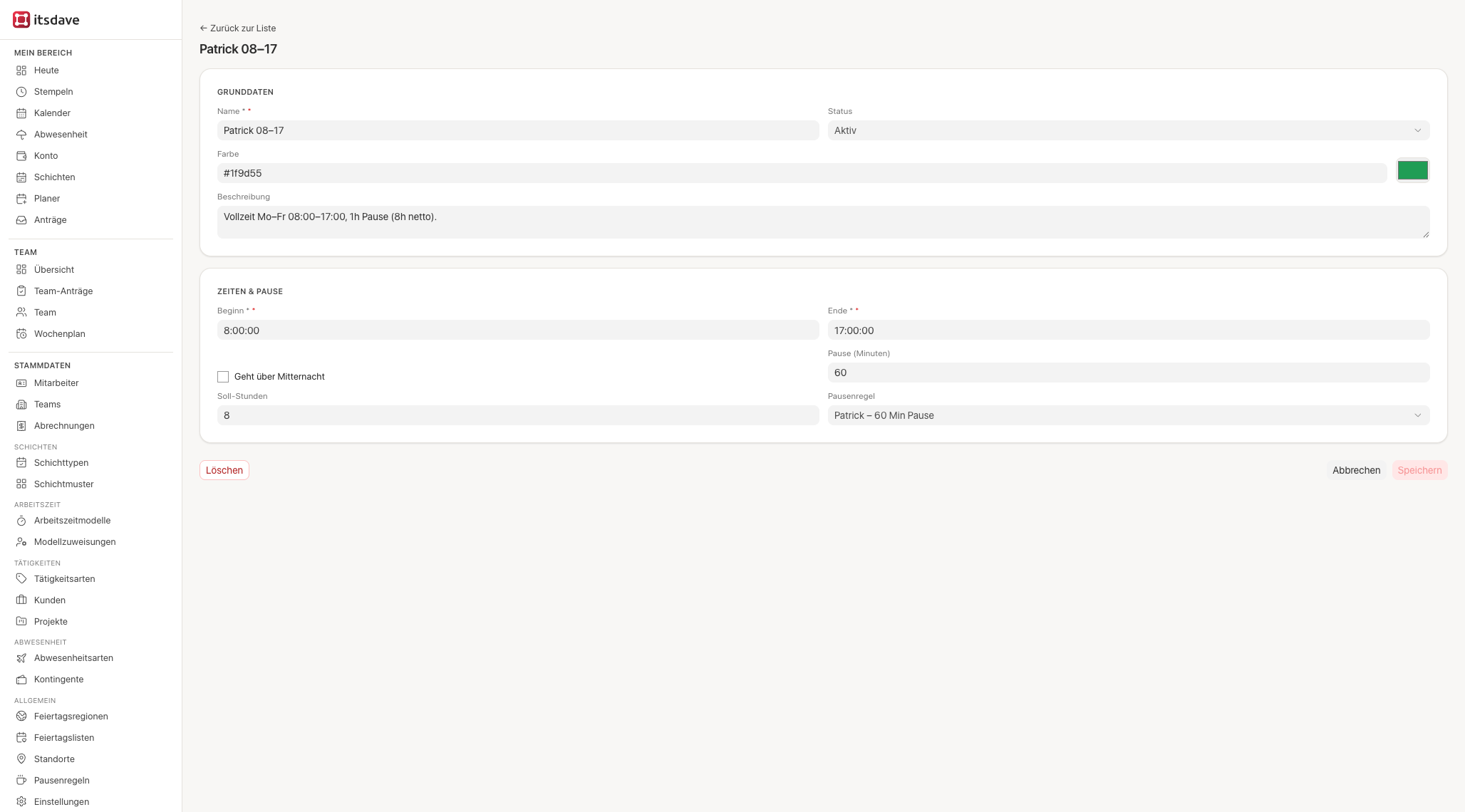
Schichttyp „Patrick 08–17" — Soll-Stunden automatisch auf 8 h. -
Arbeitszeitmodelle anlegen
Stammdaten → Arbeitszeitmodelle — der Button „Mo–Fr 8h vorfüllen" spart Tipparbeit; das Wochen-Soll wird automatisch summiert. „Feiertags-Behandlung" auf Reduziert Soll stellen.
Modell Verteilung Wochen-Soll Pausenregel Patrick Mo–Fr je 8 h 40 h Patrick – 60 Min Pause Beate Mo–Fr je 7 h 35 h Beate – 45 Min Pflichtpause 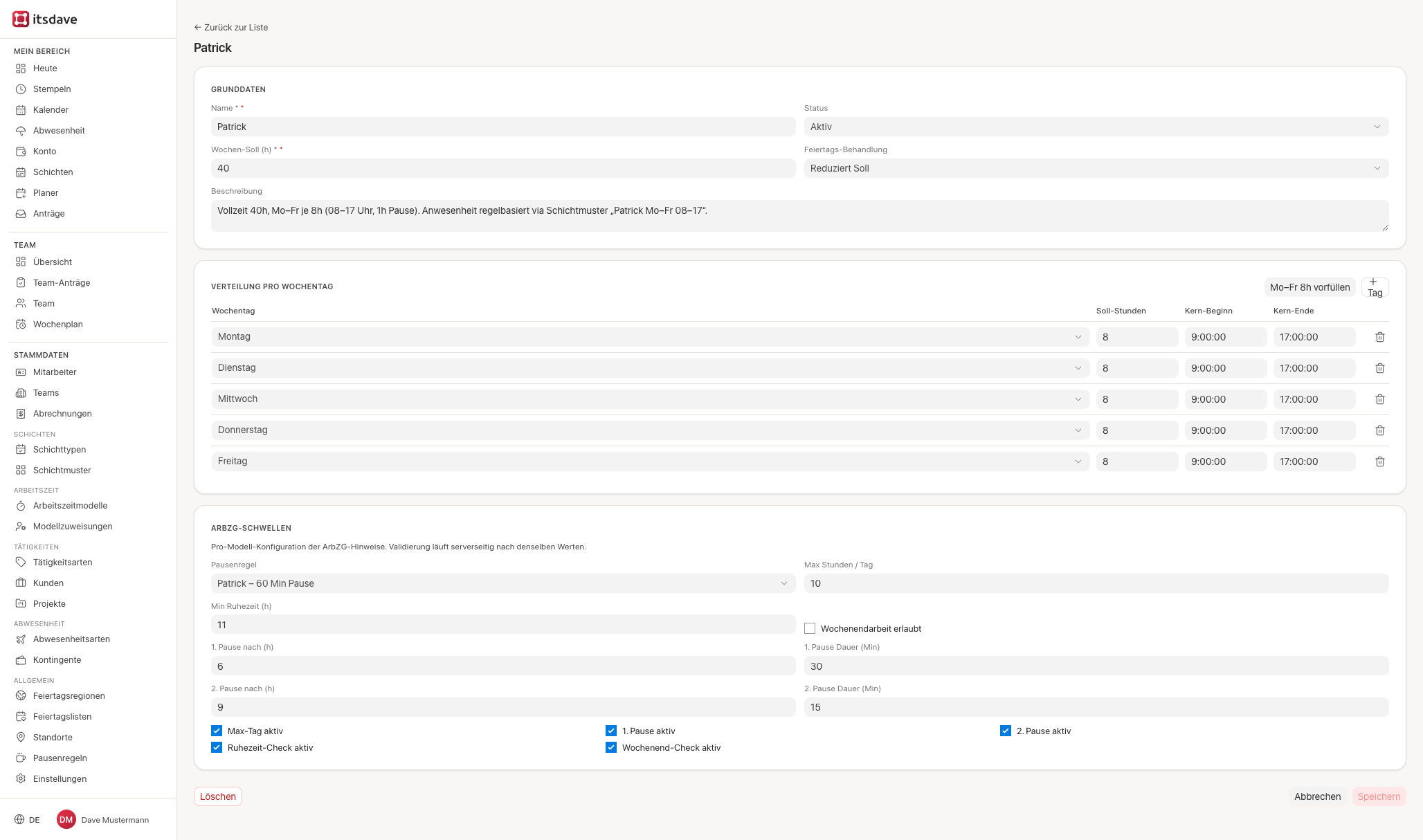
Modell „Patrick": 40 h, Mo–Fr je 8 h. Bei „Beate" nach dem Vorfüllen jede Tageszeile von 8 auf 7 ändern → Wochen-Soll 35 h.
-
Nur für Patrick: Schichtmuster anlegen
Stammdaten → Schichtmuster — das Muster ist die „Regel", nach der Patricks Anwesenheit automatisch geplant wird.
- Name: Patrick Mo–Fr 08–17, Wochen-Zyklus: 1
- Slots Montag–Freitag → Schichttyp Patrick 08–17 (Sa/So bleiben frei)
Anwenden: unter Team → Dienstplan über „Schichtmuster anwenden" auf den gewünschten Zeitraum (mit Vorschau). Schon vorhandene oder bestätigte Tage bleiben dabei unangetastet. Beate bekommt kein Muster — sie plant selbst (Teil B).
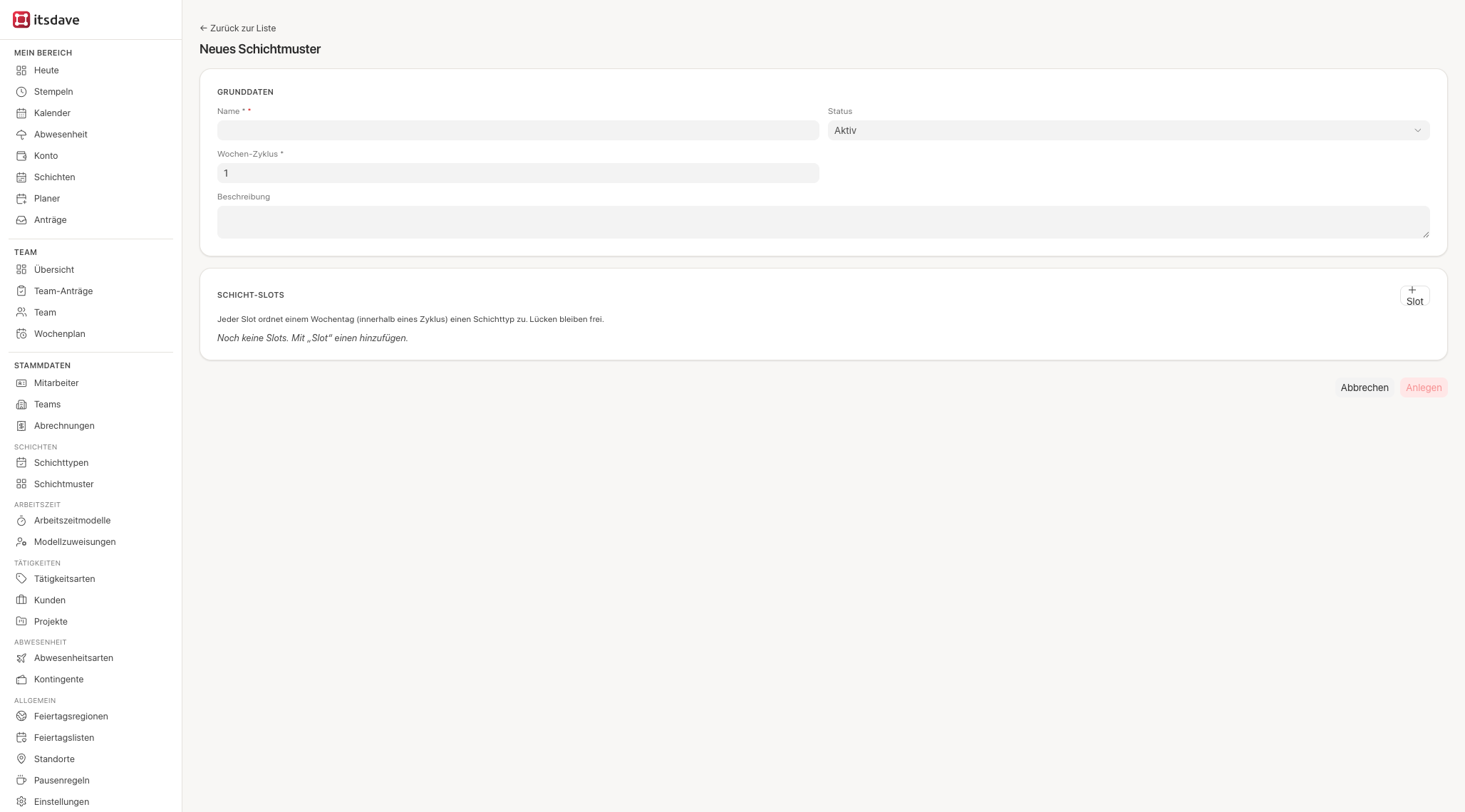
Schichtmuster: Wochen-Zyklus + Tabelle „Wochentag → Schichttyp". -
Mitarbeitende dem Modell zuweisen
Stammdaten → Modellzuweisungen — Mitarbeiter:in ↔ Modell ab einem Datum verbinden (z. B. ab Eintritt).
Mitarbeiter:in Modell gültig ab Patrick Vollmann Patrick 01.06.2026 Beate Brandt Beate 01.06.2026 Modell zum Stichtag wechseln: Immer eine zweite Zuweisung ab dem neuen Datum anlegen (z. B. „Ausbildung 40 h" bis 15.06., „Vollzeit" ab 16.06.) — nicht das „Gültig ab" der bestehenden Zuweisung nach vorne verschieben. Die alte Zuweisung wird beim Anlegen der neuen automatisch am Vortag beendet, sodass die Vergangenheit korrekt mit dem alten Modell gerechnet bleibt. Würde durch ein Verschieben (oder Löschen) ein bereits bestempelter Zeitraum ohne Modell zurückbleiben, lehnt das System die Änderung mit einer Meldung ab — solche Tage zählten sonst mit Soll 0 und meldeten fälschlich „Pause fehlt".
-
Nur für die Selbstplanung (Beate): Self-Service einschalten
Stammdaten → Einstellungen → Tab „Schichten" → „Mitarbeiter-Self-Service erlaubt" anhaken und speichern. Das ist die Voraussetzung dafür, dass Beate ihre Schichten selbst plant. (Gilt mandantenweit; Patrick nutzt es nicht.)
Teil B — Im Alltag
Patrick: läuft automatisch
- Nach dem Anwenden des Musters stehen Patricks Schichten Mo–Fr (je 8 h), Wochenende frei — ohne tägliches Zutun.
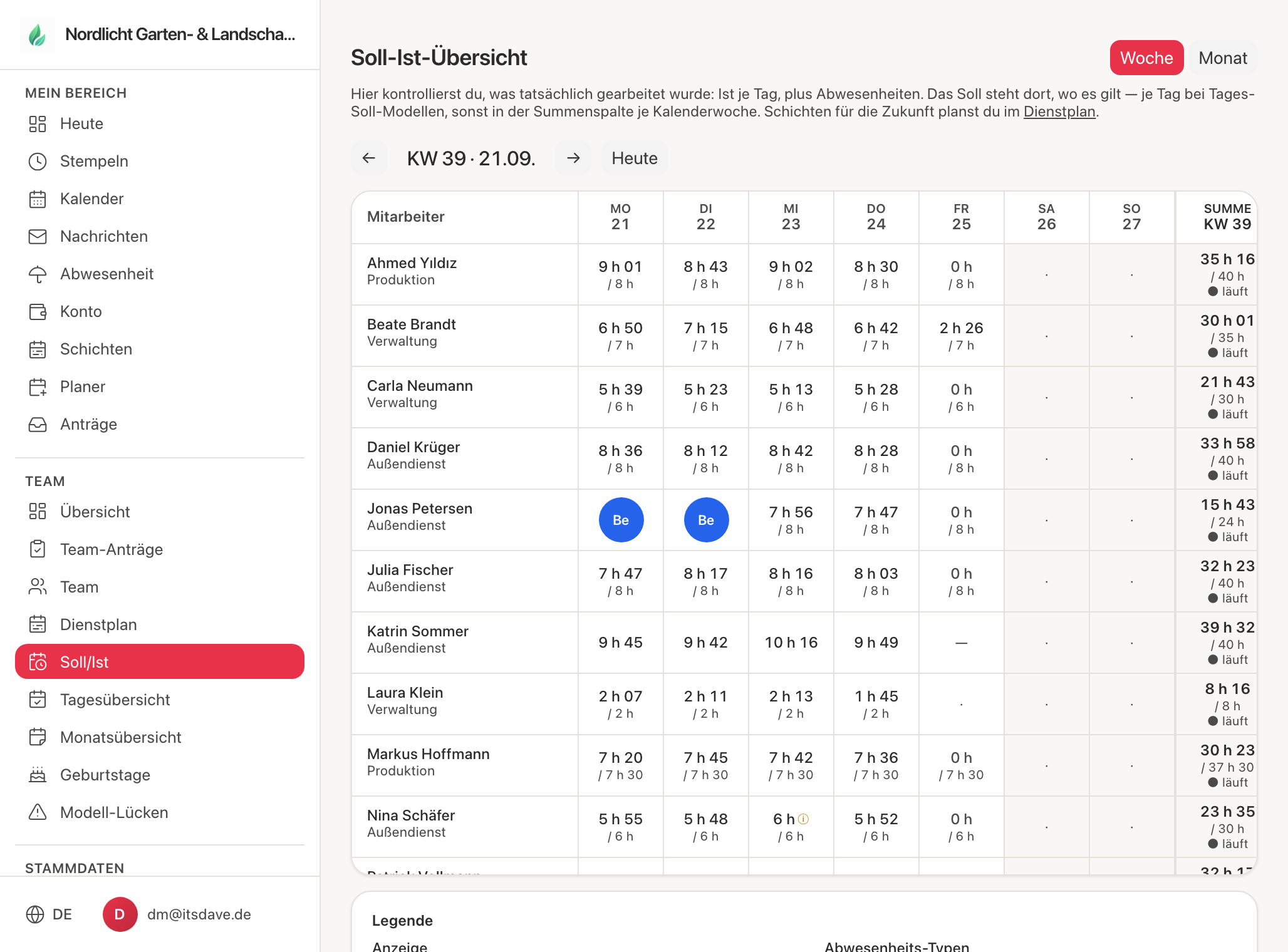
- Wird ein Urlaubs- oder Krankheitstag genehmigt, fällt das Soll an dem Tag automatisch auf 0. In der Soll-Ist-Übersicht (Team → Soll/Ist) steht dann das Kürzel (z. B. „Ur") statt der Stunden — eine manuelle Korrektur der Schicht ist nicht nötig.
- Patrick stempelt wie gewohnt; das Stundenkonto verrechnet automatisch.
Beate: plant selbst
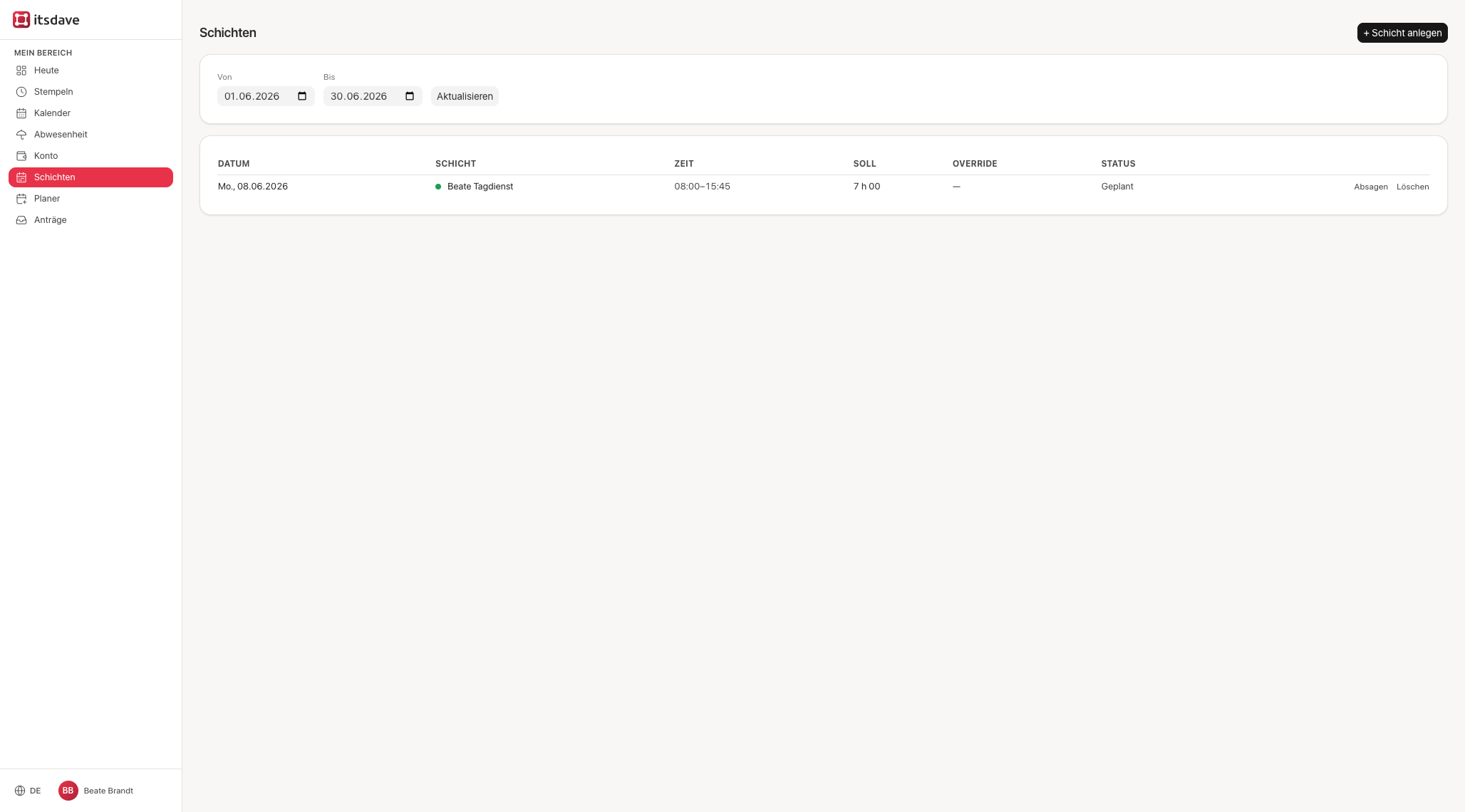
Beate meldet sich mit ihrem eigenen Login an (sie sieht nur „Mein Bereich") und geht auf Schichten → „+ Schicht anlegen":
- Datum wählen, Schicht ist mit „Beate Tagdienst" vorbelegt.
- Optional eigene Start-/Endzeit eintragen (z. B. 08:00–15:45) — so legt sie ihr persönliches Zeitfenster fest.
- Mit Anlegen entsteht die Schicht im Status „Geplant"; der/die Vorgesetzte kann sie bestätigen. Sie lässt sich jederzeit absagen oder löschen.
- Das wiederholt sie für jeden gewünschten Tag der Folgewoche.
Funktioniert es?
Im Portal durchgespielt und bestätigt:
| Geprüft | Ergebnis |
|---|---|
| Patrick: Tagessoll | Mo–Fr je 8 h, Wochenende 0 → 40 h/Woche ✓ |
| Beate: Tagessoll | Mo–Fr je 7 h, Wochenende 0 → 35 h/Woche ✓ |
| Patrick: genehmigter Urlaubstag | Tagessoll fällt automatisch auf 0 ✓ |
| Patrick: Muster angewandt | Mo–Fr automatisch verplant ✓ |
| Beate: Selbstplanung | Schicht selbst angelegt, „Geplant" ✓ |
Variante: „Wochen-Soll" für rotierende Tage
Patrick und Beate haben feste Wochentage. Viele Betriebe (z. B. Gastronomie/Hotel) haben aber Kräfte mit rotierenden Tagen: 40 h/Woche, aber welche Tage frei sind, wechselt von Woche zu Woche. Dafür gibt es im Arbeitszeitmodell den Soll-Modus „Wochen-Soll".
-
Modell auf „Wochen-Soll" stellen
Stammdaten → Arbeitszeitmodelle → Neu — bei Soll-Modus „Wochen-Soll (flexible Tage)" wählen. Dann nur Wochenstunden (z. B. 40) und Arbeitstage/Woche (z. B. 5) eintragen; das Tagesäquivalent (40 ÷ 5 = 8 h) rechnet das System selbst. Eine Wochentag-Verteilung ist nicht nötig.
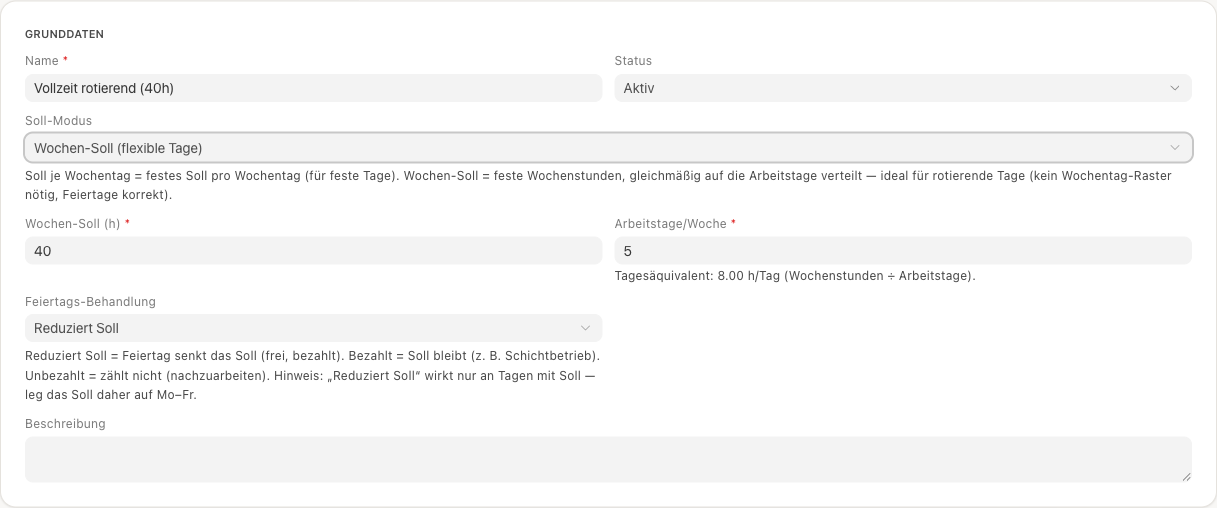
Wochen-Soll-Modell: 40 h auf 5 Arbeitstage → 8 h/Tag, ohne festes Wochentag-Raster.
Wie es sich verhält
- Saldo: Es zählt die Wochensumme — egal an welchen Tagen real gearbeitet wird. Wer in der Woche seine 40 h schafft, steht auf ±0.
- Feiertage & Abwesenheit: reduzieren das Wochen-Soll um ein Tagesäquivalent (8 h; ein halber Tag um einen halben). Maßgeblich sind die Arbeitstage: bei einem 5-Tage-Modell zählen Mo–Fr — ein Feiertag, der auf einen arbeitsfreien Samstag/Sonntag fällt, mindert das Wochen-Soll nicht.
- Beginnt das Modell mitten in der Woche (z. B. Übernahme ab Dienstag), zählt das Wochen-Soll anteilig nur die abgedeckten Arbeitstage (Di–Fr → 4/5).
- Konto & Stundenzettel: pro Tag steht nur das Ist (keine künstlichen Plus/Minus-Schwankungen). Das Soll erscheint als Wochenzeile („KW …: Soll 40 / Ist / Δ") — auch im Monats-PDF.
Gut zu wissen
- Feiertage automatisch abziehen: dafür muss dem/der Mitarbeitenden eine Feiertagsregion zugeordnet sein (über den Standort oder die Default-Region in den Einstellungen) mit gepflegter Feiertagsliste.
- Pflichtpause: wird über die Pausenregel und/oder die Pausenminuten des Schichttyps sichergestellt; eine vergessene Pause wird automatisch abgezogen.
- Modellwechsel (z. B. Teilzeit → Vollzeit) ist jederzeit über eine neue Modellzuweisung ab Datum möglich.