Start / Berufsschul-Plan
Berufsschul-Plan — Schultage fürs ganze Lehrjahr auf einen Schlag
Für Manager:innen und HR-Administrator:innen · wiederkehrende Abwesenheiten mit automatischer Ferien-Aussparung
Voraussetzungen
- Mitarbeiter als Auszubildende:r markieren. Im Mitarbeiterformular (Stammdaten → Mitarbeiter öffnen) im Abschnitt „Ausbildung" den Schalter „Auszubildende:r" setzen. Erst dann erscheint auf der Teammitglied-Seite die Karte „Ausbildung & Berufsschule". Optional: Ausbildungsberuf, -beginn und voraussichtliches Ende hinterlegen.
- Abwesenheitsart „Berufsschule" ist vorhanden (bei neuen Mandanten automatisch: bezahlt, zählt als Soll erfüllt, ohne Genehmigungsweg, ohne Jahreskontingent).
- Für die Ferien-Aussparung: Der Azubi braucht einen Standort mit Feiertagsregion (oder eine Default-Region), und die Schulferien dieser Region müssen importiert sein (Feiertage → Region → „Jetzt von OpenHolidays synchronisieren", Option „Schulferien synchronisieren" aktiv). Fehlen die Ferien, warnt der Planer — siehe unten.
Schritt 1 — Die Ausbildungs-Karte
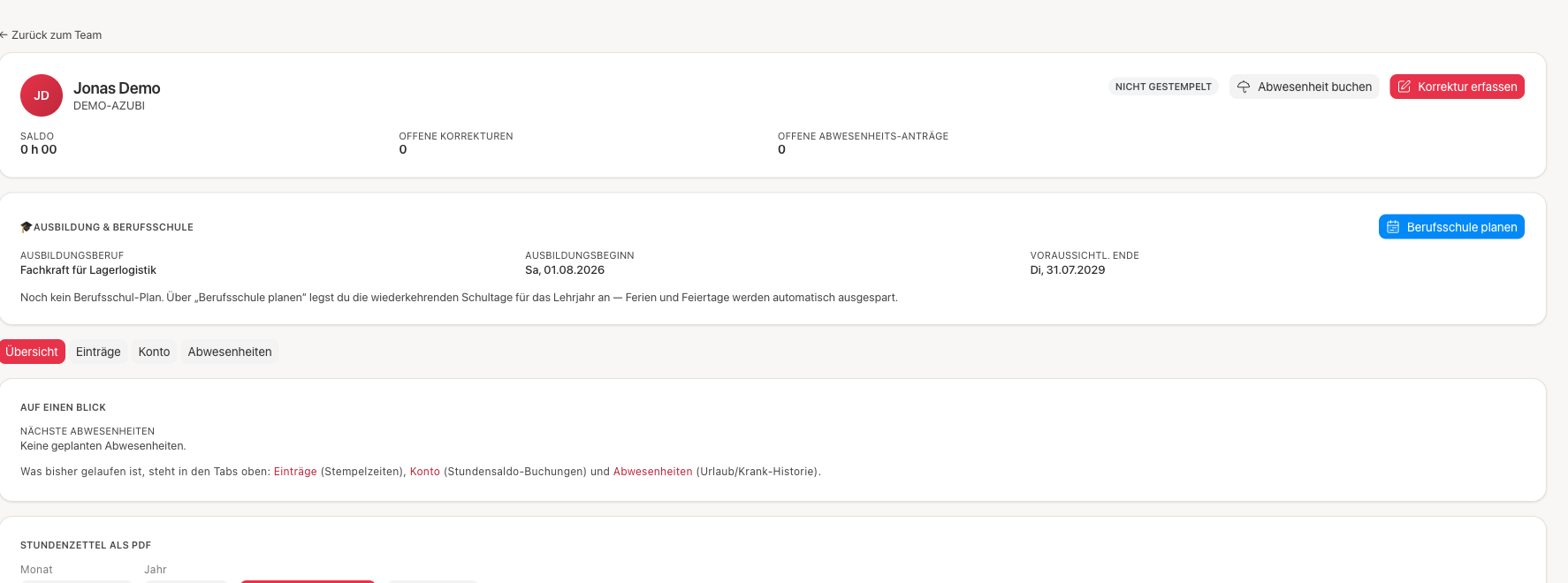
Ist der Azubi-Schalter gesetzt, zeigt die Detailseite die Karte „Ausbildung & Berufsschule" mit den Stammdaten und dem Button „Berufsschule planen". Solange noch kein Plan besteht, steht dort ein Hinweis.
Schritt 2 — Planen
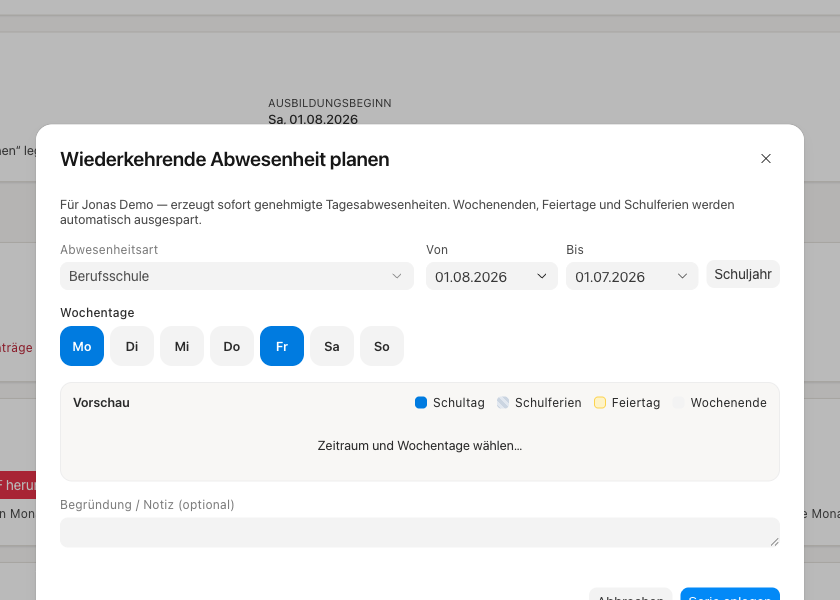
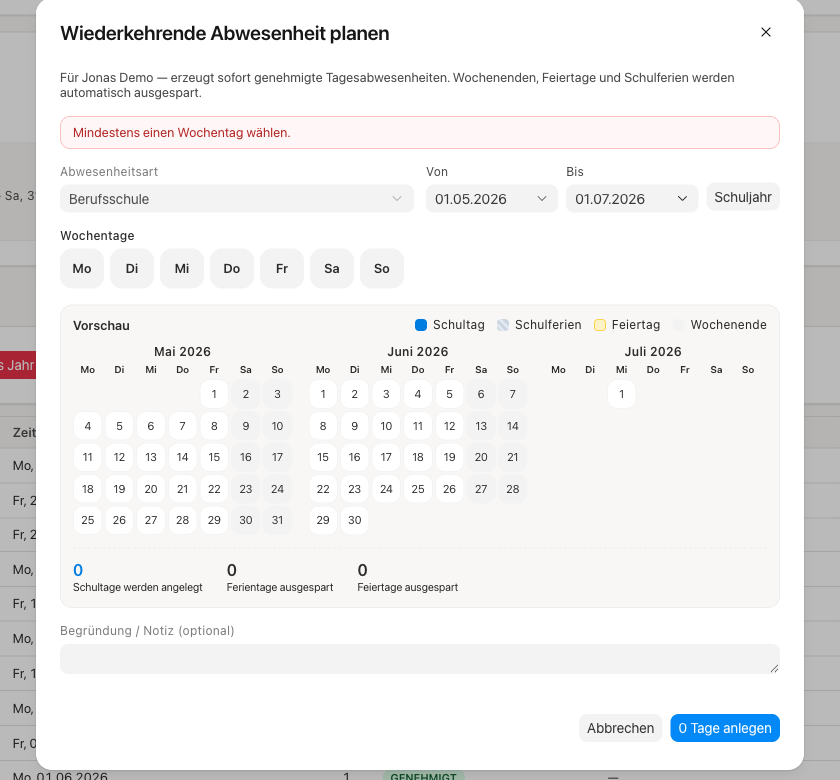
„Berufsschule planen" öffnet den Dialog. „Berufsschule" ist vorausgewählt. Wähle den Zeitraum (der Knopf „Schuljahr" setzt bequem 1. August bis 31. Juli) und die Wochentage (z. B. Mo + Fr).
Schritt 3 — Die Vorschau lesen (das Herzstück)
Der Kalender zeigt jeden Monat des Zeitraums und markiert farblich, was das System anlegt und was es ausspart:
| Farbe | Bedeutung |
|---|---|
| Blau | Schultag — wird angelegt |
| Schraffiert (grau) | Schulferien — ausgespart |
| Gelb | Gesetzlicher Feiertag — ausgespart |
| Grau | Wochenende |
Darunter stehen die Zähler: „X Schultage werden angelegt", „Y Ferientage ausgespart", „Z Feiertage ausgespart". So siehst du vor dem Speichern, dass die Ferien korrekt greifen.
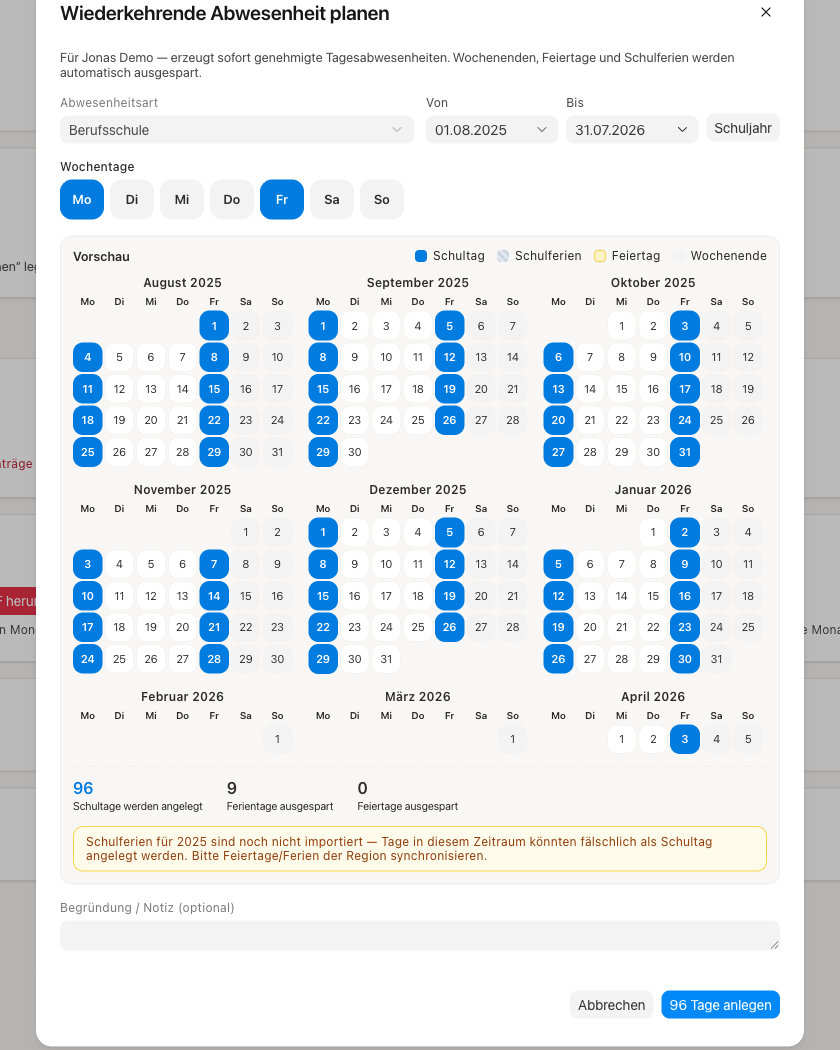
Ferien-Warnung: Sind für ein Jahr im Zeitraum noch keine Schulferien importiert, warnt der Planer. Dann bitte zuerst die Ferien der Region synchronisieren — sonst würden Tage fälschlich als Schultag angelegt. Fehlt dem Azubi ganz eine Region, weist der Planer ebenfalls darauf hin.
Schritt 4 — Anlegen & der laufende Plan
Ein Klick auf „… Tage anlegen" erzeugt die Schultage als sofort genehmigte Abwesenheiten. Die Karte zeigt danach den aktiven Plan: Wochentage, Zeitraum, Zahl der Schultage und den letzten Abgleich-Stand.
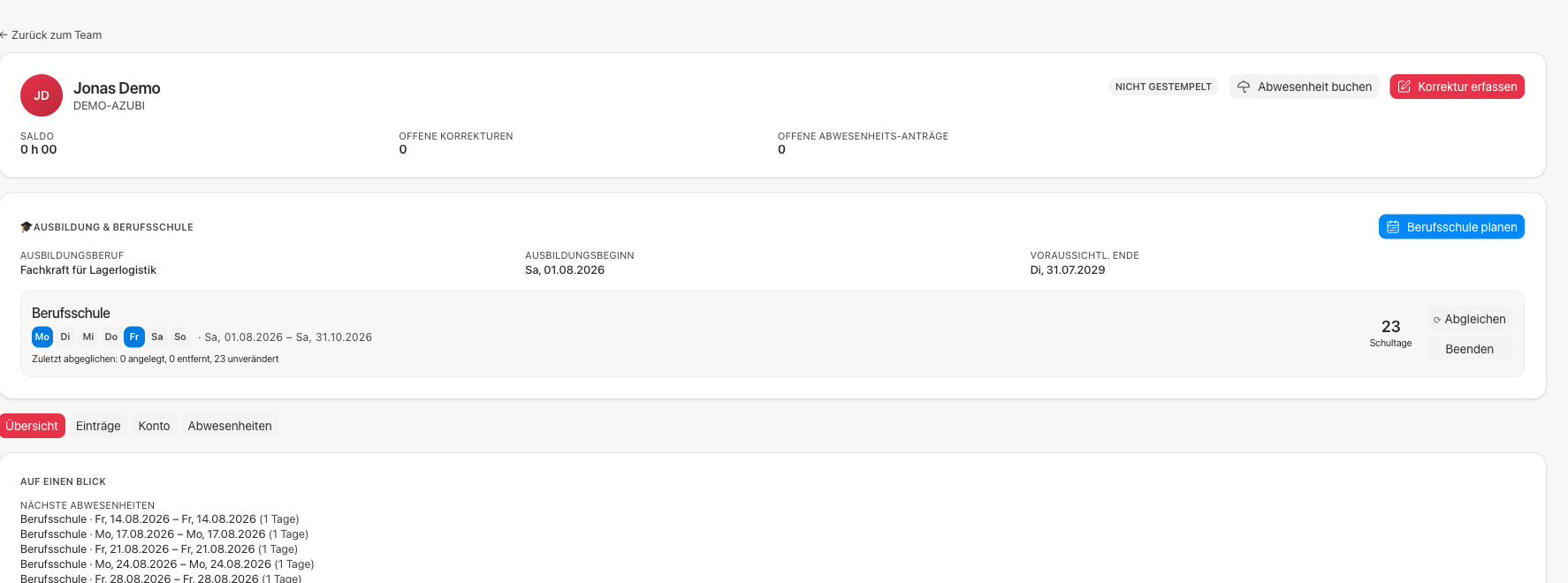
Zwei Aktionen halten den Plan gepflegt:
- Abgleichen — bringt die Tagesabwesenheiten wieder mit der Regel in Einklang. Nötig, wenn sich etwas geändert hat (z. B. Ferien nachträglich importiert). Der Abgleich ist gefahrlos: er legt fehlende Schultage an, entfernt ungültig gewordene und lässt alles andere unangetastet.
- Beenden — storniert alle künftigen Schultage der Serie (saldo-neutral) und markiert den Plan als beendet. Vergangene Tage bleiben als Historie erhalten.
Schritt 5 — Korrektur: aus einem Schultag wird Krankheit
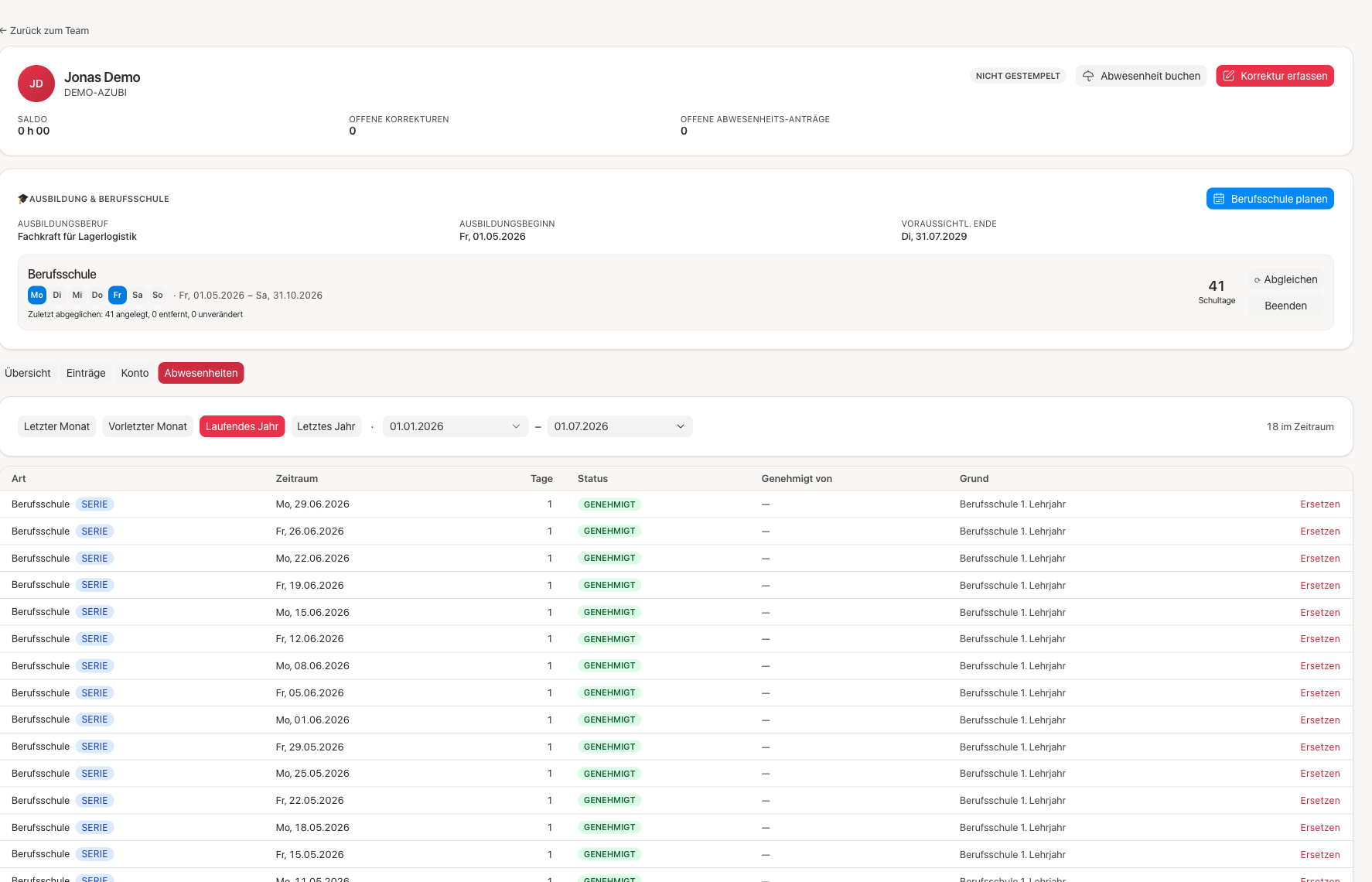
Der klassische Fall: Ein geplanter Schultag fällt aus, weil der Azubi krank ist. In der Registerkarte „Abwesenheiten" trägt jeder generierte Schultag das Kennzeichen „Serie" und einen „Ersetzen"-Link.
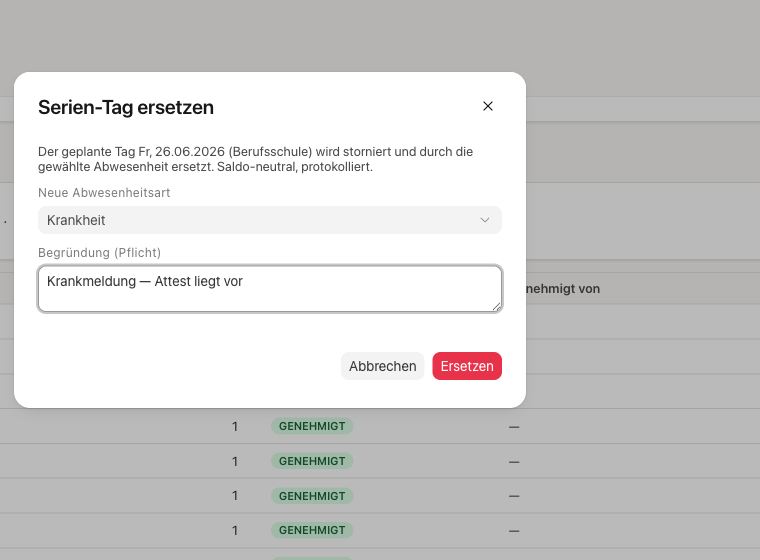
„Ersetzen" öffnet einen kleinen Dialog: neue Abwesenheitsart wählen (z. B. Krankheit), Begründung eingeben, bestätigen.
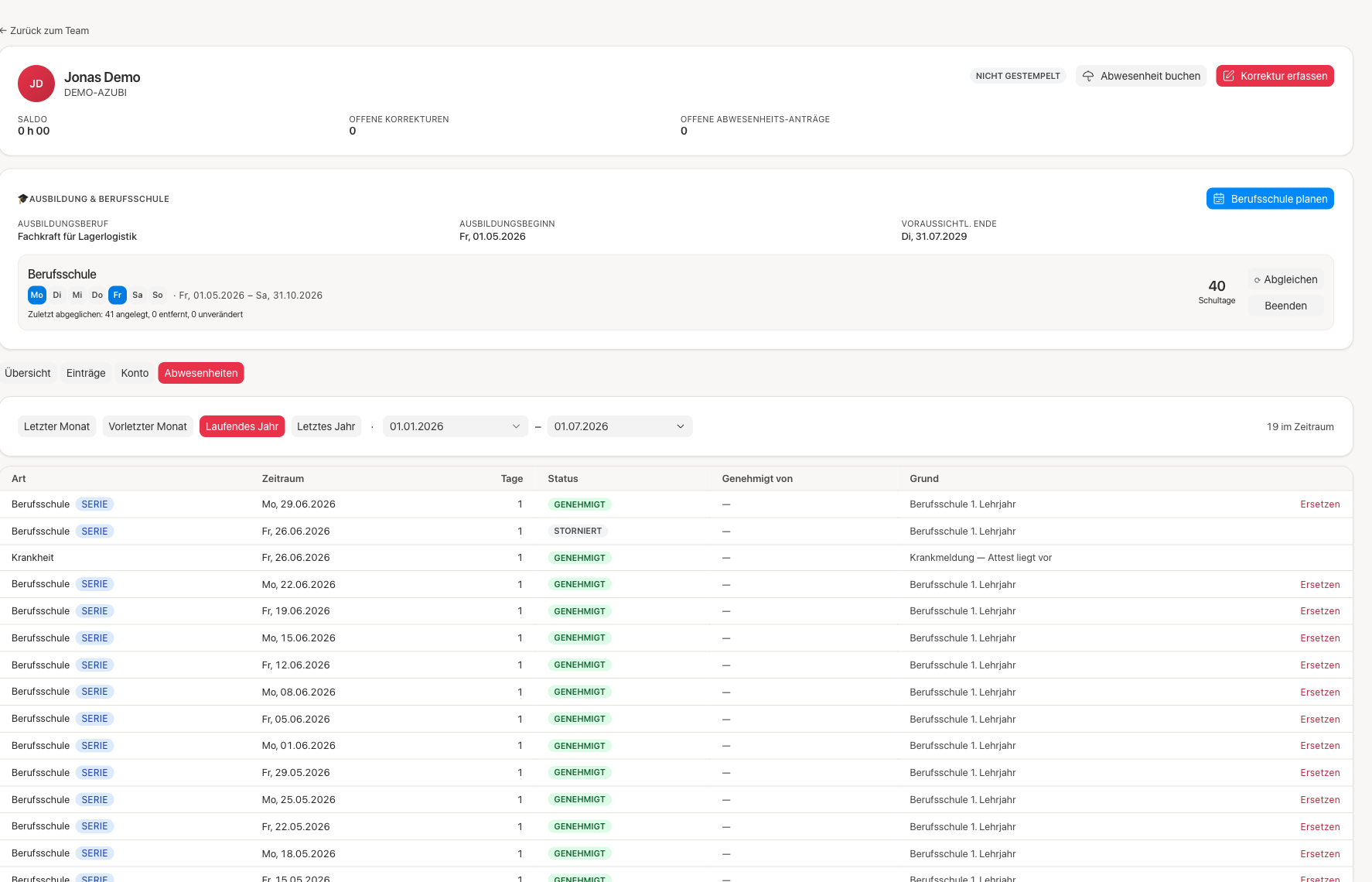
Danach zeigt der Tag zwei Zeilen: den stornierten Schultag und die neue, genehmigte Krankheit. Der Schultage-Zähler sinkt entsprechend.
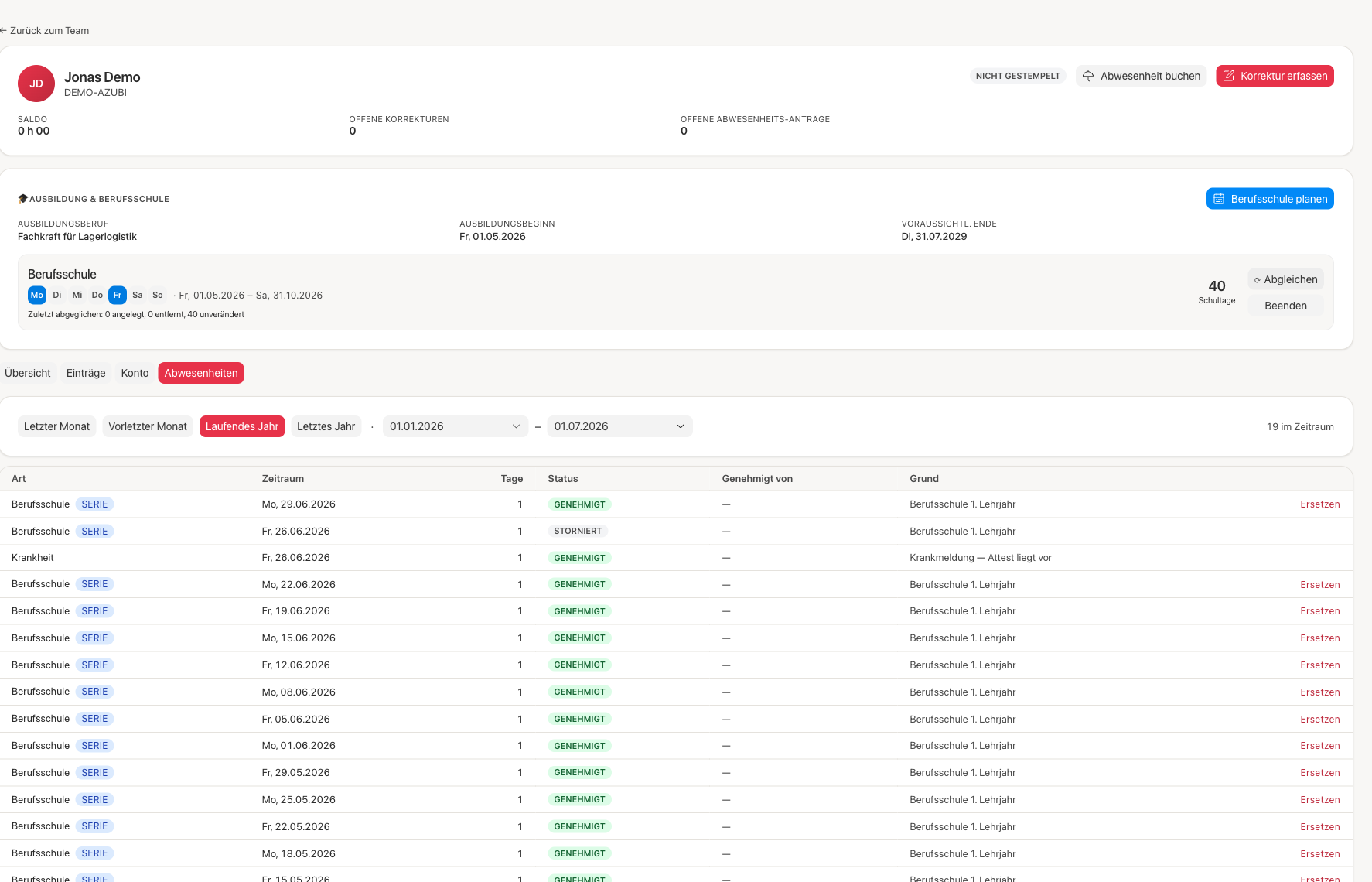
Wichtig — und praktisch: Ein späterer Abgleich stellt einen so ersetzten Tag nicht wieder her. Die Korrektur überlebt jeden Abgleich, weil der Tag nun eine andere Abwesenheit trägt und die Serie ihn nicht mehr anfasst.
Gut zu wissen
- Nur bestimmte Wochentage — nicht der ganze Zeitraum. Ein normaler „von–bis"-Antrag würde jeden Arbeitstag als Schule markieren; der Plan erzeugt gezielt nur die gewählten Wochentage.
- Schulferien ≠ Feiertage. Schulferien senken das normale Tagessoll nicht (der Azubi arbeitet in den Ferien im Betrieb). Der Planer fragt sie gesondert ab und spart sie nur für die Schul-Serie aus.
- Unabhängig vom Arbeitszeitmodell — Vollzeit, Teilzeit oder das flexible Wochen-Soll-Modell. Die Schultage werden in jedem Fall korrekt als soll-neutrale Abwesenheit angelegt.
- Keine Dubletten: Liegt an einem Tag bereits eine Abwesenheit (andere Serie oder eine Einzelkorrektur), legt der Plan dort nichts Zweites an.
- Mindestens ein Wochentag ist Pflicht — sonst weist der Dialog freundlich darauf hin.
- Blockunterricht: Für rein wochenweisen Blockunterricht ist die Wochentagsregel nicht ideal — hier ggf. mehrere Zeiträume planen oder die Blockwochen einzeln buchen.
Wer darf das?
Anlegen, Abgleichen, Beenden und Ersetzen darf, wer auch sonst „im Namen von" buchen darf: HR-Administrator:innen für alle Mitarbeiter, sonst der/die zuständige Genehmiger:in bzw. Team-Lead. Der Azubi selbst plant keine Serie; er sieht die Schultage im Kalender.