Start / Für Mitarbeiter:innen
Dein Arbeitstag im Portal
Für Mitarbeiter:innen · der tägliche Ablauf, Schritt für Schritt
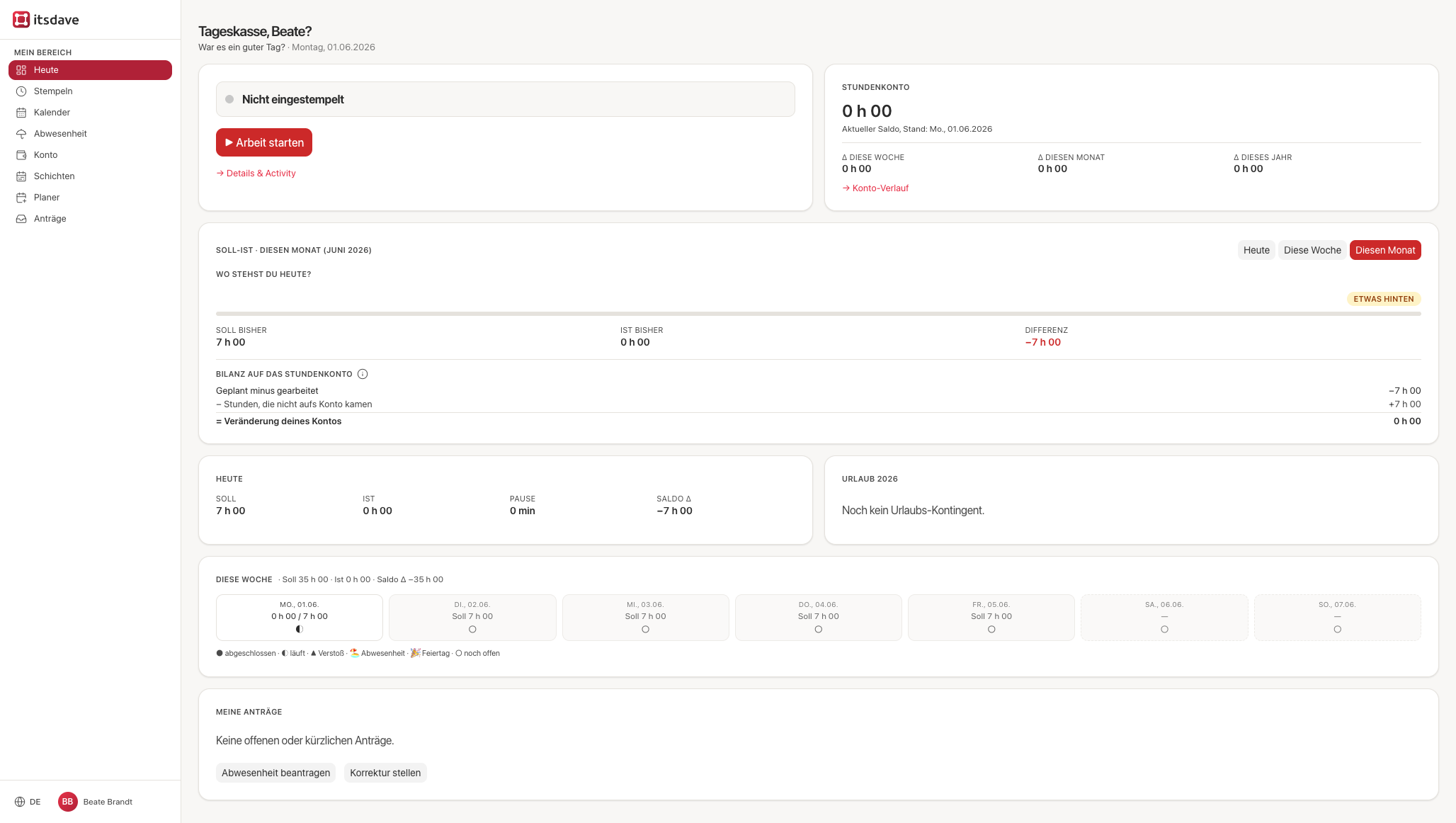
1. Dein Tag auf einen Blick — „Heute"
Die Startseite zeigt deinen aktuellen Status, dein Stundenkonto, Soll/Ist für heute und die Woche sowie offene Anträge. Von hier kommst du mit einem Klick überall hin.
2. Stempeln — Arbeit, Pause, Feierabend
Unter Stempeln (oder direkt über die Schaltfläche auf „Heute"):
-
Arbeit starten
Tippe auf ▶ Arbeit starten, sobald du anfängst. Der Status wechselt auf „Du arbeitest seit …".
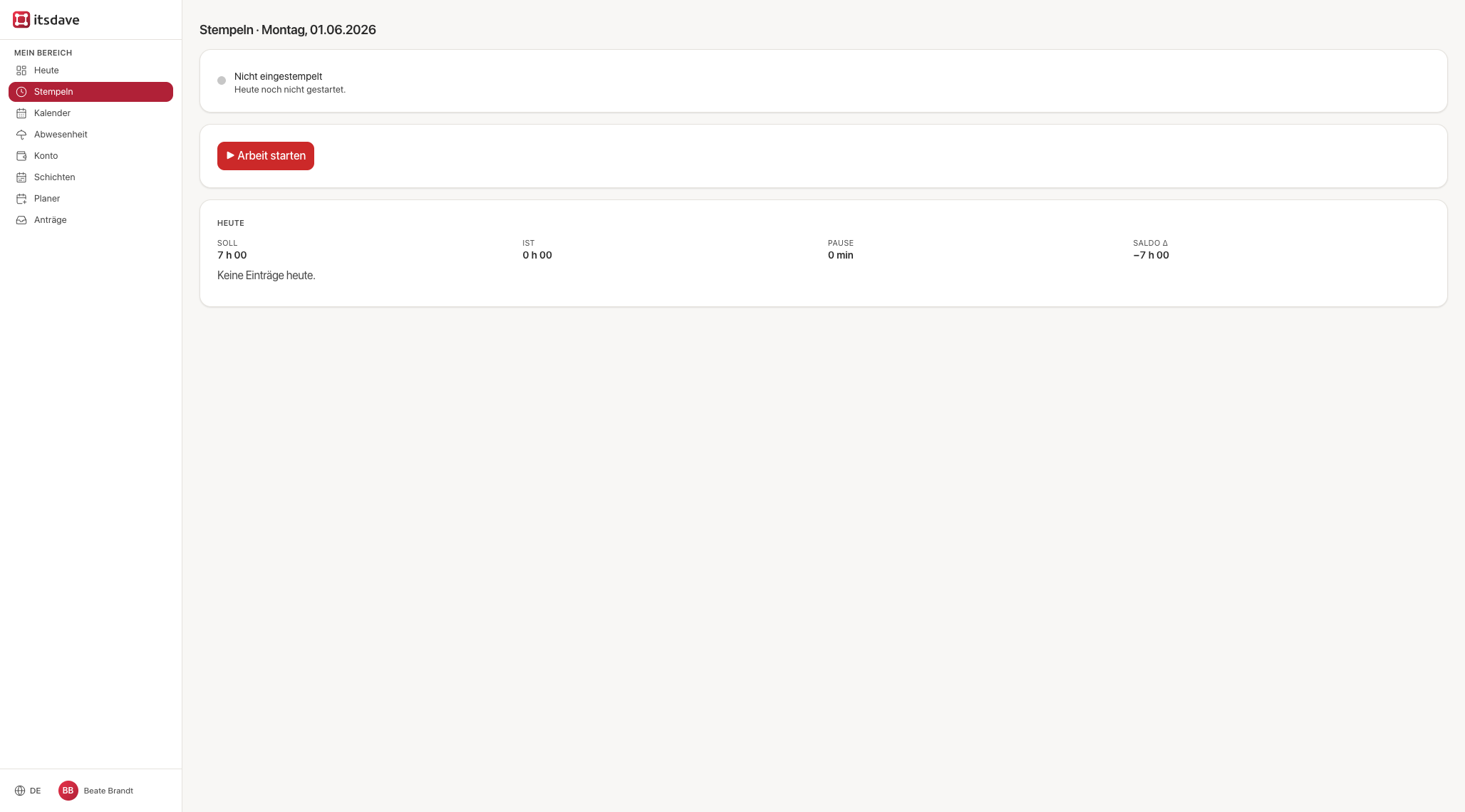
Ausgangszustand: „Nicht eingestempelt" mit großer Start-Schaltfläche. -
Pause & Feierabend
Während der Arbeit kannst du ⏸ Pause buchen und später fortsetzen. Am Ende ⏹ Arbeit beenden. Deine Einträge des Tages erscheinen direkt darunter.
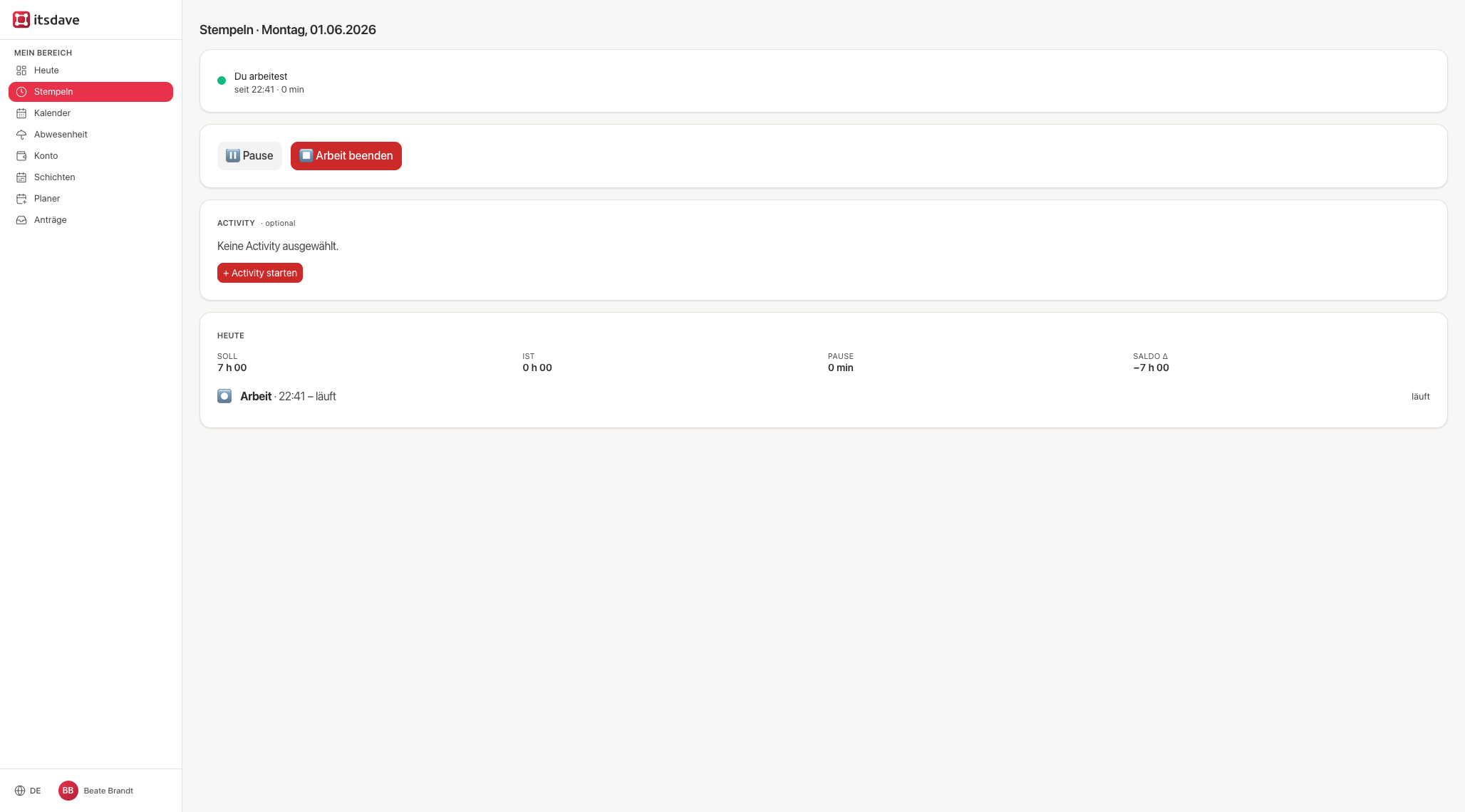
Laufender Zustand mit Pause- und Beenden-Schaltfläche und dem optionalen Activity-Bereich. -
Optional: Tätigkeit (Activity) erfassen
Wenn dein Betrieb Projekt-/Kundenzeiten erfasst, kannst du über + Activity starten deine laufende Arbeit einem Projekt zuordnen. Ist das bei dir nicht nötig, ignorierst du den Bereich einfach.
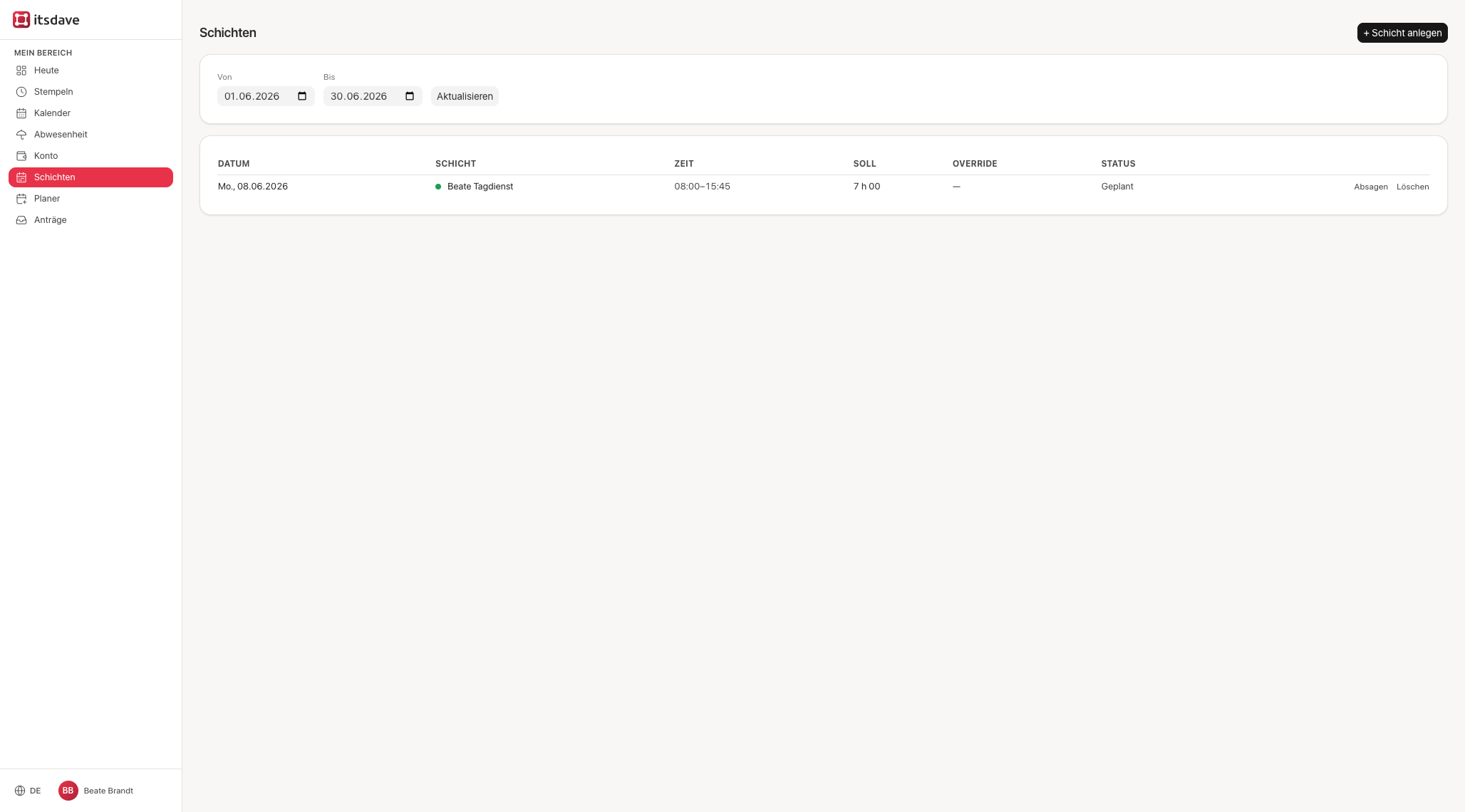
3. Deine Schichten selbst planen (falls freigeschaltet)
Arbeitest du in einem flexiblen Modell, planst du deine Anwesenheit für die kommende Woche unter Schichten → + Schicht anlegen selbst: Datum wählen, ggf. eigene Start-/Endzeit eintragen, fertig. Deine Führungskraft kann die Planung bestätigen.
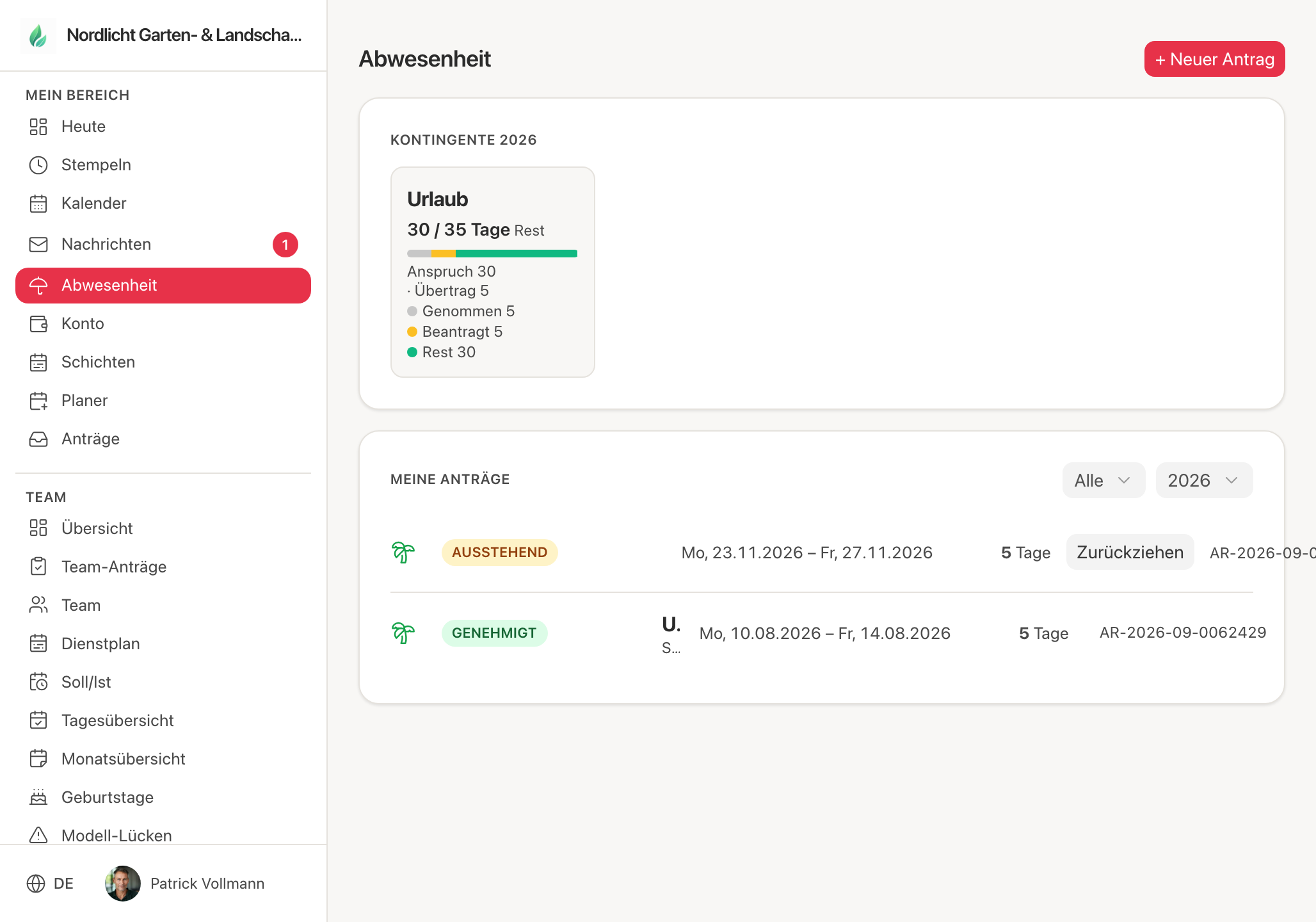
4. Abwesenheit beantragen — Urlaub & Krankheit
Unter Abwesenheit → + Neuer Antrag: Art wählen (z. B. Urlaub), Zeitraum angeben, optional Halbtage. Das Portal rechnet die Arbeitstage live aus. Mit ▶ Antrag senden geht er an deine Führungskraft; Status „Ausstehend". Solange er nicht genehmigt ist, kannst du ihn zurückziehen.
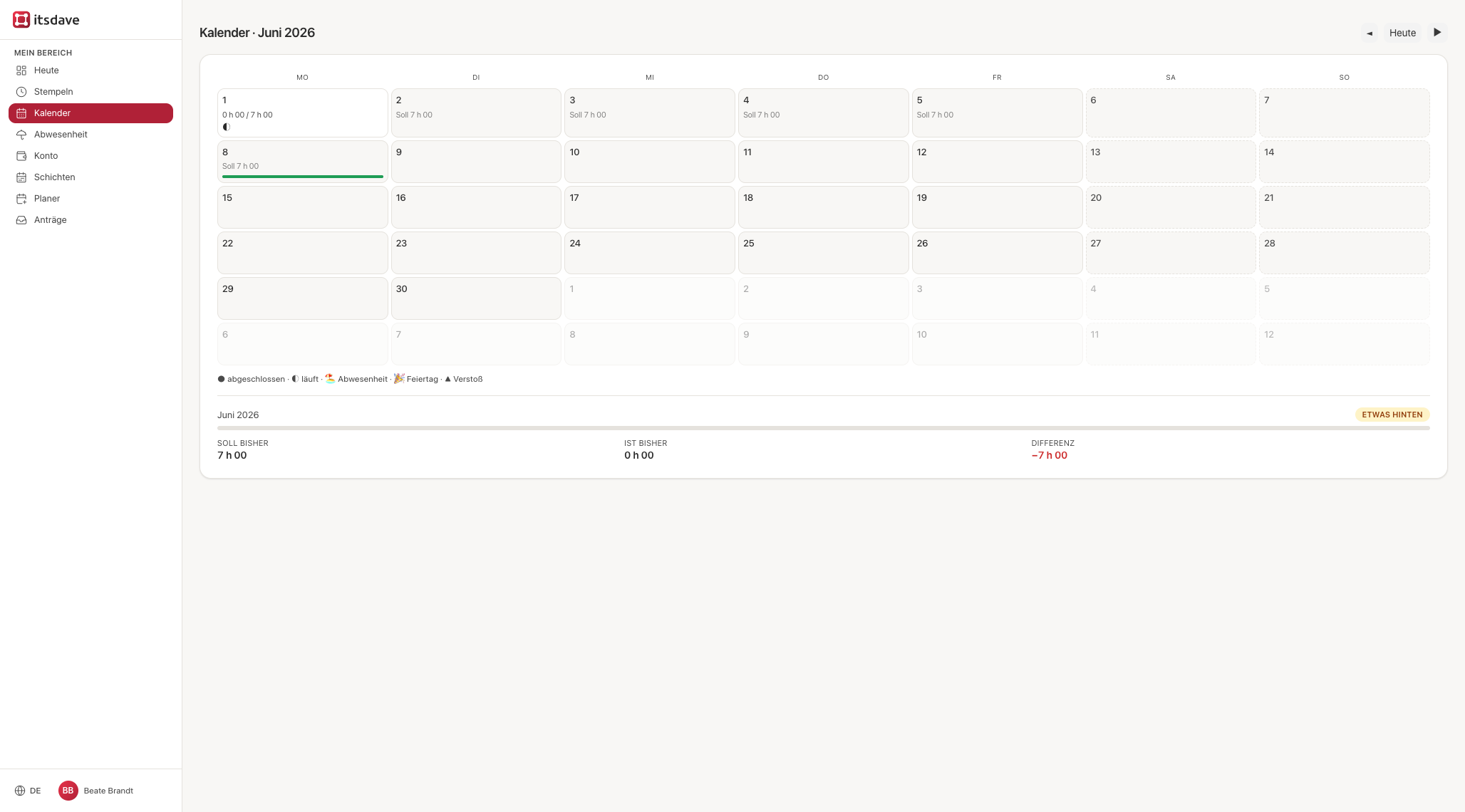
5. Kalender & Korrektur beantragen
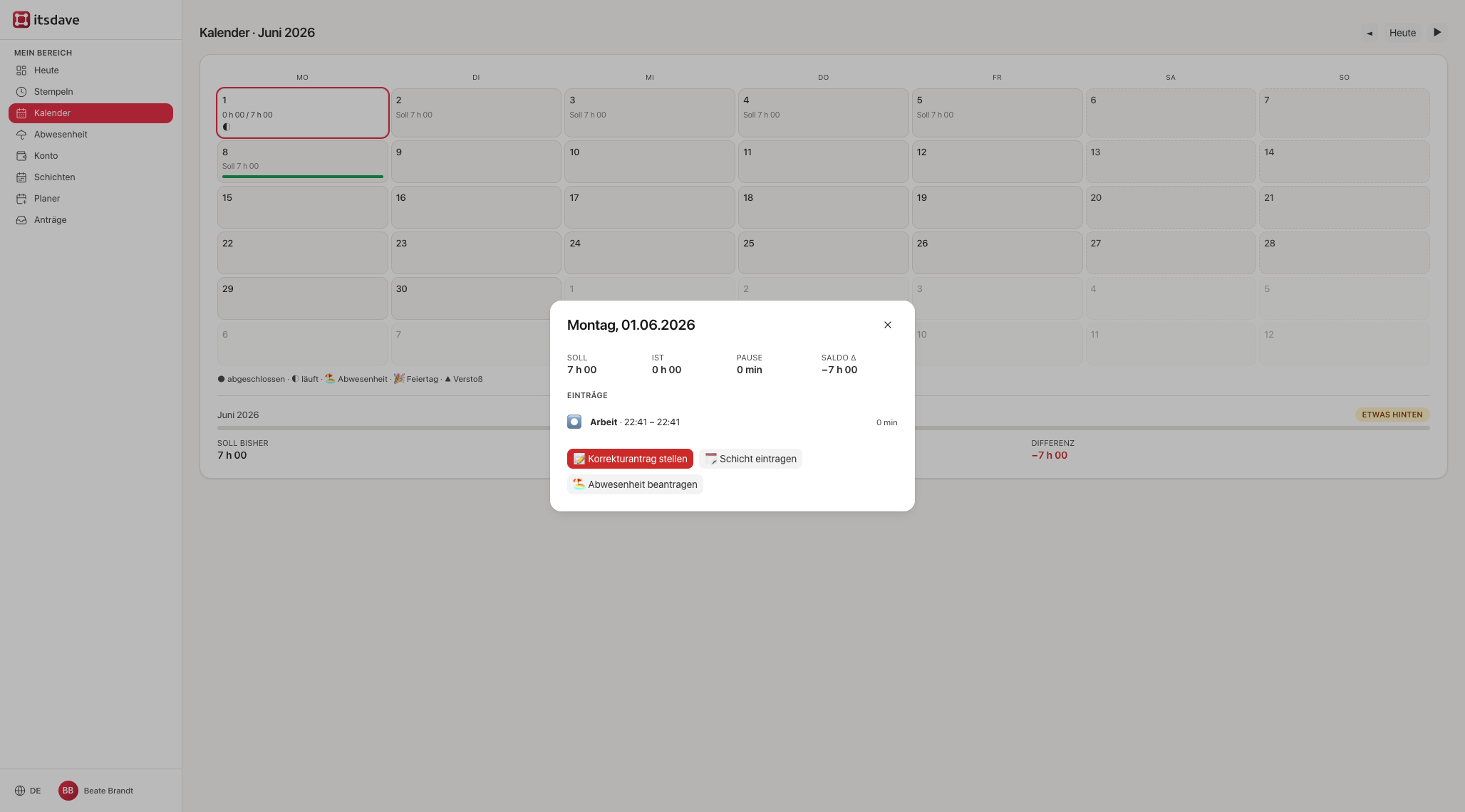
Der Kalender zeigt deinen Monat (abgeschlossen ●, läuft ◐, Abwesenheit 🏖, Feiertag 🎉). Ein Klick auf einen Tag öffnet die Details mit allen Einträgen.
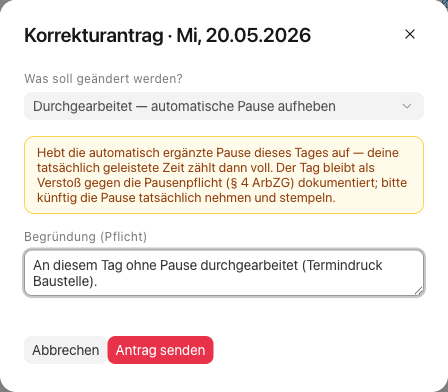
Stimmt etwas nicht (vergessen zu stempeln, falsche Zeit)? Im Tag-Detail auf 📝 Korrekturantrag stellen — deine Führungskraft prüft und genehmigt die Änderung. Der ursprüngliche Eintrag bleibt nachvollziehbar erhalten.
6. Stundenkonto & Stundenzettel
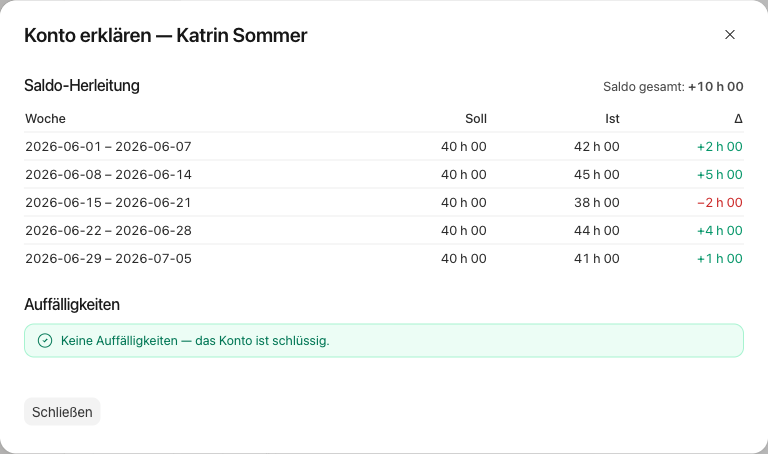
Unter Konto siehst du deinen aktuellen Saldo und die Veränderung pro Woche/Monat/Jahr. Den Monats-Stundenzettel lädst du dir als PDF herunter.
Das PDF zeigt je Tag deine gestempelten Arbeitszeiten als Unterzeile (z. B. 05:45–12:30 · 16:30–20:30) — so ist nachvollziehbar, wie sich Ist-Stunden und der Pausenabzug zusammensetzen. Pausen erscheinen dabei als Lücke zwischen den Arbeits-Segmenten. (Ob die Stempelzeiten erscheinen, legt die HR-Verwaltung fest; standardmäßig an.)
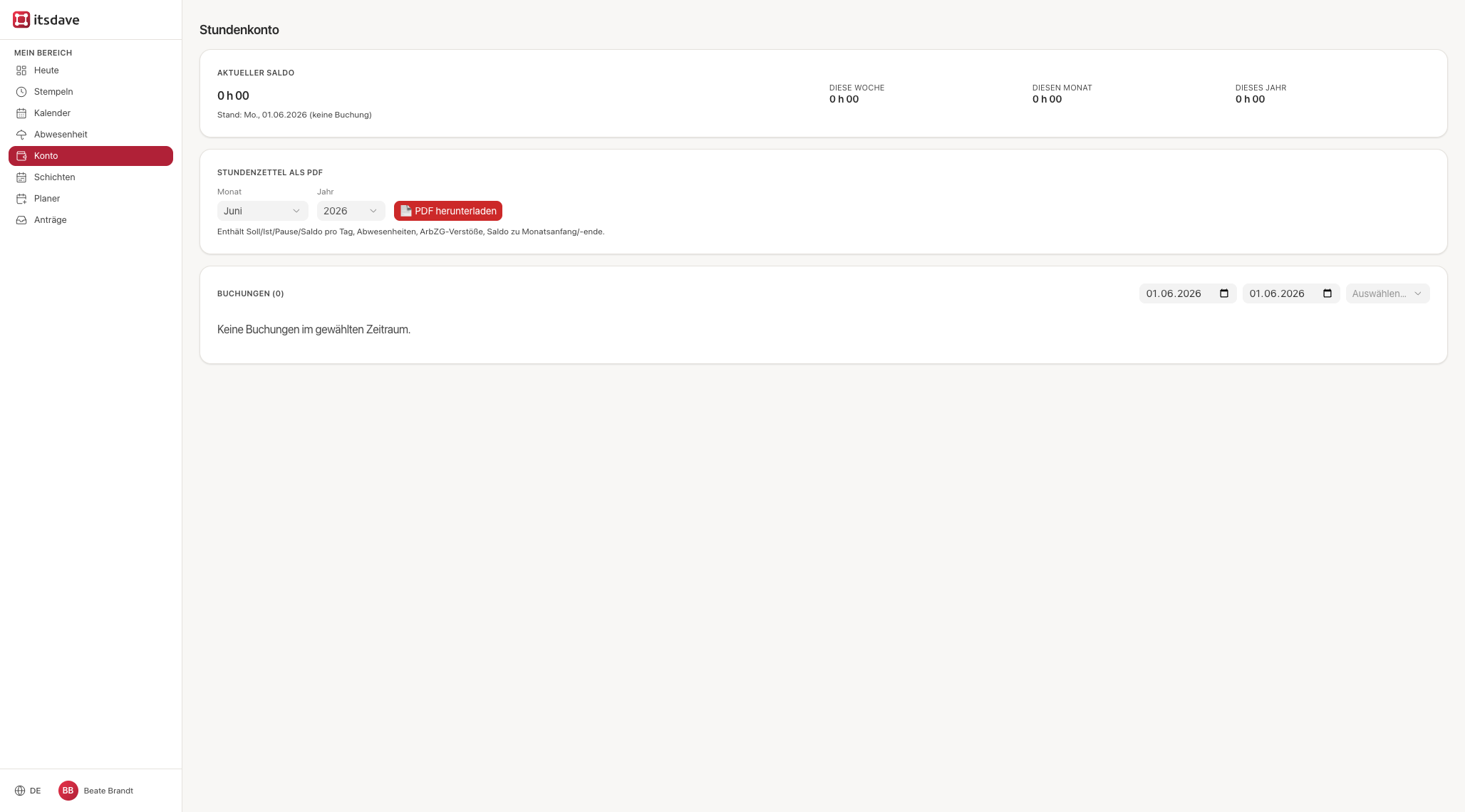
Statt eines ganzen Monats kannst du über Zeitraum… einen frei wählbaren Von–Bis-Zeitraum wählen (z. B. für eine Abrechnung über die Monatsmitte) und den Stundenzettel vorab als Vorschau am Bildschirm prüfen, bevor du das PDF herunterlädst.
Im Stundenzettel-Kopf steht Saldo zu Beginn + Konto-Veränderung = Saldo am Ende — das ist der gebuchte Kontostand und enthält nur abgeschlossene Wochen/Tage. Weicht das vom reinen Soll/Ist der Tabelle ab (etwa wegen einer noch laufenden Woche), zeigt der Zettel zusätzlich die Zeile „Soll/Ist im Zeitraum": deine Soll-minus-Ist-Differenz inklusive der laufenden Woche. Beide Werte gleichen sich an, sobald der Zeitraum vollständig abgeschlossen ist.
7. Nachrichten — lesen, bestätigen, selbst senden
Unter Nachrichten findest du interne Mitteilungen — an den ganzen Betrieb, an dein Team oder gezielt an dich. Die Zahl am Menüpunkt zeigt, wie viele Nachrichten noch offen sind; aktuell fällige erscheinen zusätzlich oben auf Heute.
-
Lesen & bestätigen
Neue Nachrichten sind im Eingang als „Neu" markiert. Manche Mitteilungen (z. B. Sicherheitshinweise) verlangen eine Bestätigung — tippe dazu auf ✓ Bestätigen, direkt auf „Heute" oder im Eingang. Zeitpunkt und Weg deiner Bestätigung werden für den Absender nachvollziehbar protokolliert. Am Terminal erscheinen offene Nachrichten gleich nach der PIN-Eingabe — Bestätigen funktioniert dort ebenfalls über deine PIN.
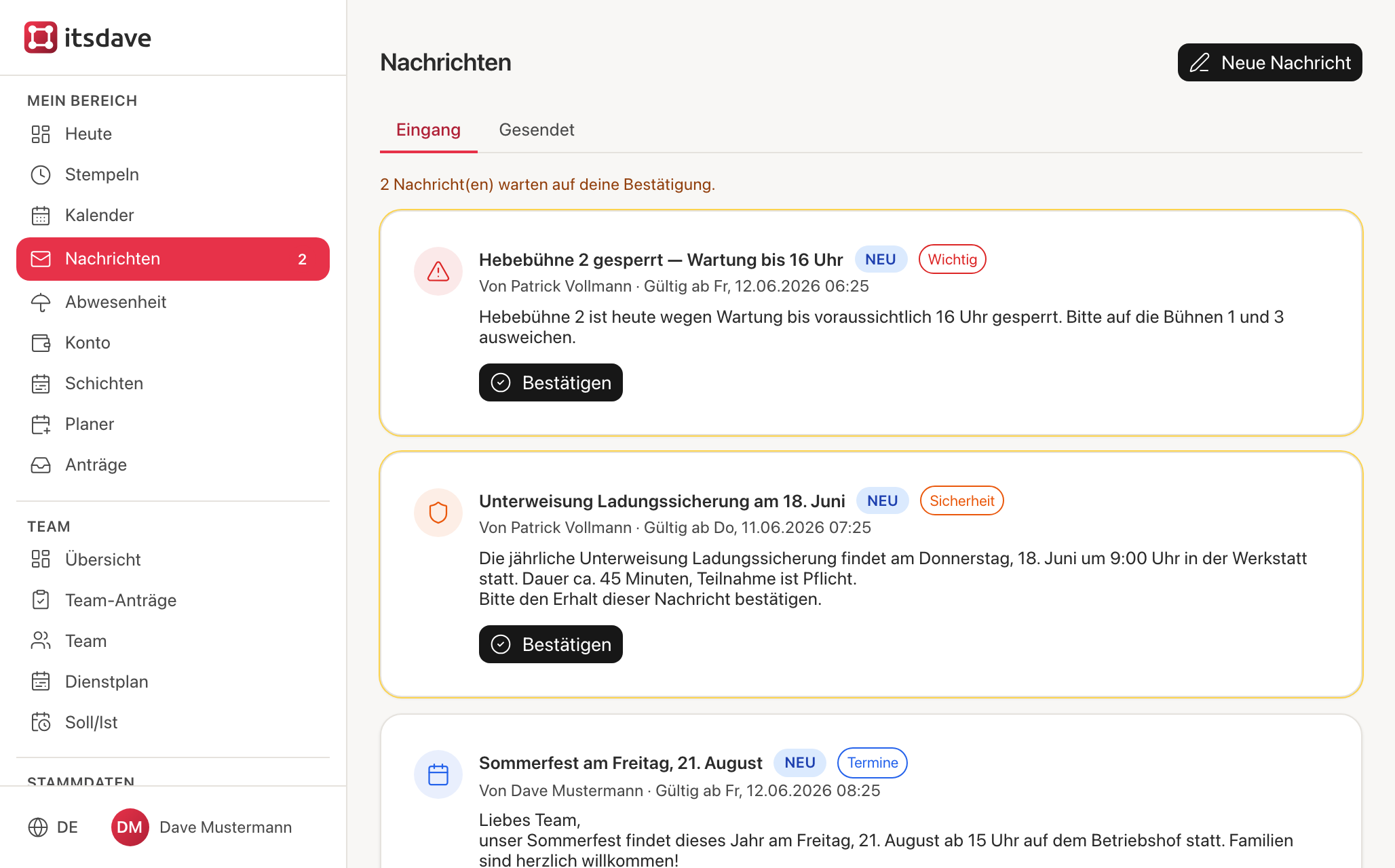
Der Eingang: neue Nachrichten mit „Neu"-Markierung, bestätigungspflichtige mit Rahmen und ✓-Schaltfläche, jede mit Kategorie, Absender und Gültigkeit. 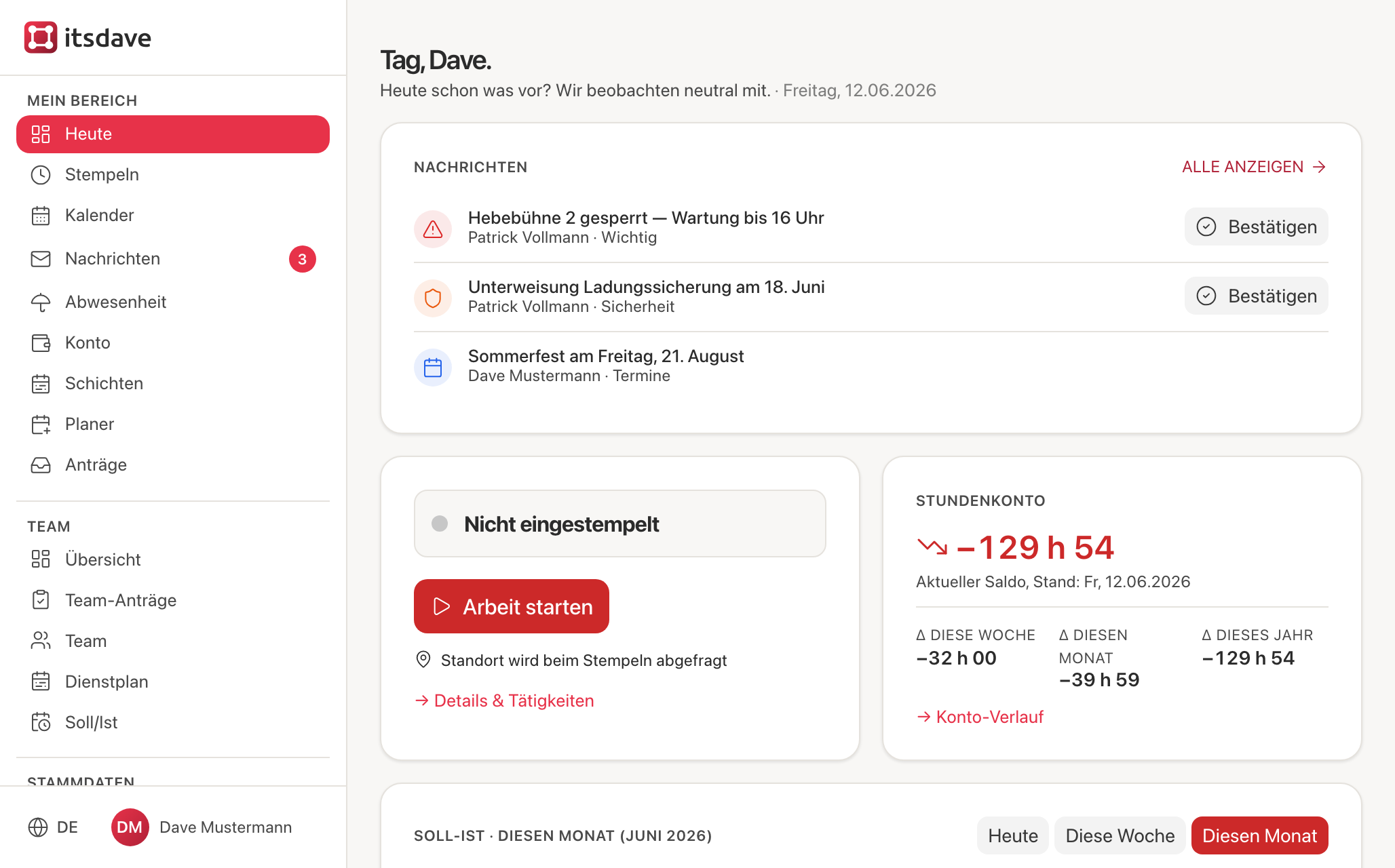
Aktuell fällige Nachrichten erscheinen zusätzlich oben auf „Heute" — Bestätigen geht direkt von dort. -
Bilder ansehen und reagieren
Eine Nachricht kann Bilder enthalten — tippe auf ein Vorschaubild, um es groß zu sehen. Die Bilder sind privat: nur Empfänger, Absender und die HR-Verwaltung können sie öffnen.
Erlaubt der Absender es, kannst du mit einem Emoji reagieren und — je nach Einstellung deines Betriebs — eine kurze Antwort hinterlassen. Beides ist für alle Empfänger der Nachricht sichtbar, mit deinem Namen. Ein zweiter Tipp auf dasselbe Emoji nimmt deine Reaktion wieder zurück.
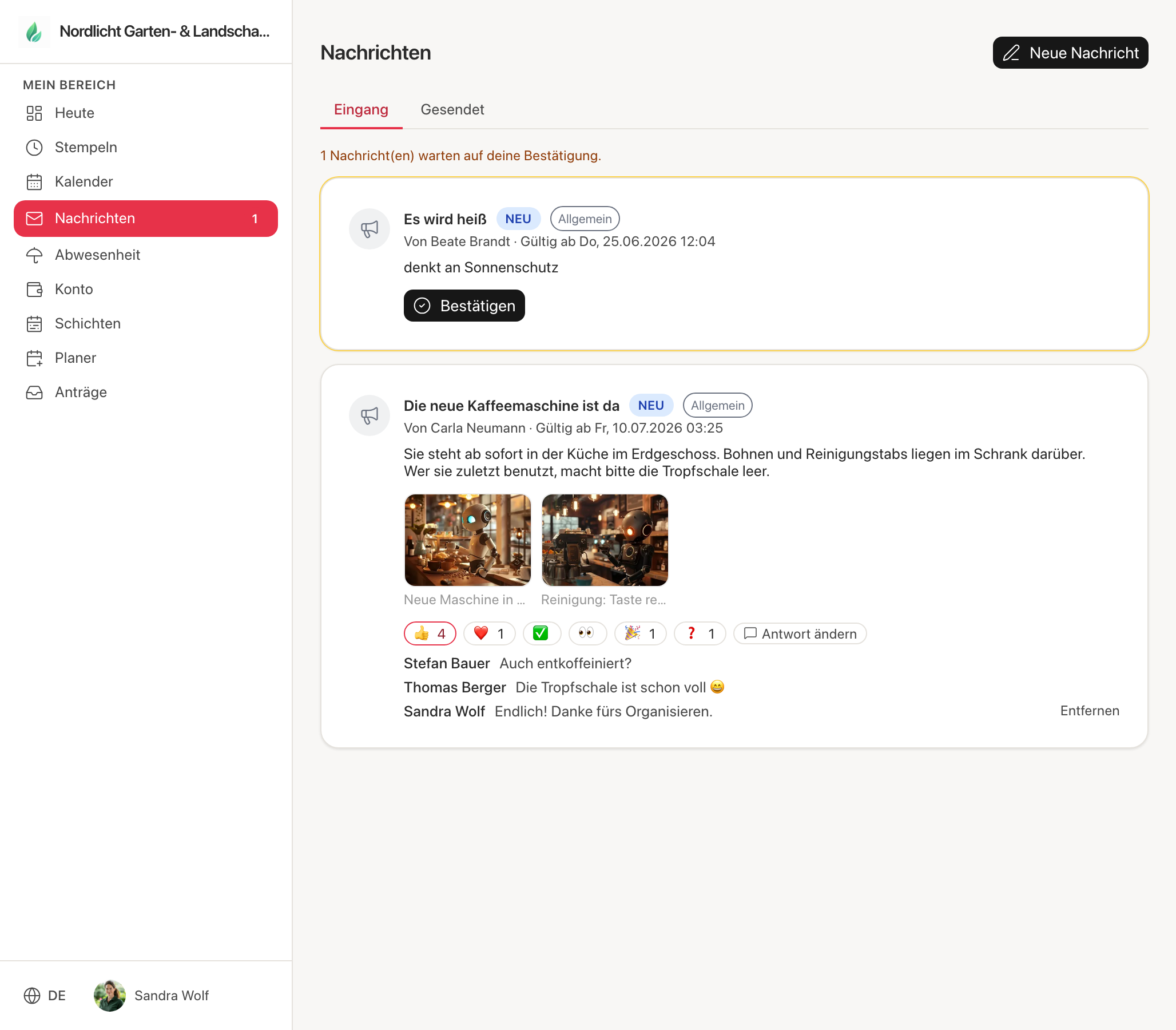
Eine Nachricht mit Bildern: darunter die Emoji-Leiste (die eigene Reaktion ist hervorgehoben) und die Kurzantworten der Kolleginnen und Kollegen — jeweils mit Namen. 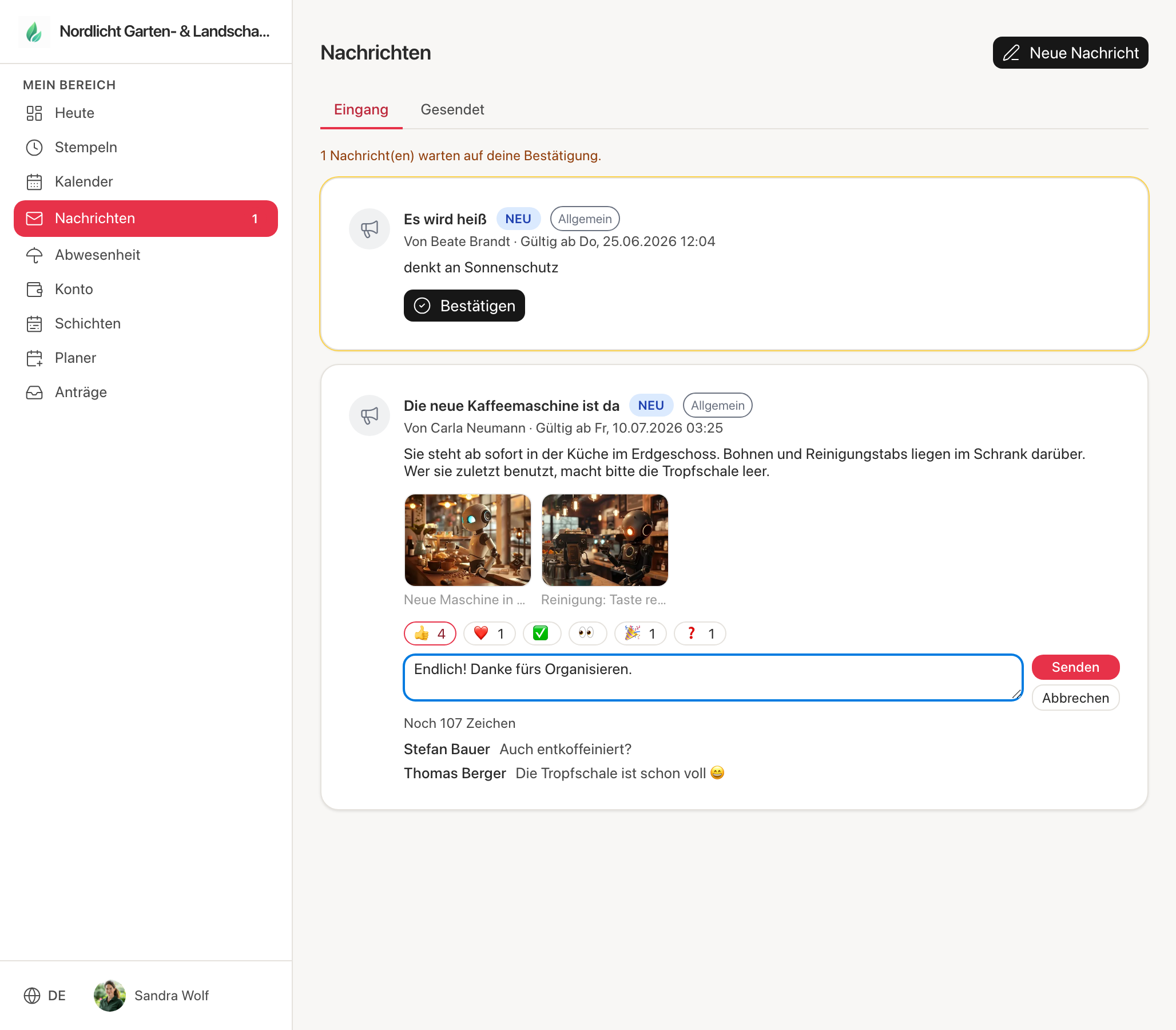
„Antworten" öffnet ein kurzes Textfeld. Du hast eine Antwort je Nachricht; sie lässt sich jederzeit ändern oder entfernen. 
Großansicht mit Bildunterschrift — schließen per ✕ oder Escape. -
Selbst eine Nachricht senden
Über Neue Nachricht schreibst du selbst: Titel, Text, Kategorie, Zielgruppe (ganzer Betrieb, Teams oder einzelne Personen) und Gültigkeitszeitraum. Optional: Bestätigung anfordern, Hinweiston am Terminal, Benachrichtigung per E-Mail — und Reaktionen erlauben. Hinweis: Dein Betrieb kann den Empfängerkreis pro Person einschränken — dann zeigt das Formular nur die freigegebenen Ziele.
Mit Bild hinzufügen hängst du Fotos an (PNG, JPEG oder WebP). Jedes Bild bekommt auf Wunsch eine Bildunterschrift. Beim Hochladen werden die Bilder verkleinert und alle Standortdaten aus dem Foto entfernt.
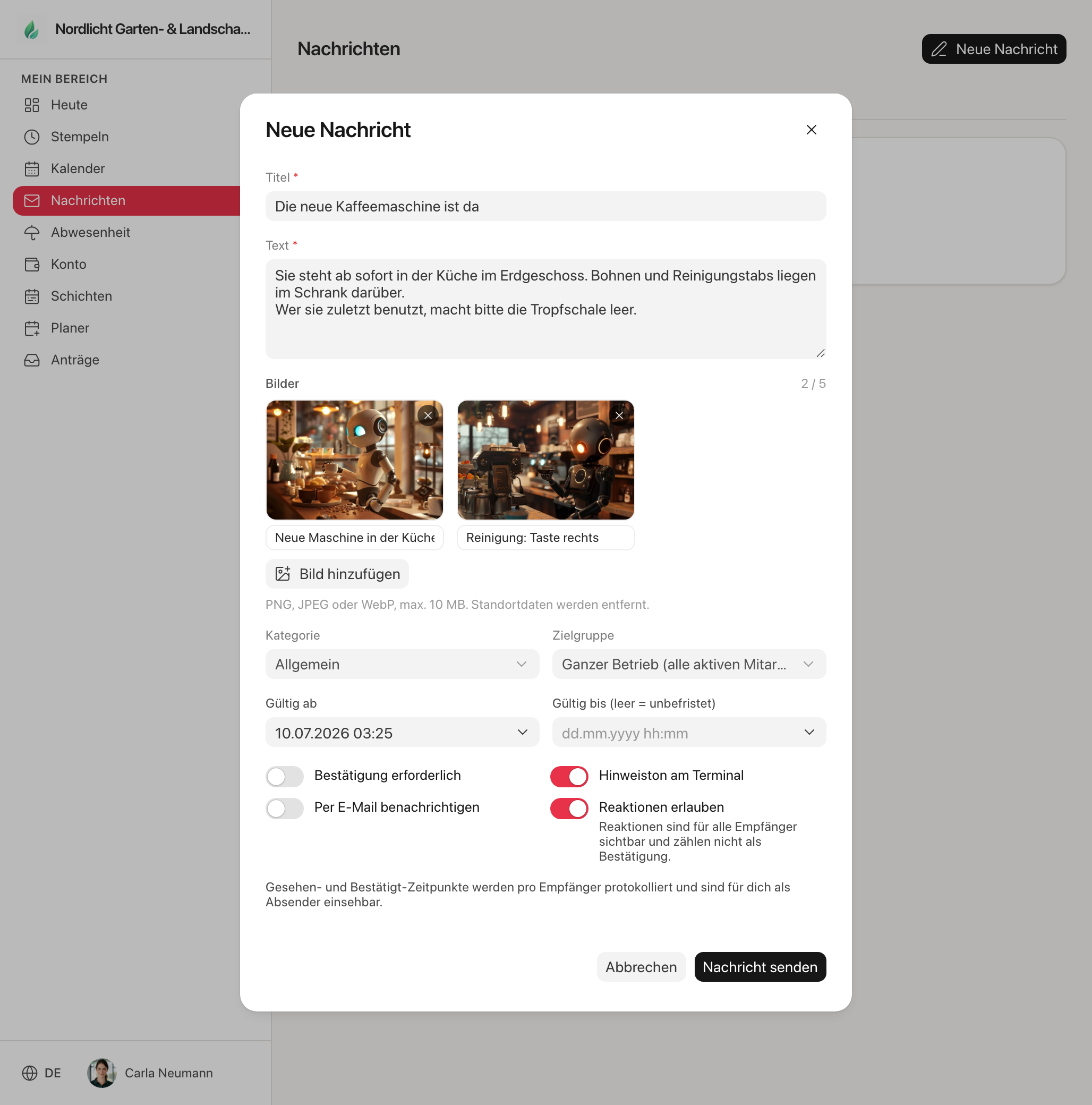
„Neue Nachricht" mit zwei Bildern und Bildunterschriften. Unten die vier Optionen: Bestätigung, Hinweiston am Terminal, E-Mail und Reaktionen erlauben. 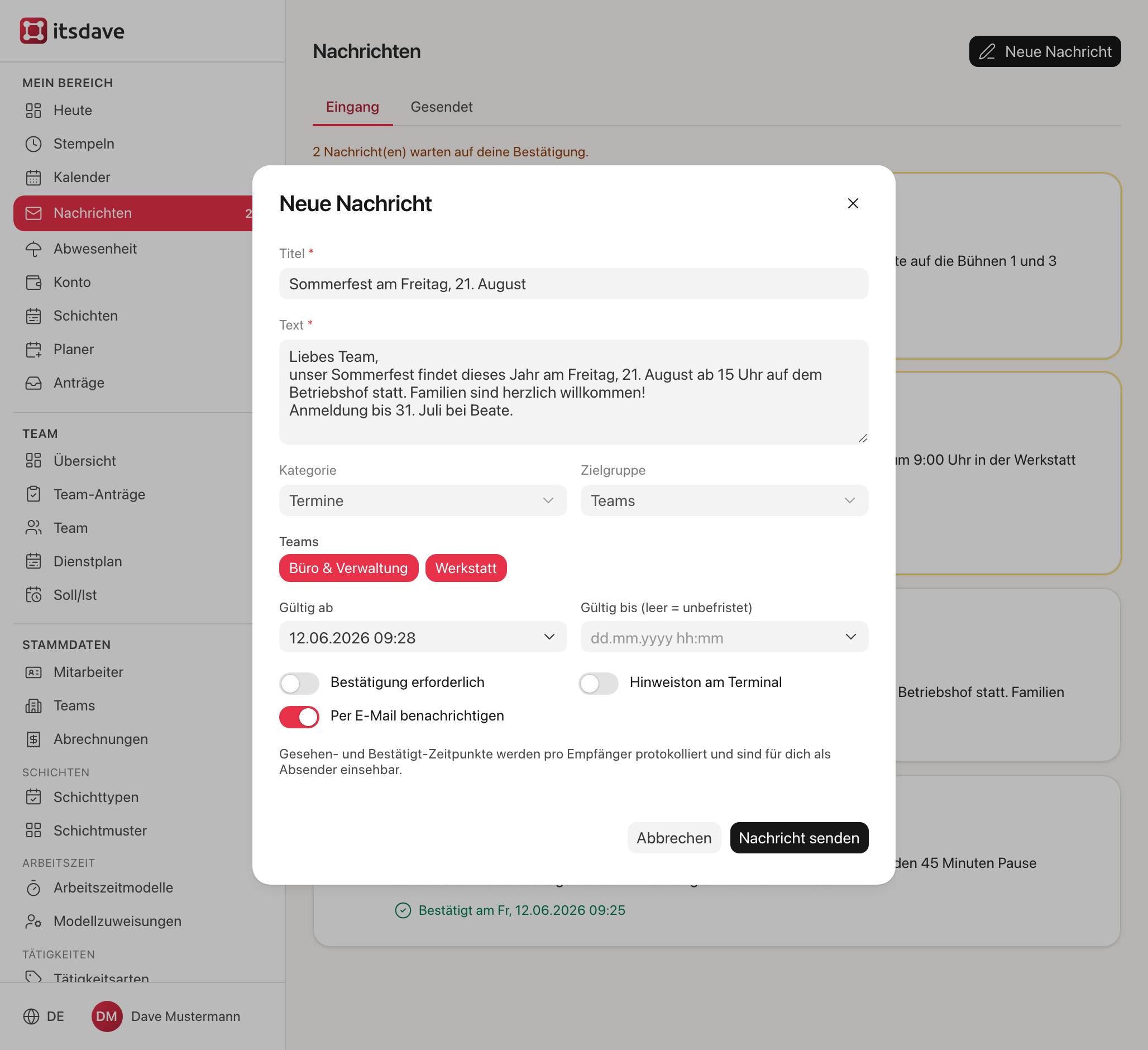
Ohne Bilder: Empfänger-Teams als Auswahl-Chips und der Gültigkeitszeitraum. -
Wer hat's gelesen?
Im Reiter Gesendet siehst du für deine eigenen Nachrichten, wie viele Empfänger sie gesehen und bestätigt haben — per Lesestatus auch im Detail pro Person. Nicht mehr benötigte Nachrichten kannst du stornieren.
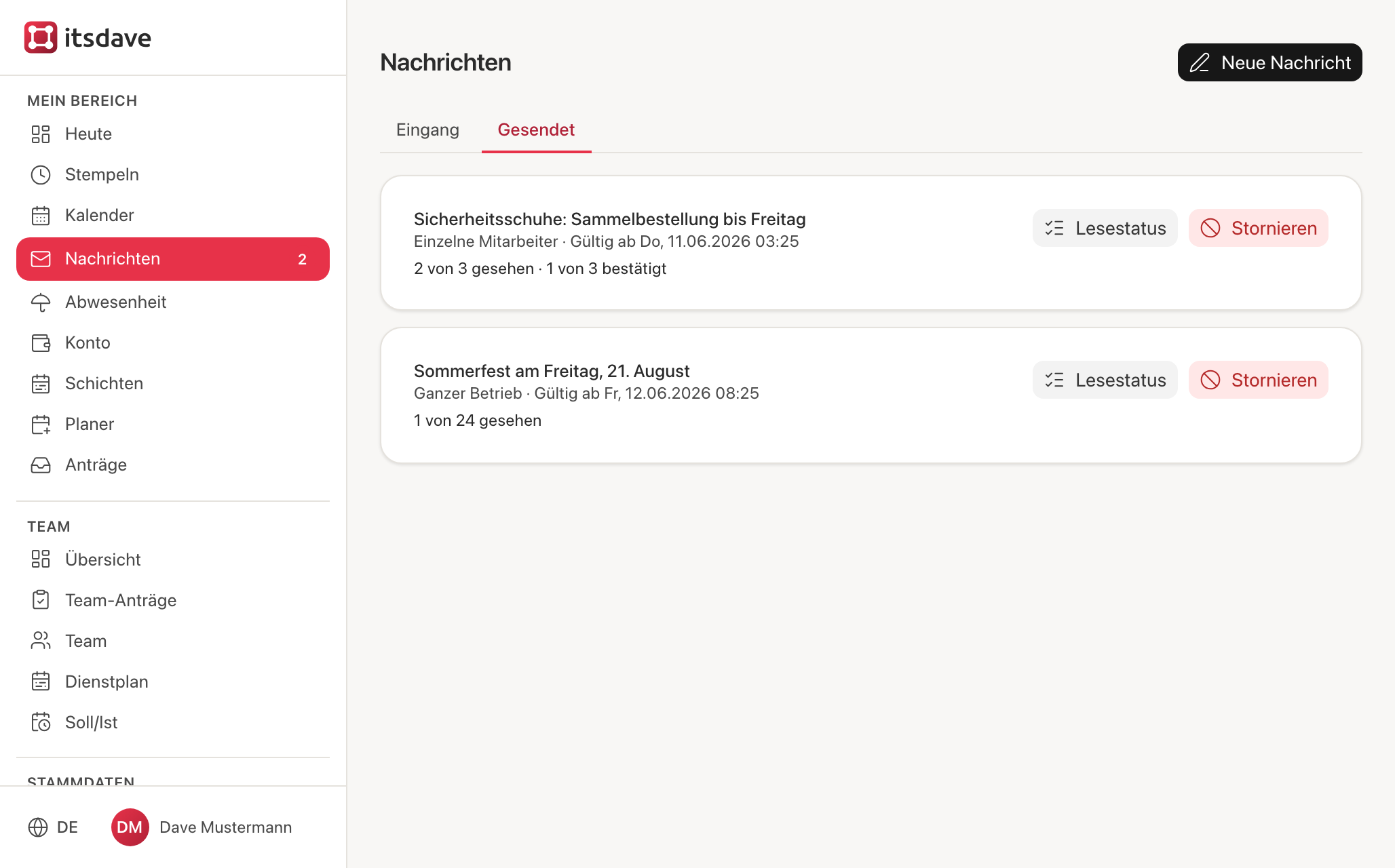
„Gesendet": pro Nachricht Zielgruppe, Gültigkeit und die Zähler „gesehen / bestätigt". 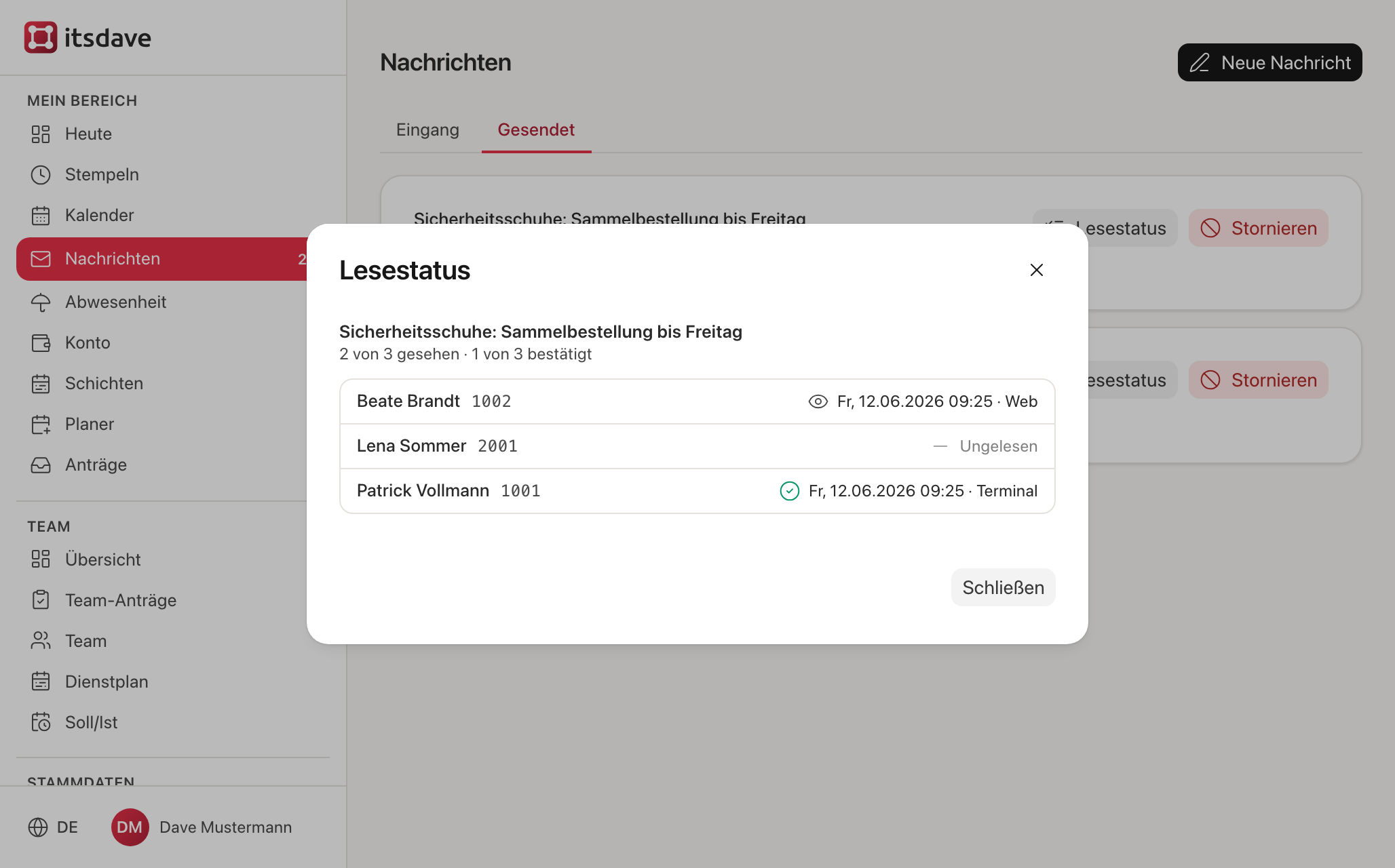
Der Lesestatus im Detail: wer hat wann gesehen bzw. bestätigt — inklusive Weg (Web oder Stempel-Terminal).
Häufige Fragen
Eine Saldo-Zahl ist im Minus — stimmt das?
Wichtig ist, welche Zahl du meinst — das Portal zeigt zwei verschiedene:
- Dein Stundenkonto (Kachel „Stundenkonto" bzw. „Aktueller Saldo" unter Konto): das ist dein echter, laufender Plus-/Minus-Stand. Er zählt nur abgeschlossene Tage — ein Tag wird in der Nacht nach dem Arbeitstag abgeschlossen. Der heutige (noch offene) Tag und künftige Tage sind nicht enthalten. Dein Konto wird also nicht zu Wochenbeginn mit dem ganzen Wochen-Soll belastet. Kleiner Nebeneffekt: heute gearbeitete Stunden tauchen erst nach dem nächtlichen Abschluss im Konto auf.
- Die Soll-Ist-Anzeige auf „Heute" („Differenz", „Saldo Δ", Wochenstreifen): das ist ein Plan-gegen-Ist-Vergleich, kein Kontostand. Er stellt das geplante Soll dem bereits Gearbeiteten gegenüber. Morgens bzw. zu Wochenbeginn ist er negativ, weil das Soll schon feststeht, deine Ist-Stunden sich aber erst ansammeln — im Lauf des Tages/der Woche wandert er Richtung 0.
Das Dashboard trennt beides bewusst: Die Kachel „Stundenkonto" zeigt deinen echten Saldo, und die Aufschlüsselung „Bilanz auf das Stundenkonto" macht sichtbar, dass der noch offene Tag dein Konto (noch) nicht verändert.
Ich habe vergessen auszustempeln.
Öffne den betroffenen Tag im Kalender und stelle einen Korrekturantrag mit der richtigen Zeit.
Wo sehe ich, ob mein Antrag genehmigt wurde?
Auf „Heute" unter Meine Anträge, im Bereich Anträge oder direkt auf der Abwesenheits-Seite (Status: Ausstehend / Genehmigt / Abgelehnt).