Start / Benutzer anlegen
Einen neuen Benutzer anlegen
Für HR-Administrator:innen · Schritt-für-Schritt-Anleitung
Vorab: Wer darf was? (Rollen)
Die Rolle am Benutzerkonto entscheidet, was jemand im Portal sieht und tun darf. Die wichtigsten Rollen:
| Rolle | Darf … |
|---|---|
| HR Employee (Mitarbeiter:in) | eigene Zeiten stempeln, Kalender/Stundenkonto sehen, Urlaub/Korrekturen beantragen. Jede:r angelegte Mitarbeiter:in bekommt diese Rolle automatisch. |
| HR Manager | zusätzlich das eigene Team sehen, Anträge genehmigen, Dienstpläne planen. |
| HR Administrator | Vollzugriff auf Stammdaten: Mitarbeiter, Arbeitszeitmodelle, Schichten, Einstellungen. |
| HR Project Manager · HR Works Council · HR Auditor | Spezialrollen (Projektzeiten / Betriebsrat-Aggregate / nur-lesende Prüfung). Bei Bedarf vergeben. |
Braucht jede:r eine E-Mail und einen Login?
Nein. Eine E-Mail wird nur gebraucht, wenn sich die Person selbst anmeldet (Web-Portal oder App) — dann ist die E-Mail die Anmelde-Adresse und muss eindeutig sein. Wer nur erfasst werden soll oder am Terminal per PIN stempelt, braucht keine E-Mail. Pflicht im Mitarbeiter-Datensatz sind nur Personalnummer, Vor- und Nachname — die Personalnummer ist die eindeutige Kennung, nicht die E-Mail.
| Erfassungsweg | E-Mail nötig? | Eigener Login? | Identifikation |
|---|---|---|---|
| Self-Service (Web/App): selbst stempeln, Anträge stellen | Ja, eindeutig | Ja (Benutzerkonto) | E-Mail + Passwort |
| Kiosk-/Terminal-Stempeln | Nein | Nein — ein Login pro Gerät | Personalnummer + PIN |
| Erfassung durch Manager / HR | Nein | Nein | reiner Mitarbeiter-Datensatz |
So geht's — alles in einem Formular
Mitarbeiter und Login entstehen zusammen beim Anlegen. Für reine Terminal-/ Stempelnutzer ohne E-Mail wählst du im Abschnitt „Frappe-Zugang" einfach „Kein Frappe-Zugang".
-
Mitarbeiter-Formular öffnen
Im Portal Stammdaten → Mitarbeiter öffnen und „+ Neuer Mitarbeiter" wählen.
-
Identität & Kontakt ausfüllen
- Personalnummer — ist bereits vorausgefüllt: die nächste
freie Nummer aus dem Nummernkreis (z. B.
1004). Bei Bedarf überschreibbar. - Vorname und Nachname (Pflicht).
- E-Mail im Abschnitt „Kontakt" — wird automatisch als Login-E-Mail übernommen (siehe nächster Schritt).
- optional: Telefon, Sprache, Eintrittsdatum, Team, Standort, Genehmiger.
- Personalnummer — ist bereits vorausgefüllt: die nächste
freie Nummer aus dem Nummernkreis (z. B.
-
Frappe-Zugang wählen: Login + Rollen in einem Rutsch
Der Abschnitt „Frappe-Zugang" bietet im Feld „Login & Rollen" drei Wege:
- Neuen Benutzer anlegen (Standard) — trägt die Login-E-Mail ein (aus der Kontakt-E-Mail vorbefüllt), und du hakst die Rollen an. HR Employee ist vorausgewählt; für Manager/Admin zusätzlich Team-Manager bzw. HR-Administrator anhaken. Optional „Willkommens-E-Mail senden" für den Passwort-Link.
- Bestehenden Benutzer verknüpfen — wählt aus einer Liste der vorhandenen Benutzer (bereits zugeordnete sind markiert).
- Kein Frappe-Zugang — für reine Terminal-/Stempelnutzer ohne eigenen Login.
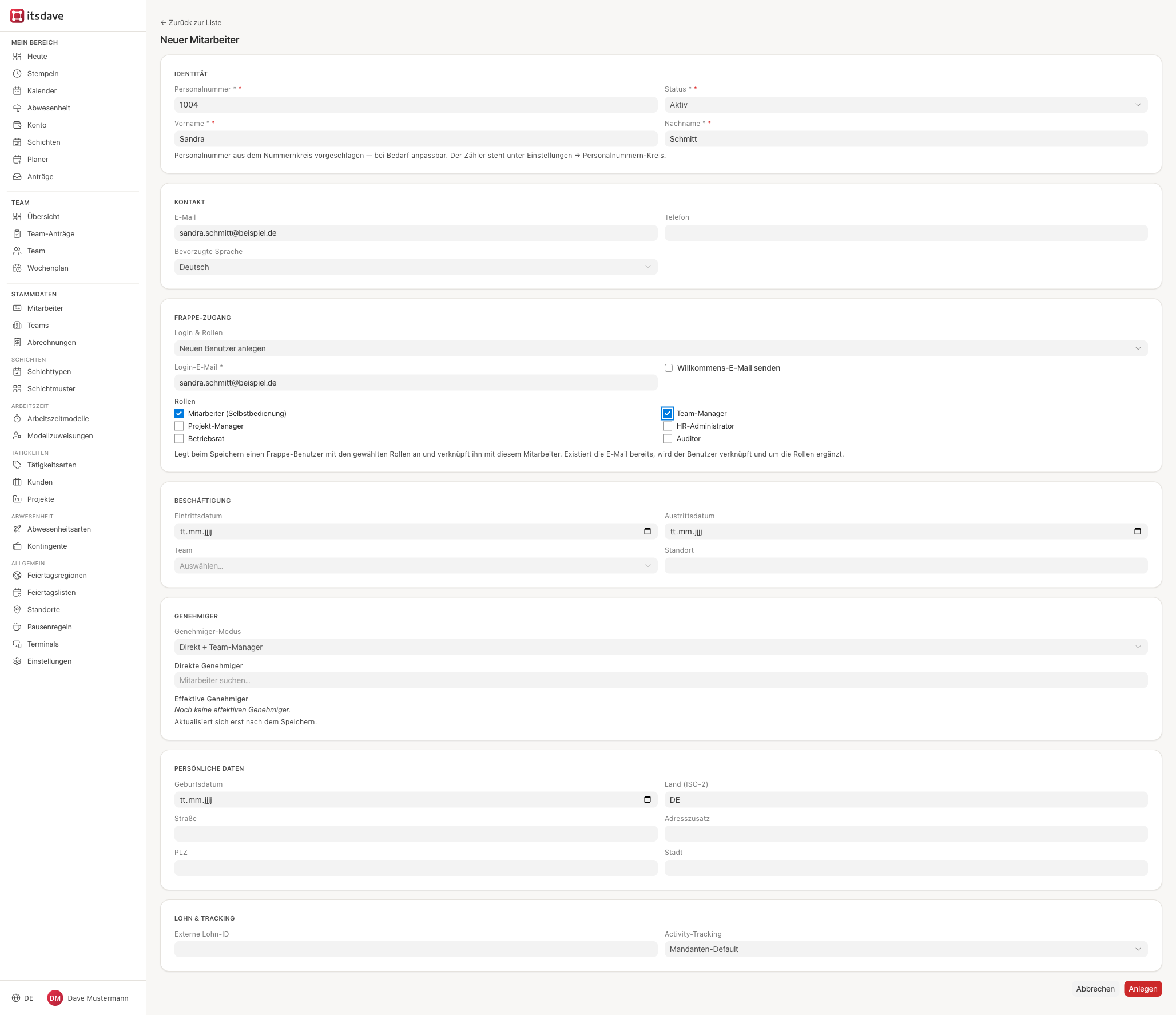
Ein Formular: vorbefüllte Personalnummer (hier 1017), Kontakt-Daten und der Abschnitt „Frappe-Zugang" mit Modus „Neuen Benutzer anlegen", Login-E-Mail und Rollen-Auswahl. -
Anlegen — fertig
Mit „Anlegen" speichern. In einem Rutsch entstehen: der Mitarbeiter-Datensatz, der Frappe-Benutzer mit den gewählten Rollen und die Verknüpfung zwischen beiden. Danach zeigt der Abschnitt „Frappe-Zugang" den verknüpften Benutzer als „bereits zugeordnet".
Mit aktivierter Willkommens-Mail öffnet die Person den Link, vergibt ihr Passwort und meldet sich darüber am Portal an. Mitarbeitende landen in „Mein Bereich", Manager sehen zusätzlich Team, Administrator:innen die Stammdaten.
Existiert die E-Mail schon? Kein Problem — der vorhandene Benutzer wird dann verknüpft und um die gewählten Rollen ergänzt (kein Duplikat).
Den Nummernkreis einstellen
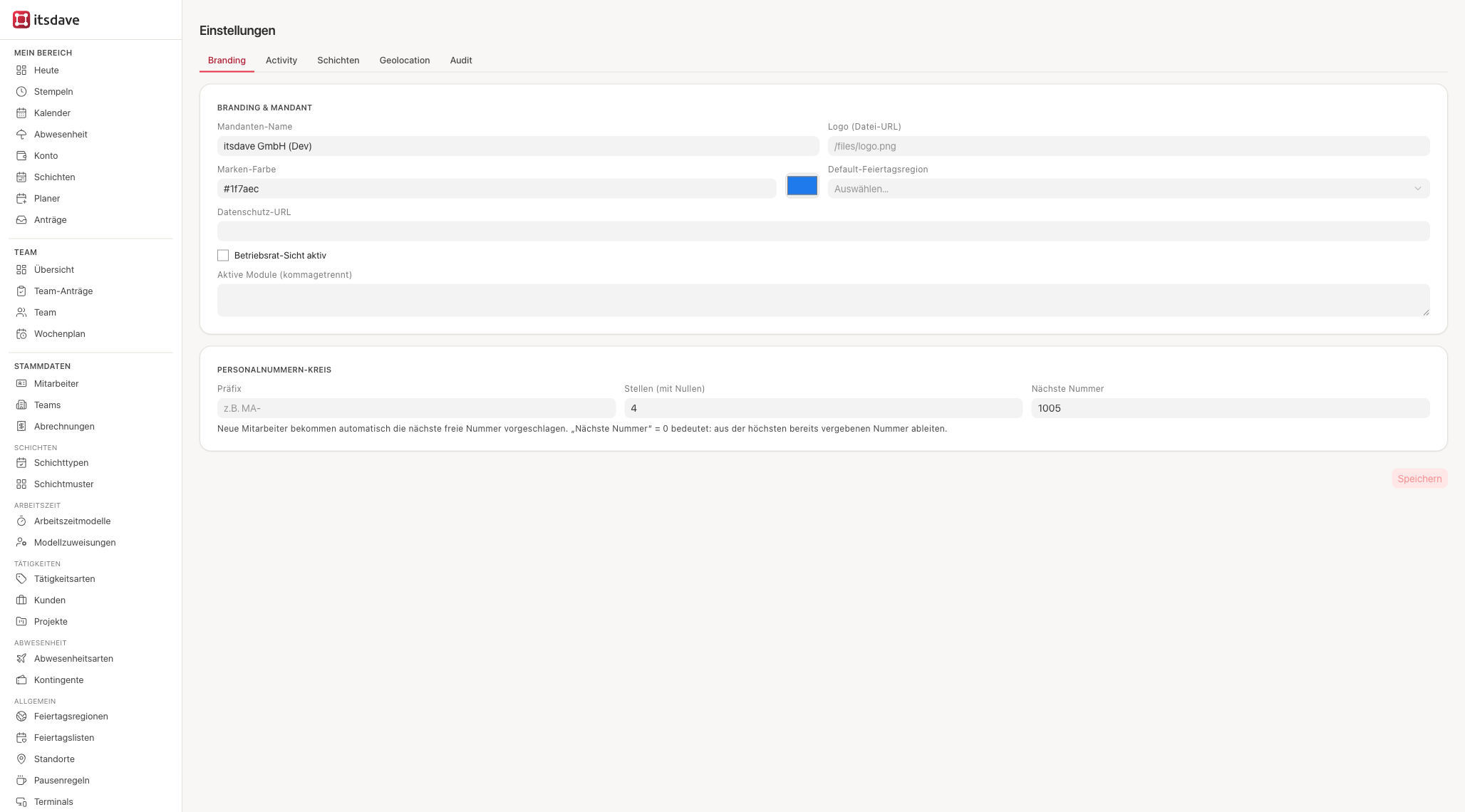
Die fortlaufende Personalnummer steuerst du unter Stammdaten → Einstellungen → Branding im Abschnitt „Personalnummern-Kreis":
- Präfix — optional, z. B.
MA-(leer = reine Zahl). - Stellen (mit Nullen) — Länge der Zahl, z. B.
4→0001. - Nächste Nummer — die als Nächstes vorgeschlagene Nummer.
0bedeutet: automatisch aus der höchsten bereits vergebenen Nummer ableiten.
Der Zähler wird nach jeder Anlage hochgezählt und vergibt keine Nummer doppelt — auch nicht nach dem Löschen eines Mitarbeiters.
PIN fürs Terminal setzen
Mitarbeitende, die am Stempel-Terminal erfassen (ohne eigenen Login), brauchen statt E-Mail/Passwort eine PIN. Die vergibst du direkt am Mitarbeiter-Datensatz — das geht für HR-Administration und Manager:
-
Mitarbeiter öffnen
Stammdaten → Mitarbeiter → die Person anklicken. Der Abschnitt „Terminal-PIN" erscheint nur am gespeicherten Datensatz, nicht beim Neuanlegen — also ggf. erst anlegen, dann erneut öffnen.
-
PIN vergeben
Im Abschnitt „Terminal-PIN" eine 4- bis 8-stellige Ziffern-PIN in beide Felder eingeben — „Neue PIN" und „PIN bestätigen" müssen übereinstimmen, sonst speichert das System nicht (schützt vor Vertippern). Dann auf „PIN setzen" klicken. Ist bereits eine PIN hinterlegt, heißt der Knopf „PIN ändern"; der Status zeigt dann „PIN gesetzt". Mit „PIN entfernen" löschst du sie wieder.

Abschnitt „Terminal-PIN": PIN (4–8 Ziffern) eingeben → „PIN setzen" bzw. „PIN ändern" / „PIN entfernen".
Checkliste
| ✔ | Punkt |
|---|---|
| ☐ | Mitarbeiter-Formular: Personalnummer (vorbefüllt), Vor- und Nachname |
| ☐ | Abschnitt „Frappe-Zugang": Modus gewählt (Neu anlegen / Verknüpfen / Kein Zugang) |
| ☐ | Bei „Neuen Benutzer anlegen": Login-E-Mail gesetzt und Rollen angehakt |
| ☐ | Mit Anlegen gespeichert — Login & Verknüpfung entstehen automatisch |
| ☐ | Passwort gesetzt — per Willkommens-Mail oder manuell · Testanmeldung erfolgreich |
| ☐ | Nur Terminal-Nutzer: PIN gesetzt (Abschnitt „Terminal-PIN" am Mitarbeiter) |
Häufige Fragen
Die Anmeldung funktioniert nicht.
Prüfen, ob das Benutzerkonto aktiv ist und ein Passwort gesetzt wurde. Über Password am Benutzer lässt sich ein neues vergeben oder die Willkommens-Mail erneut senden.
Der/die Neue sieht keine Manager- oder Stammdaten-Seiten.
Dann fehlt die Rolle. Den Mitarbeiter öffnen, im Abschnitt „Frappe-Zugang" auf „Bestehenden Benutzer verknüpfen" stellen — oder die fehlende Rolle direkt beim nächsten Anlegen mit anhaken. Alternativ lässt sich die Rolle wie gewohnt in der Benutzerverwaltung unter „Roles & Permissions" ergänzen. Nach erneuter Anmeldung sind die Bereiche sichtbar.
Die gewünschte E-Mail gehört schon zu einem Benutzer.
Kein Problem: Mit Modus „Neuen Benutzer anlegen" und derselben E-Mail wird der vorhandene Benutzer verknüpft und um die angehakten Rollen ergänzt — es entsteht kein Duplikat. Alternativ direkt „Bestehenden Benutzer verknüpfen" wählen und aus der Liste auswählen.
Muss ich für jede:n Mitarbeiter:in ein Login (mit E-Mail) anlegen?
Nein. Ein Login mit E-Mail braucht nur, wer sich selbst anmeldet (Web/App). Für reine Terminal-/Stempelnutzer wählst du im Abschnitt „Frappe-Zugang" einfach „Kein Frappe-Zugang" — solche Mitarbeitenden stempeln am Terminal per PIN oder ihre Zeiten werden von Manager/HR erfasst. Details siehe Abschnitt „Braucht jede:r eine E-Mail und einen Login?" oben.
Kann ich die Personalnummer noch selbst vergeben?
Ja. Die vorgeschlagene Nummer aus dem Nummernkreis ist nur ein Vorschlag und im Feld überschreibbar. Den Zähler und ein optionales Präfix stellst du unter Einstellungen → Personalnummern-Kreis ein.