Start / Stempel-Terminal
Stempel-Terminal (Tablet)
Ein Tablet am Eingang, an dem sich Mitarbeitende per PIN ein- und ausbuchen
- Self-Service-Portal (Web/App, persönlicher Login mit E-Mail) — siehe Anleitung für Mitarbeiter:innen.
- App auf dem Handy — eigenes Gerät pro Person; siehe Die App auf dem Handy.
So läuft eine Buchung am Terminal
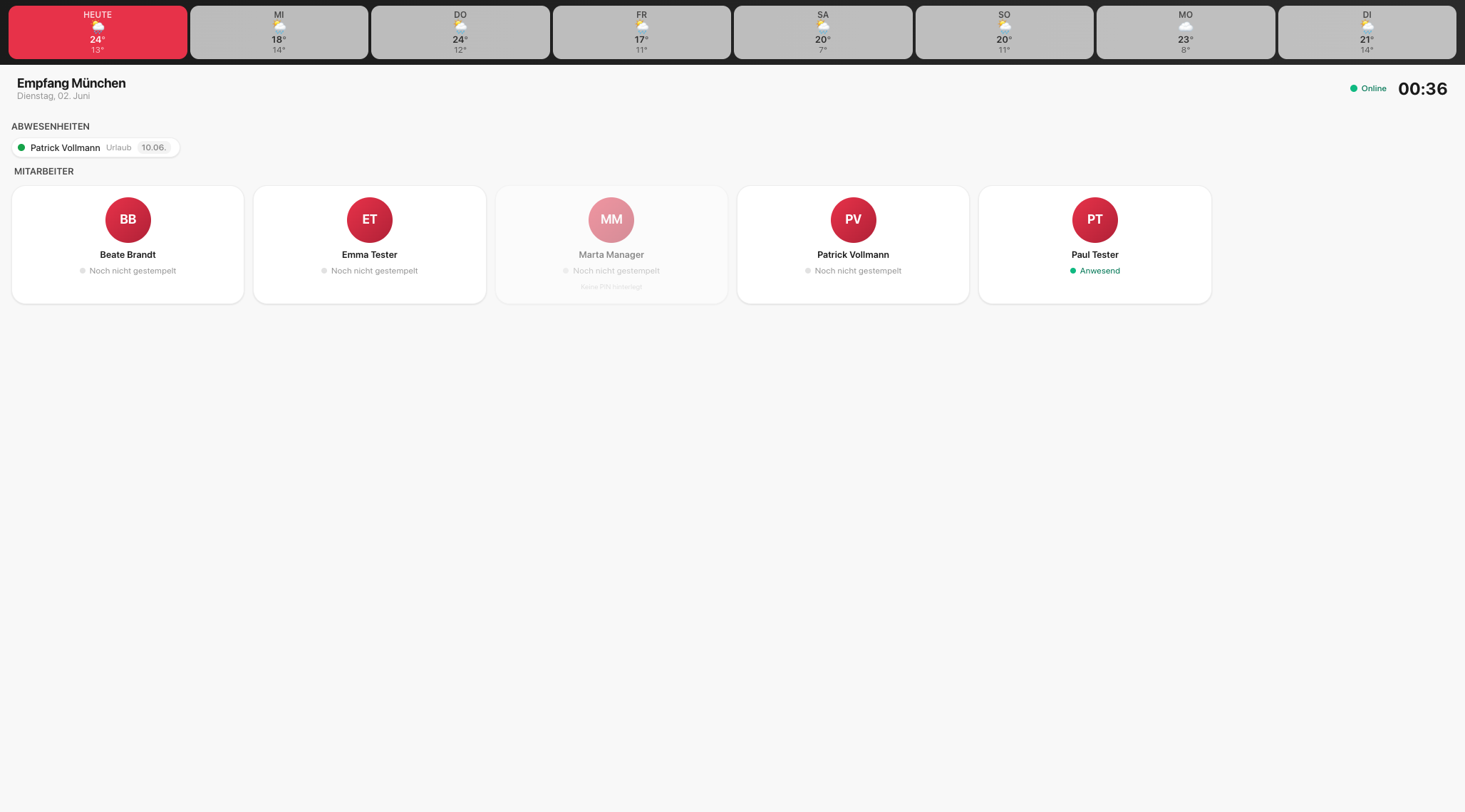
Auf dem Tablet zeigt der Startbildschirm eine schmale Wetterleiste (heute + 7 Tage), darunter die heutigen/geplanten Abwesenheiten und die Mitarbeiter-Kacheln. Ablauf: Kachel tippen → PIN → Kommen / Gehen / Pause Beginn / Pause Ende → kurze Bestätigung → automatischer Rücksprung zur Übersicht.
Teil A — HR-Administration: Terminal einrichten
-
Terminal anlegen — Geräte-Benutzer gleich mit
Stammdaten → Terminals → + Neues Terminal. Das Tablet meldet sich dauerhaft mit einem eigenen Geräte-Benutzer an — den legst du direkt hier im Formular an, kein Umweg über den Administrationsbereich:
- Terminal-Name vergeben.
- Unter Terminal-User auf „+ Neuen Terminal-Benutzer anlegen" klicken, einen Anzeigenamen eingeben (E-Mail wird automatisch erzeugt, falls leer) und „Benutzer anlegen". Der Benutzer bekommt die Rolle HR Terminal automatisch und ist sofort ausgewählt. Ein Konto pro Gerät.
- Standort — dient als Fallback für den Mitarbeiter-Scope.
- Koordinaten (Breiten-/Längengrad) — für die Wetteranzeige und als Geo-Default beim Stempeln.
- Scope: Abteilungen und/oder einzelne Mitarbeitende (Vereinigung beider Listen). Bleibt beides leer, gelten alle aktiven Mitarbeitenden des Standorts.
- Wetter anzeigen an/aus.
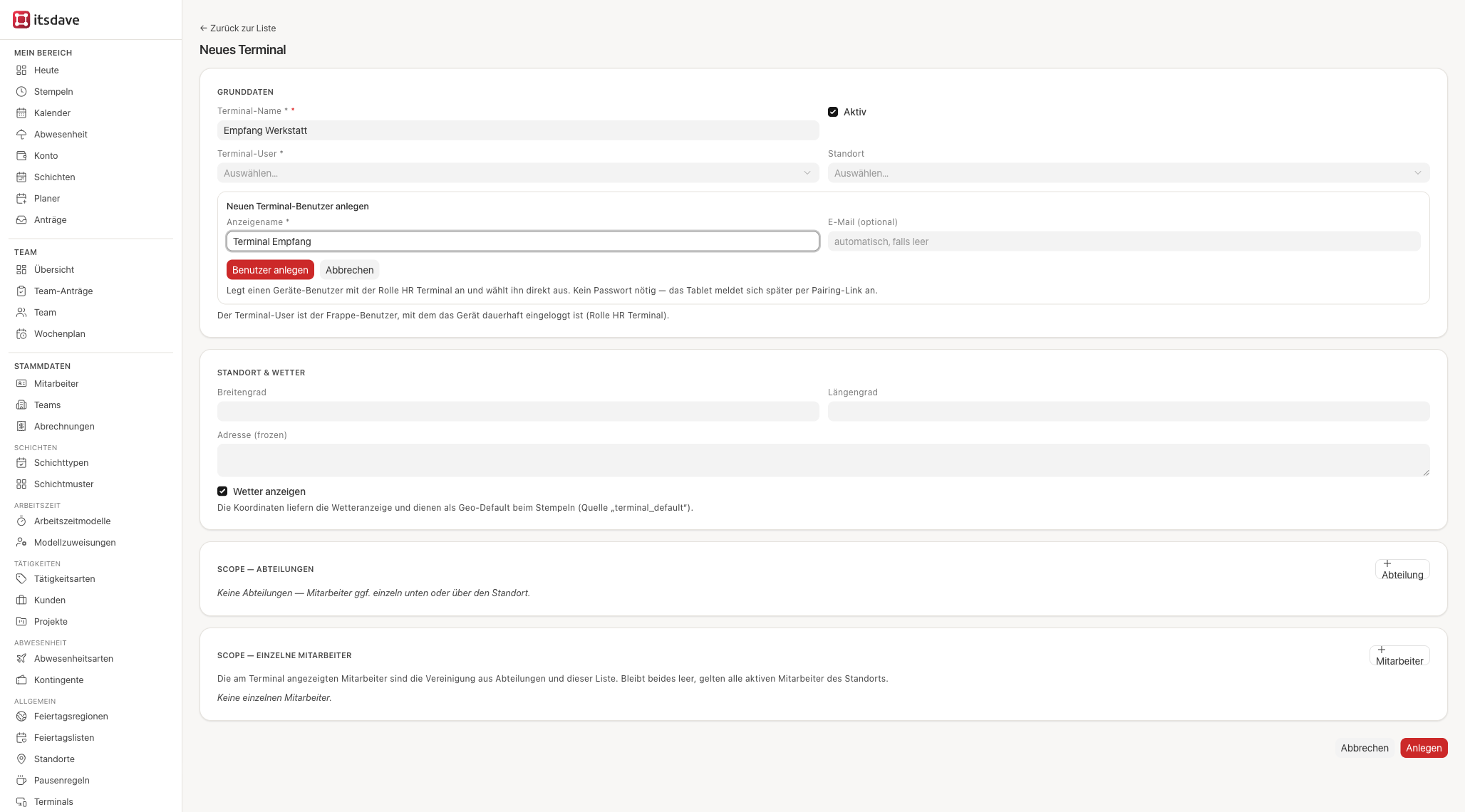
Im Terminal-Formular: „+ Neuen Terminal-Benutzer anlegen" erzeugt den Geräte-Benutzer (Rolle HR Terminal) in einem Schritt und wählt ihn direkt aus. Du kannst hier alternativ auch einen bestehenden Benutzer mit der Rolle HR Terminal aus der Liste wählen. Der Weg über die Benutzerverwaltung (/app/user) ist nicht mehr nötig. -
PINs vergeben
Jede Person, die am Terminal stempeln soll, braucht eine PIN. Diese setzt du am Mitarbeiter-Datensatz (Abschnitt „Terminal-PIN", 4–8 Ziffern) — Schritt für Schritt unter „PIN fürs Terminal setzen".

Ohne PIN bleibt die Kachel am Terminal ausgegraut.
Teil B — Tablet aufstellen (Provisionierung)
Damit sich das Tablet ohne Tippen anmeldet, gibt es einen Einmal-Kopplungslink:
-
Kopplungslink erzeugen
Terminal öffnen → Abschnitt „Tablet einrichten" → „Pairing-Link erzeugen". Es erscheinen ein QR-Code und ein Link.

„Tablet einrichten": QR-Code + Einmal-Link, „Neuen Link" / „Link entwerten" und Online-Status. -
Am Tablet öffnen
Auf dem Tablet den QR-Code scannen oder den Link öffnen. Das Gerät meldet sich automatisch als Terminal-Benutzer an und zeigt den Stempel-Startbildschirm — ganz ohne Eingabe von Zugangsdaten.
-
Als Vollbild-App ablegen
Im Browser des Tablets „Zum Home-Bildschirm" wählen (iOS Safari: Teilen-Menü → „Zum Home-Bildschirm"; Android Chrome: Menü → „Zum Startbildschirm hinzufügen"). Das itsdave-HR-App-Icon öffnet das Terminal danach randlos im Vollbild.
/itsdave-hr-terminal — umbenannt von früher /kiosk.)
Teil C — Mitarbeitende: Ein- und Ausstempeln
Die Bedienung ist bewusst so einfach wie möglich gehalten — für Tablet-Touch und ohne Einarbeitung: große Kacheln und Tasten, der ganze Vorgang in drei Tipps (Kachel → PIN → Aktion), eine kurze Bestätigung und ein automatischer Rücksprung, damit sofort die nächste Person stempeln kann. Kein Login, keine Menüs.
-
Eigene Kachel tippen & PIN eingeben
Auf dem Startbildschirm die eigene Kachel antippen und die persönliche PIN über das große Ziffernfeld eingeben. Ohne hinterlegte PIN bleibt die Kachel ausgegraut und nicht antippbar.
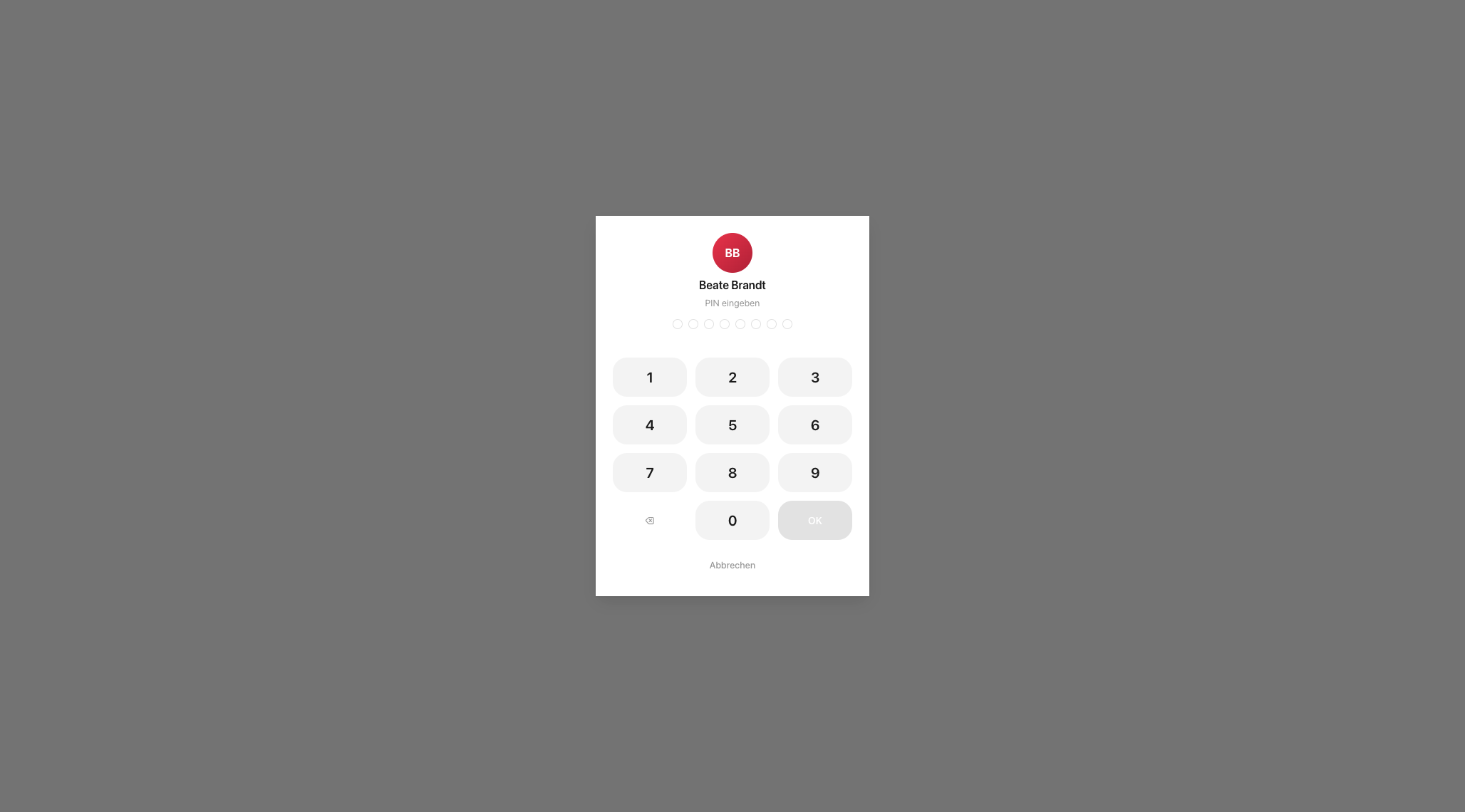
Großes Ziffernfeld mit Name und Avatar — PIN eingeben und „OK". -
Aktion wählen
Nach korrekter PIN erscheinen vier große Flächen — Kommen, Gehen, Pause Beginn, Pause Ende — samt aktuellem Status und heute gearbeiteter Zeit. Nicht sinnvolle Aktionen lassen sich nicht auslösen.
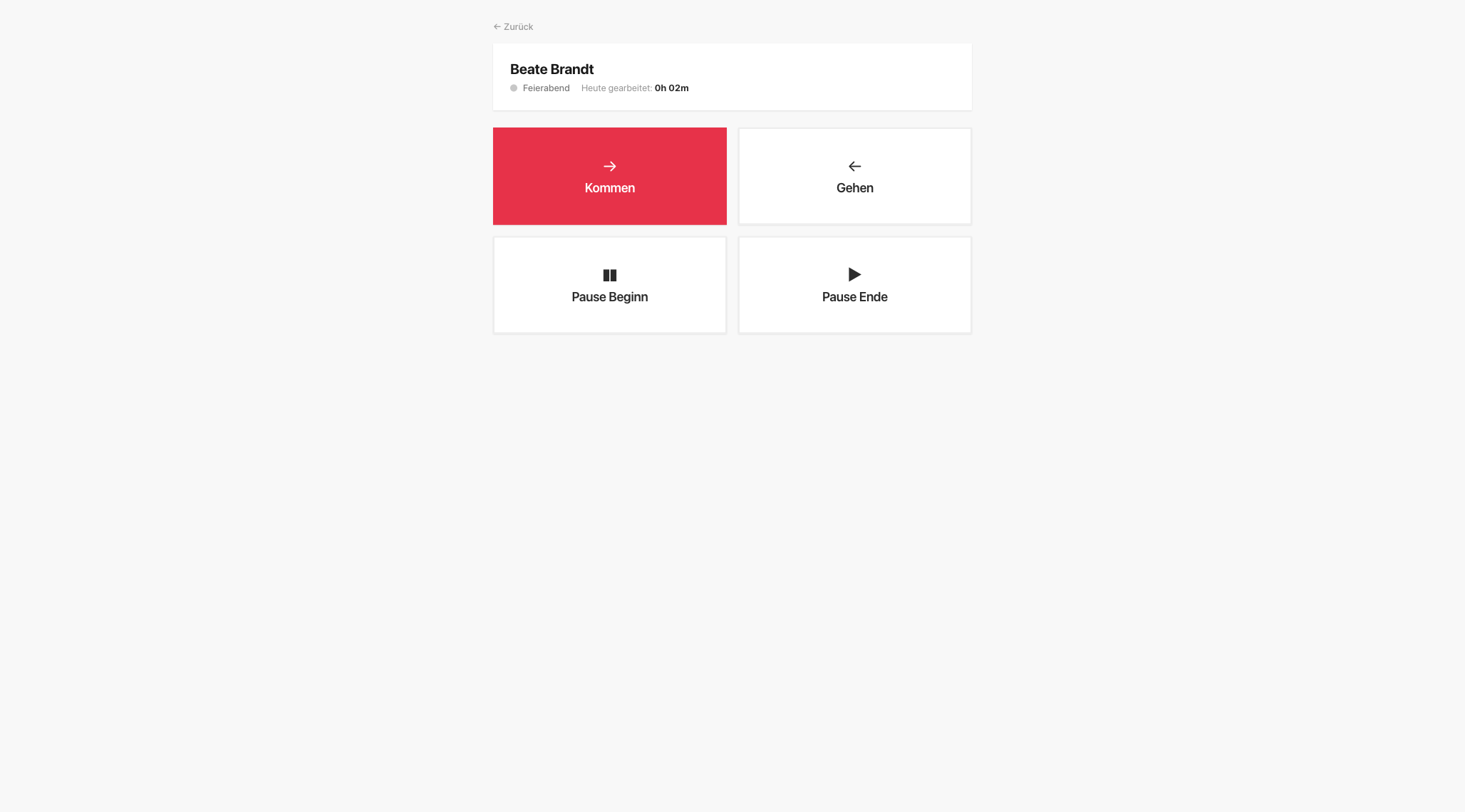
Aktionsmenü mit Tagesstatus — touch-freundlich große Buttons. -
Bestätigung & automatischer Rücksprung
Eine kurze Bestätigung („Willkommen" bzw. „Auf Wiedersehen") zeigt den neuen Status und den heutigen Verlauf. Über „Fertig" geht es sofort weiter, sonst springt das Tablet nach wenigen Sekunden von selbst zur Übersicht zurück — das nächste Team-Mitglied kann stempeln.
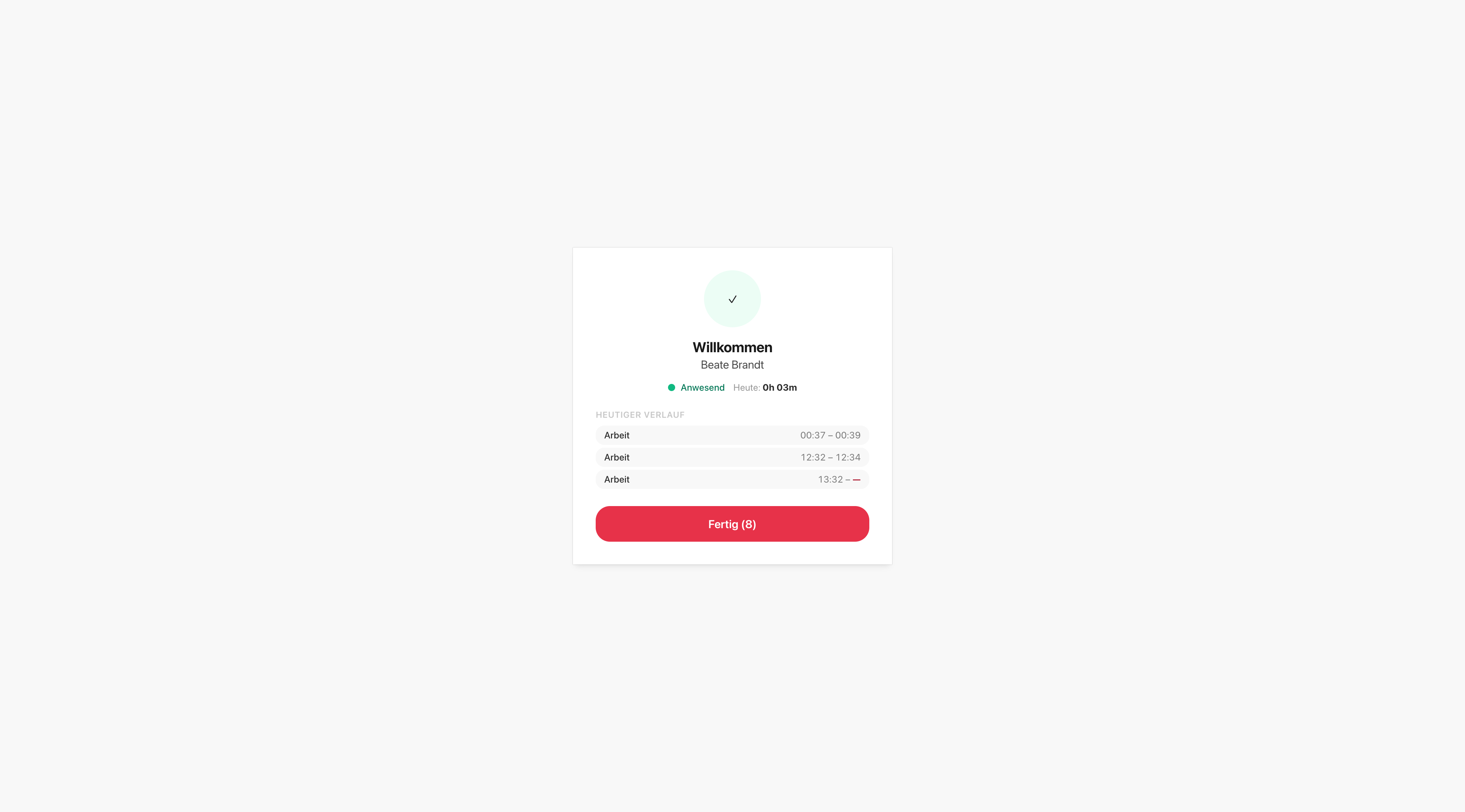
Bestätigung mit grünem Haken, Status, heute gearbeiteter Zeit und Tagesverlauf; „Fertig"-Button mit Countdown.
Alternative: Anmeldung per Personalnummer
Statt die eigene Kachel zu suchen, kann man sich am Terminal auch direkt mit seiner Personalnummer identifizieren — praktisch bei vielen Kacheln oder wenn die eigene Anwesenheit verborgen ist. Der Ablauf danach ist identisch: gleiche PIN-Abfrage, gleiches Aktionsmenü.
-
„Mit Personalnummer anmelden" tippen
Auf dem Startbildschirm oben rechts neben „Mitarbeiter" steht der Button „Mit Personalnummer anmelden".
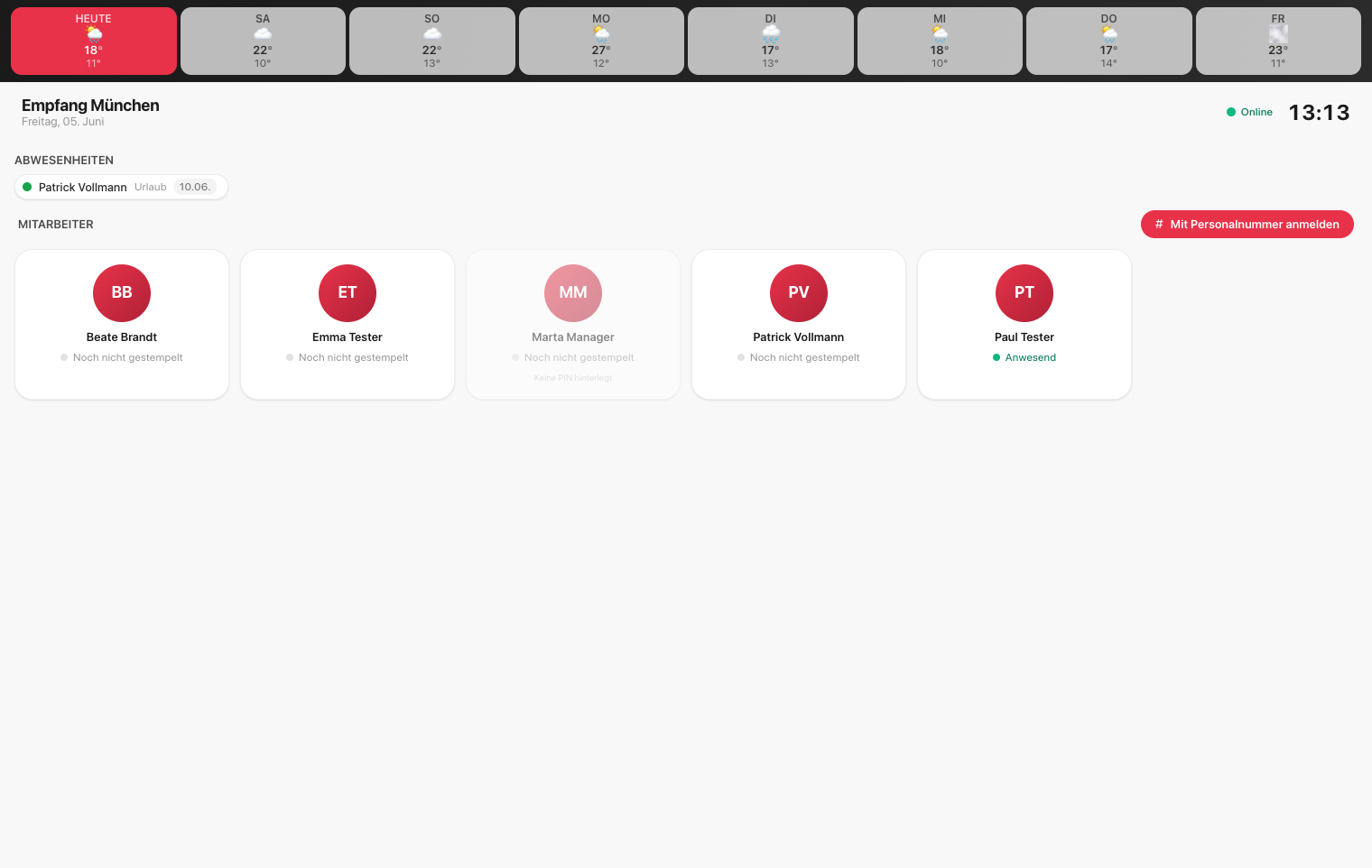
Der Button öffnet ein Ziffernfeld für die Personalnummer — die Kachel-Auswahl bleibt daneben weiter nutzbar. -
Personalnummer eingeben
Die Personalnummer über das große Ziffernfeld eingeben und „Weiter".
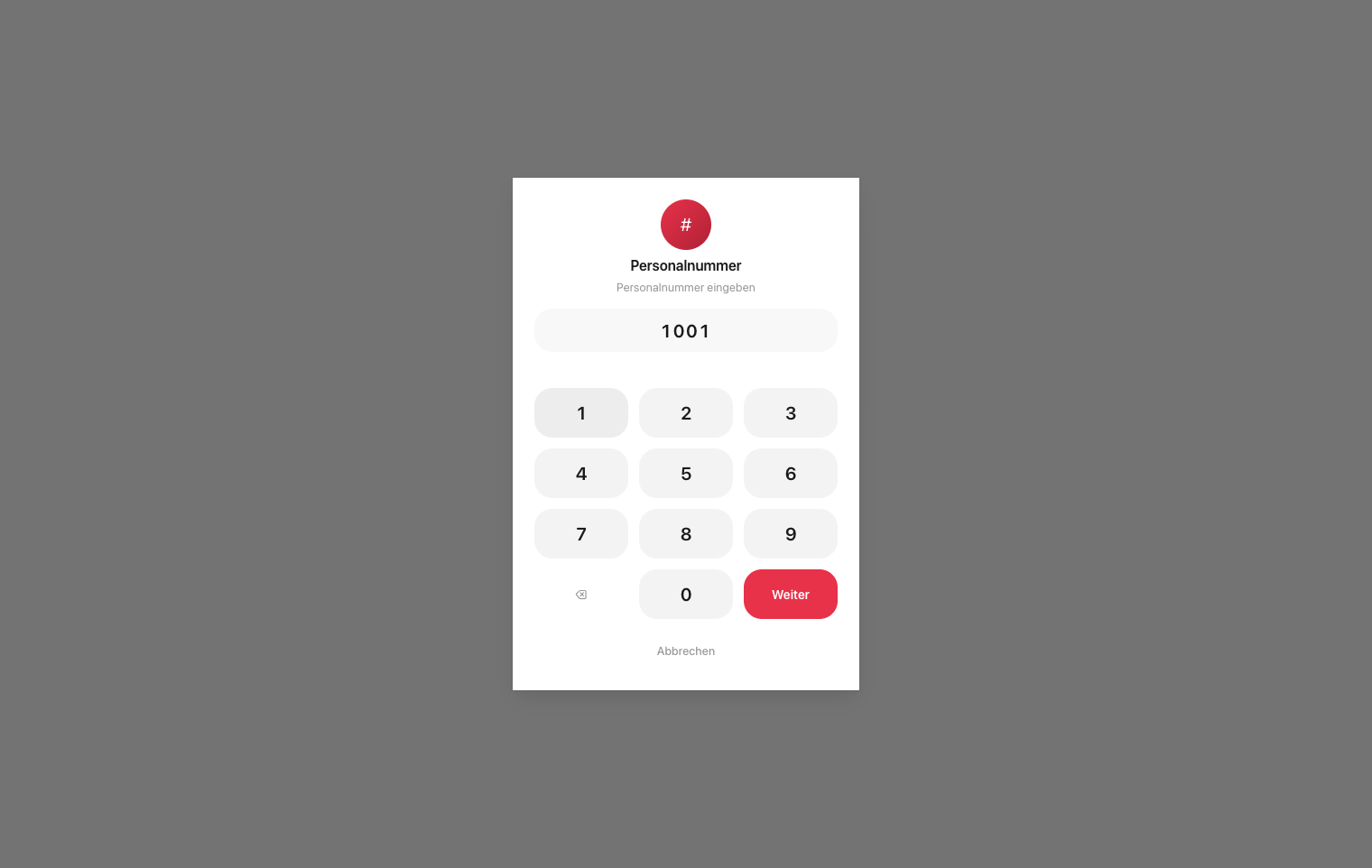
Ziffernfeld im gewohnten Terminal-Stil. Führende Nullen mit eingeben (z. B. „0042"). -
PIN & Aktion wie gewohnt
Es erscheint der gleiche PIN-Dialog, danach das übliche Aktionsmenü (Kommen / Gehen / Pause). Ob im PIN-Dialog schon der Name steht oder neutral nur die Personalnummer, ist einstellbar (siehe unten).
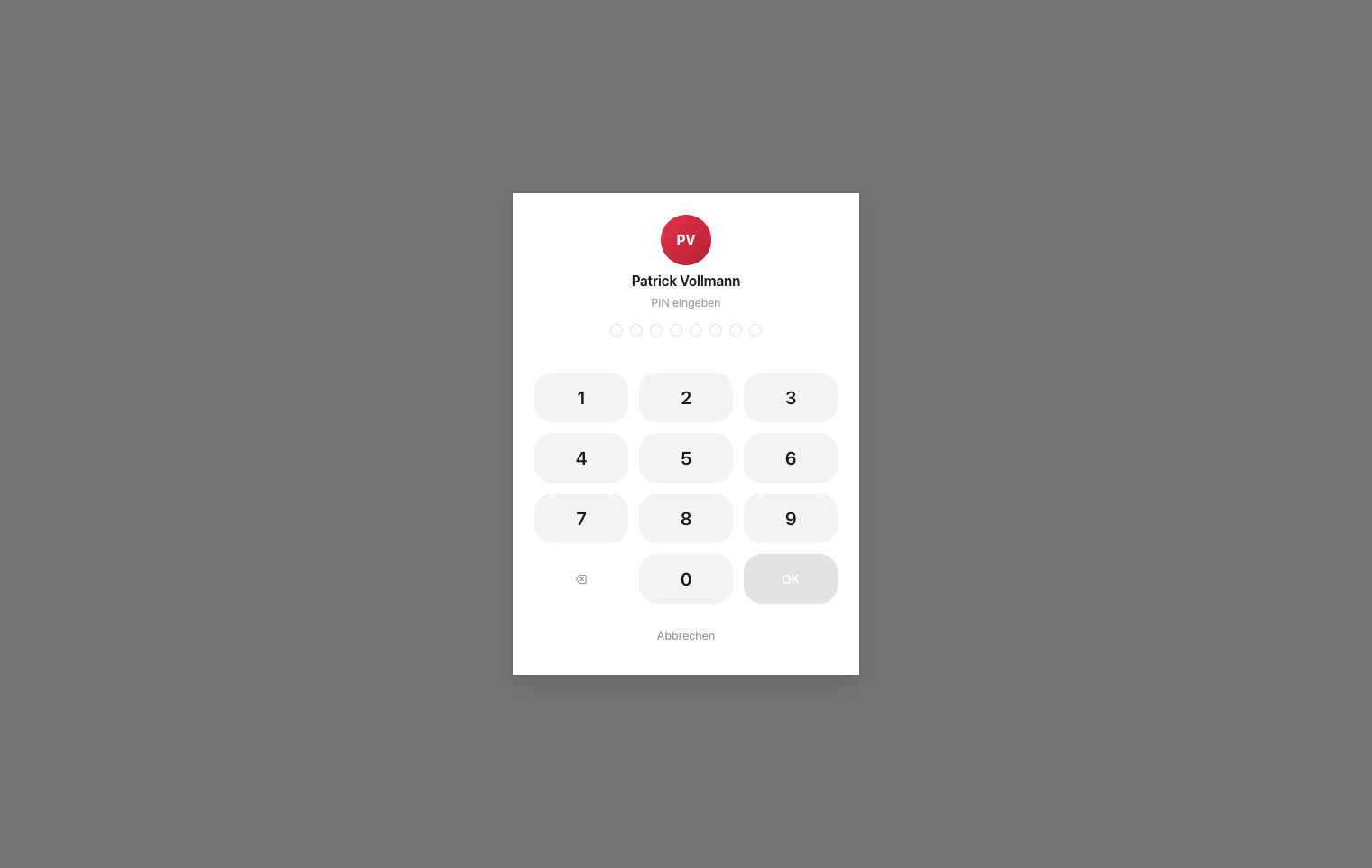
Ab hier identisch zur Kachel-Auswahl — PIN eingeben und Aktion wählen.
Name im PIN-Dialog: anzeigen oder verbergen
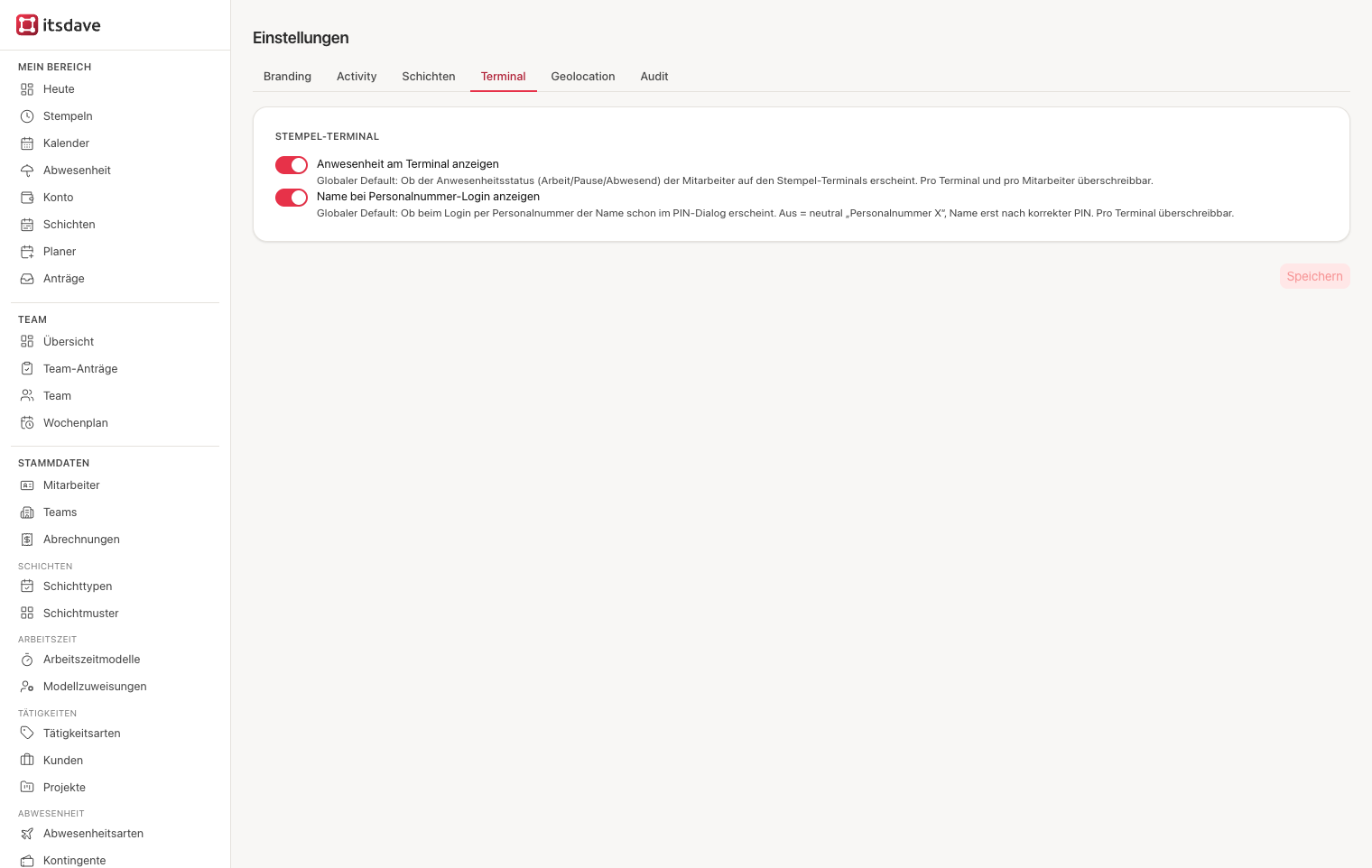
Per Default zeigt der PIN-Dialog beim Personalnummer-Login bereits den Namen (wie bei der Kachel-Auswahl). Aus Datenschutz-Sicht lässt sich das abschalten: Dann steht dort neutral „Personalnummer 1001", und der Name erscheint erst nach korrekter PIN. Das verhindert, dass jemand durch Durchprobieren von Nummern Personalnummern den Namen zuordnet. Die Steuerung erfolgt serverseitig — bei „Verbergen" wird der Name gar nicht erst ans Tablet gesendet.
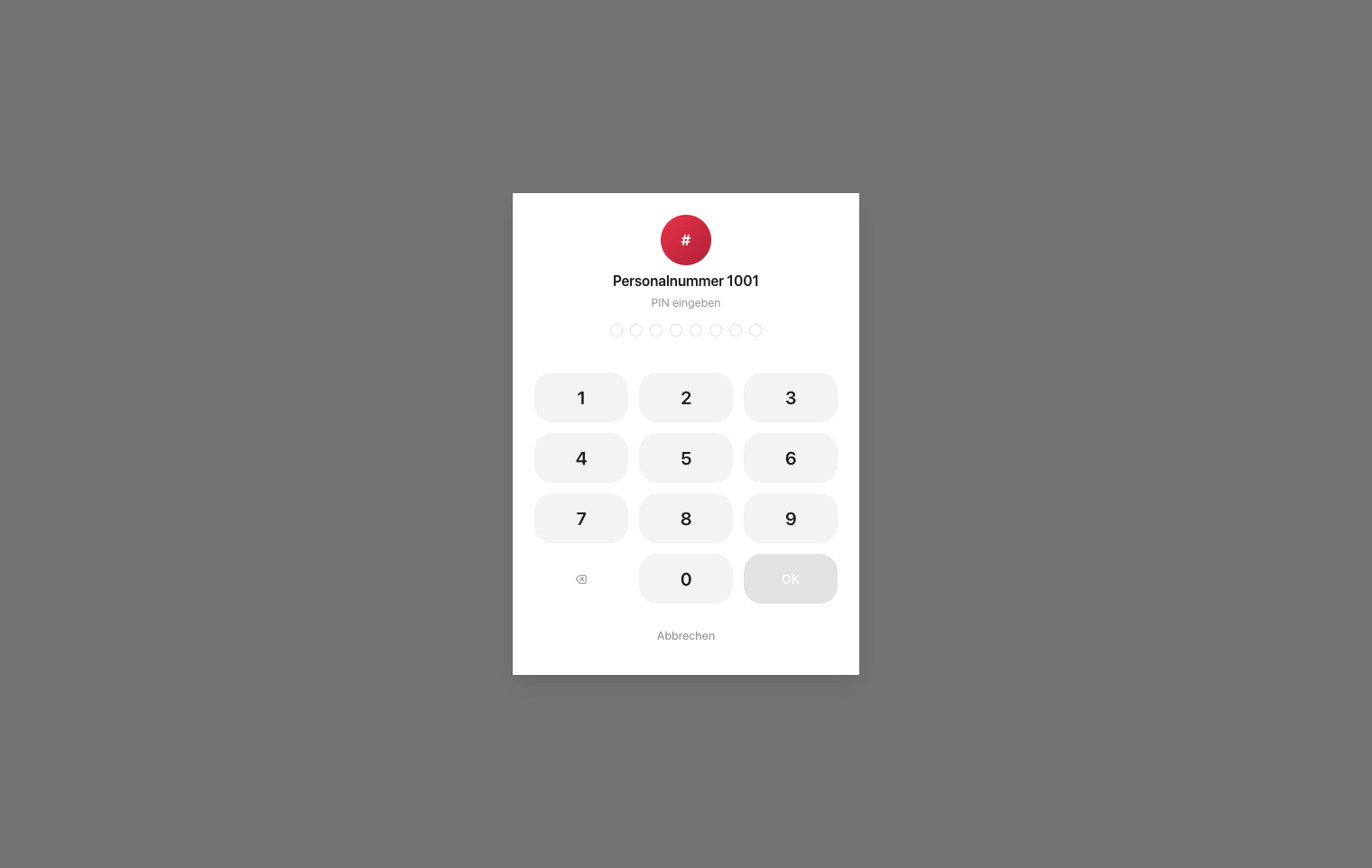
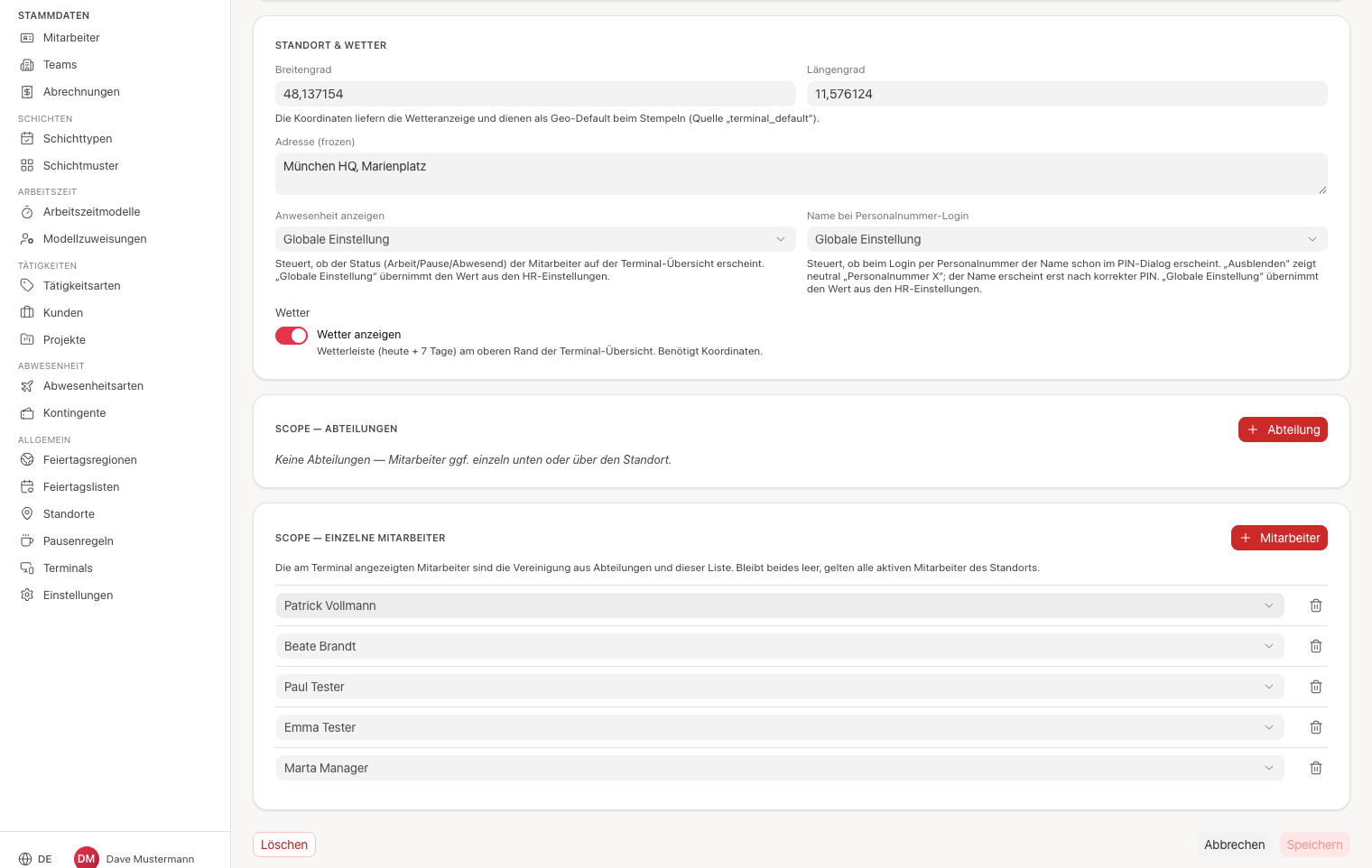
Einstellbar auf zwei Ebenen (feiner gewinnt in Richtung „verbergen"):
- Global: Einstellungen → Terminal → „Name bei Personalnummer-Login anzeigen" — der Mandanten-Default für alle Terminals.
- Pro Terminal: Stammdaten → Terminals → <Terminal> → Standort & Wetter → „Name bei Personalnummer-Login" — „Globale Einstellung" / „Anzeigen" / „Ausblenden".
Persönliche Statistiken & Report per E-Mail
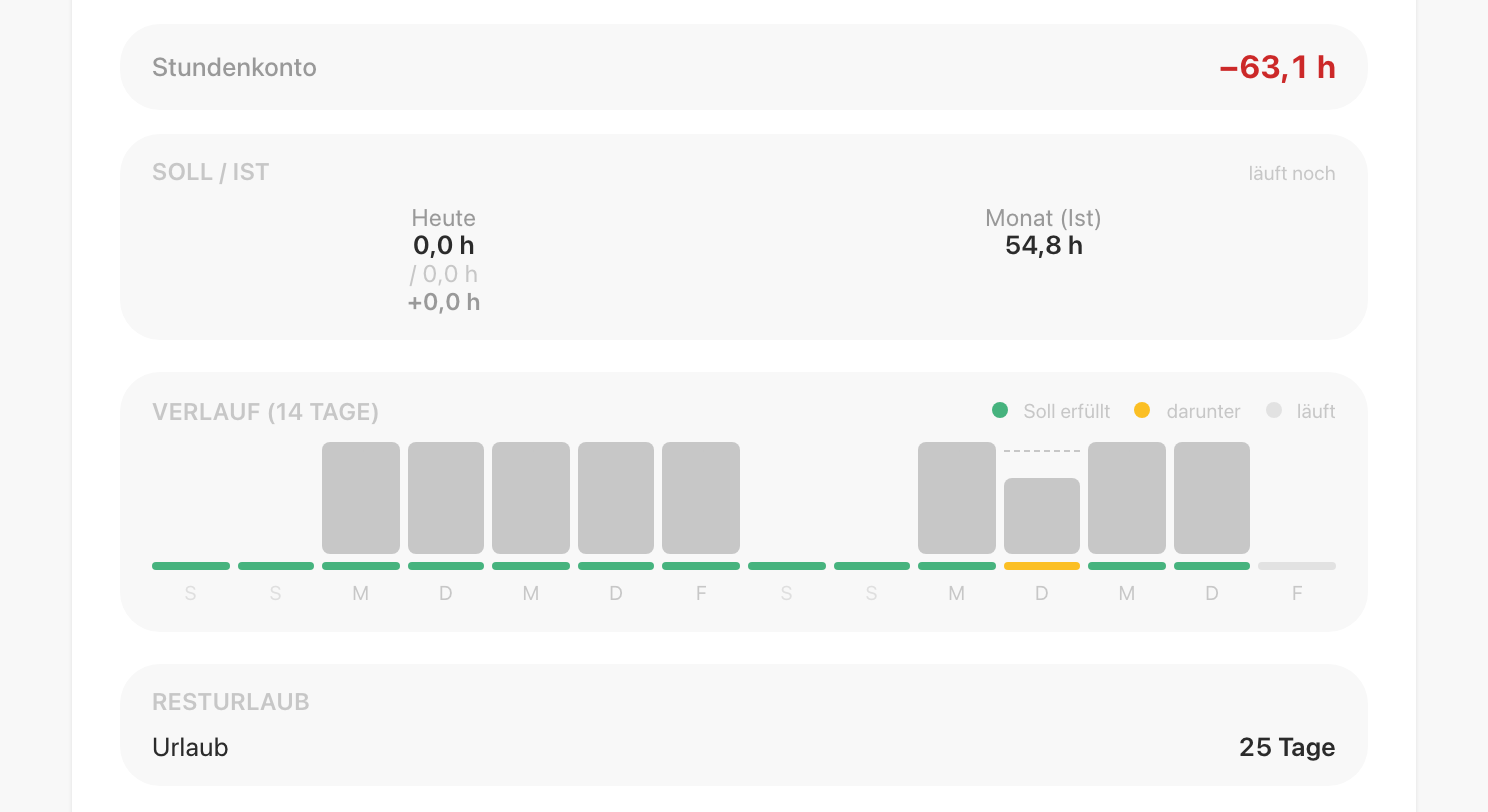
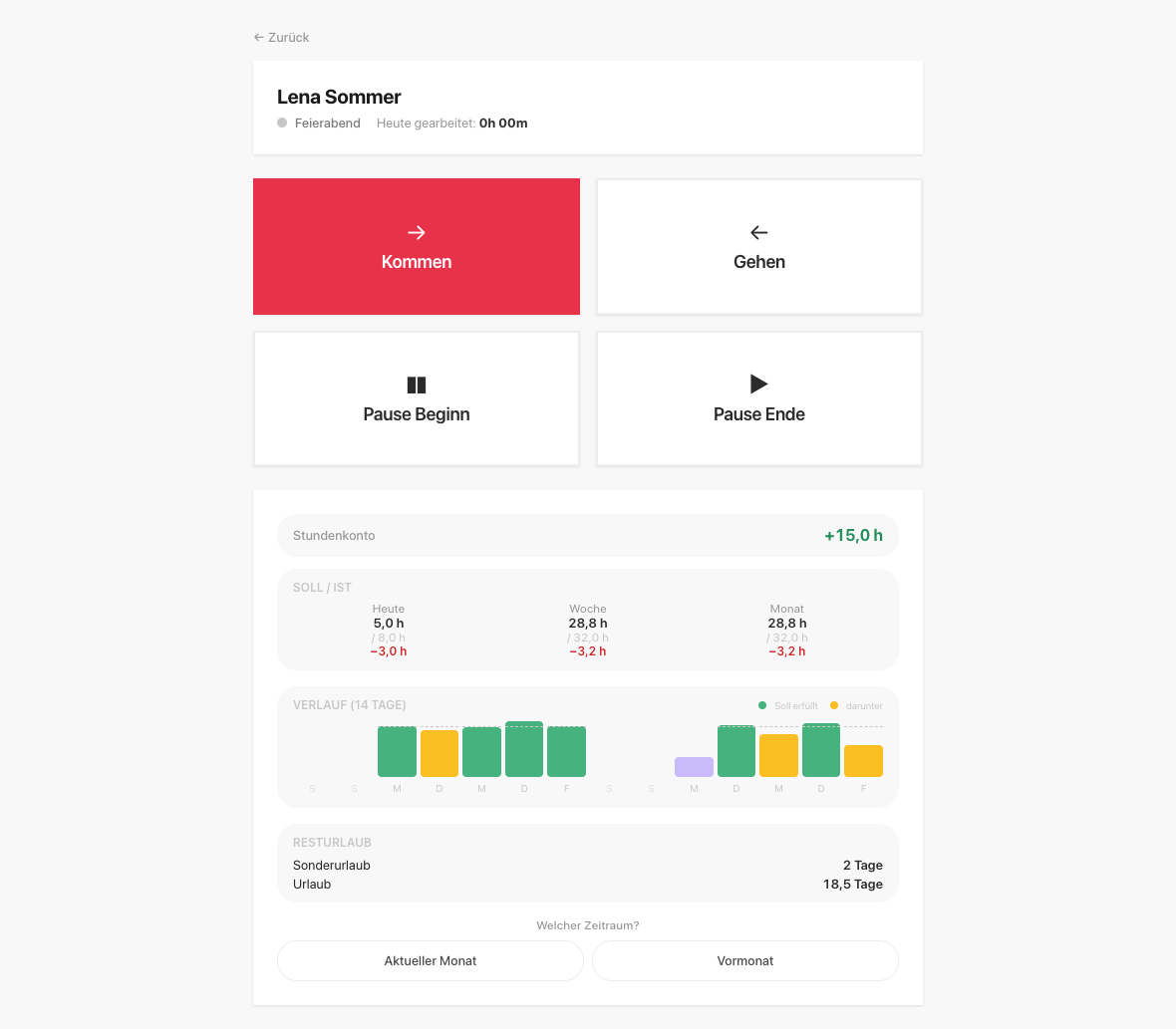
Angezeigt werden, je nach Konfiguration:
- Stundenkonto — der aktuelle Gleitzeit-Saldo (grün im Plus, rot im Minus).
- Soll / Ist — gearbeitete gegen geplante Stunden der laufenden Abrechnungsperiode samt Differenz, dazu das Ist des Monats. Die Periode richtet sich nach dem Arbeitszeitmodell: bei „Soll je Wochentag" steht dort Heute, beim Wochen-Soll-Modell Diese Woche. Solange die Periode läuft, steht rechts „läuft noch" — dann ist die Differenz ein Zwischenstand, kein Urteil.
- Verlauf (14 Tage) — ein Mini-Balkendiagramm der letzten zwei Wochen. Die Balken zeigen die gearbeiteten Stunden je Tag (violett = Abwesenheit, hellblau = Feiertag). Das schmale Band darunter trägt die Bewertung, und zwar je Abrechnungsperiode: grün = Soll erfüllt, amber = darunter, grau = läuft noch oder kein Arbeitszeitmodell. Die gestrichelte Linie ist das durchschnittliche Soll pro Tag der Periode.
- Resturlaub — verbleibende Tage je Kontingent (Urlaub, Sonderurlaub …).
Stundenzettel per E-Mail anfordern
Ist die Funktion freigeschaltet, gibt es unten den Button „Stundenzettel per E-Mail". Nach Tippen wählt man den Zeitraum — Aktueller Monat oder Vormonat — und der fertige Stundenzettel (PDF) geht an die beim Mitarbeiter hinterlegte E-Mail-Adresse. Eine fremde Adresse lässt sich am Terminal nicht eingeben.
Was wo ein- und ausgeschaltet wird
Jeder der vier Blöcke und der E-Mail-Report ist einzeln schaltbar — global als Standard und pro Terminal überschreibbar (gleiches Muster wie die Anwesenheitsanzeige):
- Global (Stammdaten → Einstellungen → Terminal/Kiosk): Standardwerte für alle Terminals. Saldo, Soll-Ist, Verlauf und Resturlaub sind standardmäßig an, der E-Mail-Report standardmäßig aus (bewusst Opt-in).
- Pro Terminal (Terminal-Formular → „Persönliche Statistiken"): je Block ein Auswahlfeld Globale Einstellung / Anzeigen / Ausblenden — so kann ein einzelnes Terminal (z. B. im öffentlichen Empfang) bestimmte Kennzahlen abweichend verbergen oder den Report dort gezielt freigeben.
Nachrichten am Terminal
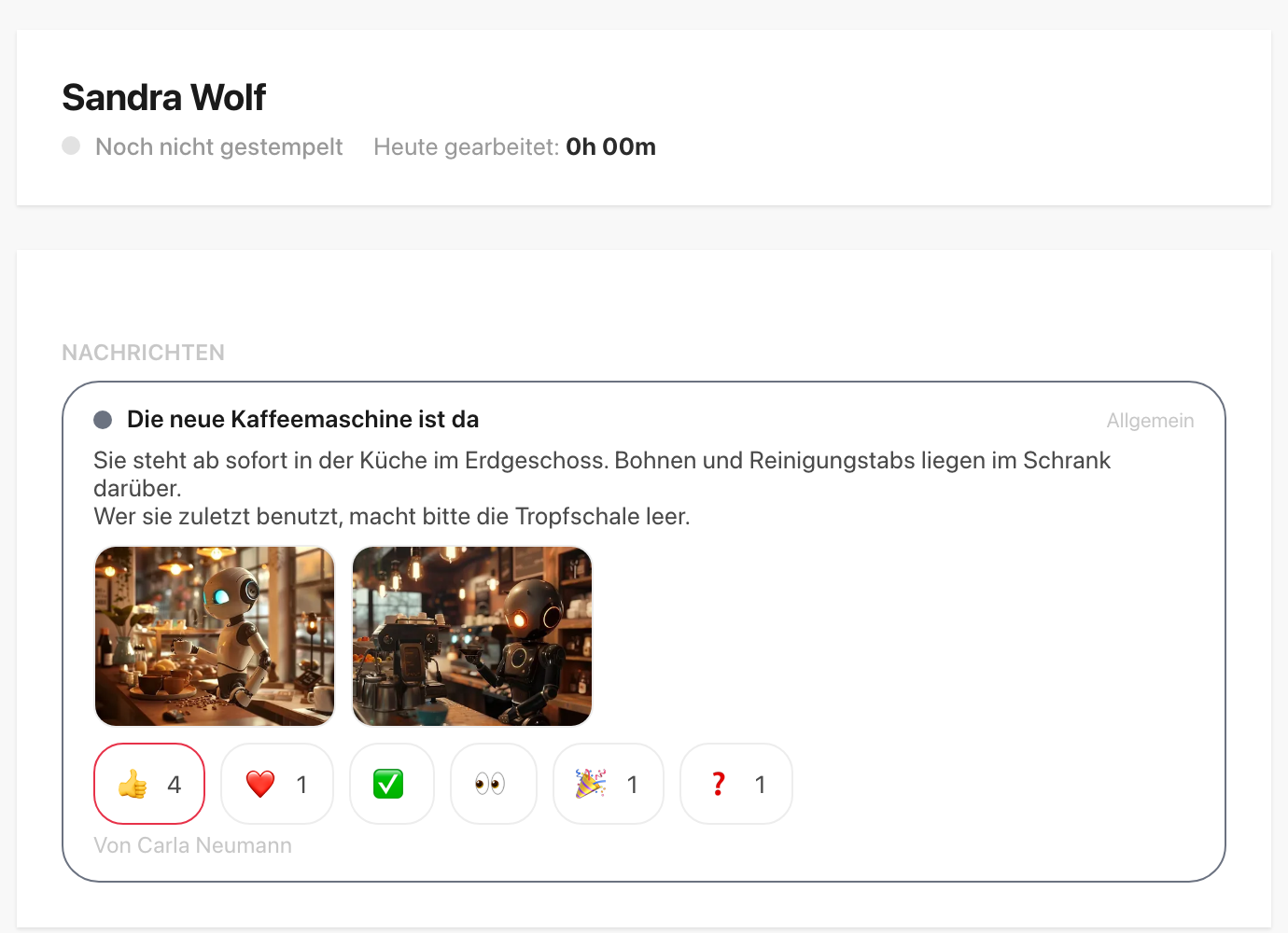
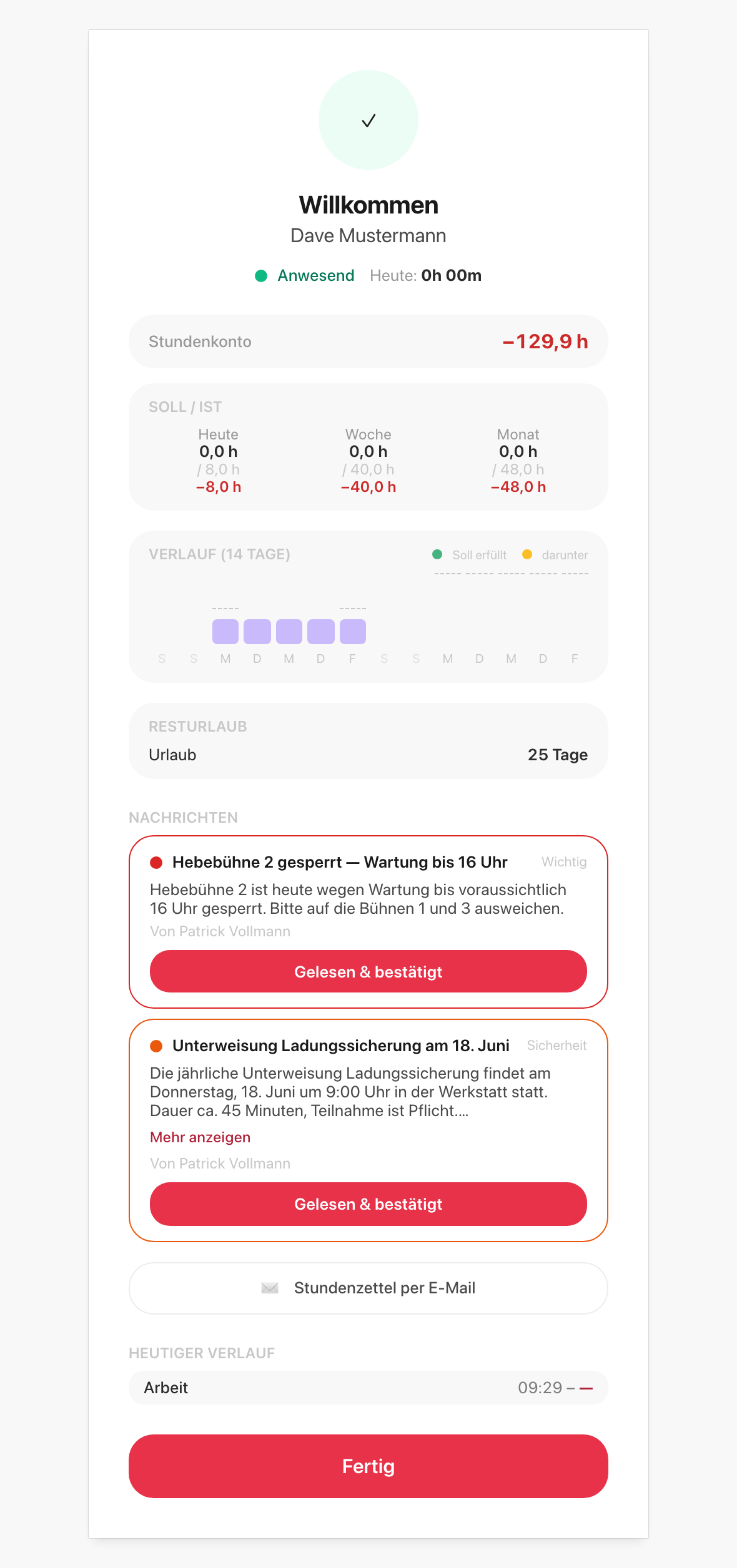
- Anzeige nach der PIN: Direkt im Aktionsmenü (Kommen/Gehen/Pause) und danach noch einmal auf der Bestätigungsseite listet das Terminal alle für die Person offenen Nachrichten (Titel, Kategorie, Text, Absender). Das Anzeigen wird als „gesehen" mit Zeitpunkt und Terminal protokolliert — auch dann, wenn danach gar nicht gestempelt wird.
- Bilder: Bild-Anhänge erscheinen als Vorschau direkt in der Nachricht.
- Reagieren per PIN: Erlaubt der Absender Reaktionen und ist die Funktion für den Betrieb eingeschaltet, steht unter der Nachricht eine Emoji-Leiste. Ein Tipp setzt die Reaktion, ein zweiter nimmt sie zurück. Die Zuordnung erfolgt über die bereits eingegebene PIN. Kurzantworten schreibt man nicht am Terminal — dafür gibt es keine Tastatur.
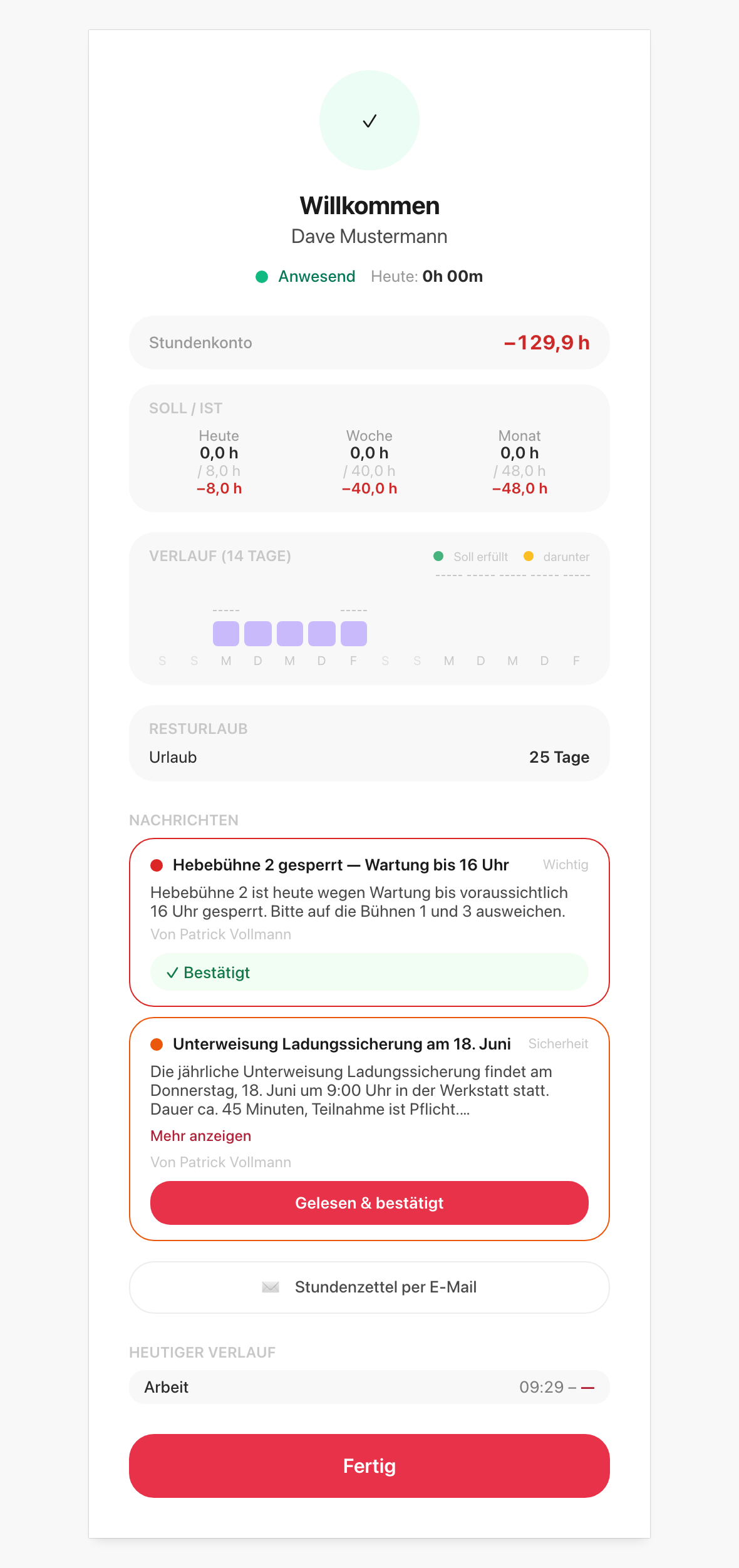
- Bestätigen per PIN: Bei Nachrichten mit Bestätigungspflicht erscheint der Button „Gelesen & bestätigt". Die Bestätigung läuft über die bereits eingegebene PIN — sie ist also der Person eindeutig zuordenbar (Zeitpunkt + Terminal werden gespeichert). Solange eine Bestätigung aussteht, läuft der automatische Countdown der Bestätigungsseite nicht ab; bei Nachrichten ohne Pflicht verlängert sich die Anzeigezeit lediglich.
- Der Bildschirm sperrt trotzdem. Unabhängig davon kehrt das Terminal nach 45 Sekunden ohne Berührung zur Personenauswahl zurück (einstellbar je Terminal) — sonst bliebe der Name samt Stundenkonto für die nächste Person sichtbar. Jede Berührung setzt die Zeit wieder auf den vollen Wert; wer länger liest, tippt einfach einmal auf den Bildschirm.
- Hinweiston: Hat der Absender „Hinweiston am Terminal" gesetzt (für dringliche Mitteilungen), spielt das Terminal beim ersten Anzeigen einen kurzen Zweiklang — einmal je Nachricht.
- Schalter: Global unter Stammdaten → Einstellungen → Terminal → „Nachrichten am Terminal anzeigen" (Standard: an), pro Terminal überschreibbar im Terminal-Formular („Nachrichten anzeigen": Globale Einstellung / Anzeigen / Ausblenden) — gleiches Muster wie die persönlichen Statistiken. Ist die Anzeige ausgeblendet, wird am Terminal auch nichts als „gesehen" protokolliert.
Betrieb & Monitoring
- Dauerbetrieb: Solange das Tablet online ist, hält ein Signal alle ~10 Sekunden die Sitzung offen — das Gerät bleibt angemeldet. Ein grüner Online-Punkt oben im Terminal zeigt den Verbindungsstatus.
- Sitzung abgelaufen: Falls die Anmeldung doch endet, zeigt das Terminal „Sitzung abgelaufen → Neu laden". Hilft das nicht, einen neuen Kopplungslink erzeugen (Teil B).
- Überblick: Die Terminal-Liste in den Stammdaten zeigt pro Gerät Online/Offline + „zuletzt gesehen".
Updates & automatischer Neustart
- Backend-Änderungen (Logik/Auswertung) wirken sofort nach dem Deploy — das Tablet muss nichts tun.
- Oberflächen-Änderungen werden mitgeliefert: Jedes Tablet erkennt die neue Version und lädt sich im Leerlauf innerhalb von etwa einer Minute automatisch neu.
- Nie mitten in einer Buchung: Läuft gerade eine PIN-Eingabe oder ein Stempelvorgang, wird das Update zurückgestellt und erst beim Rücksprung zur Übersicht angewandt.
- Kein Cache-Leeren und kein „App neu installieren" nötig.
- Nach einem Deploy kurz warten (≤ 1 Minute). Zum Beschleunigen das Tablet einmal manuell neu laden (App schließen und wieder öffnen).
- Ein geändertes App-Icon oder ein geänderter Terminal-Name aktualisiert sich auf einem bereits zum Home-Bildschirm hinzugefügten Icon nicht automatisch (Betriebssystem-Cache) — dafür das Icon einmal neu „Zum Home-Bildschirm" hinzufügen.
- Release-Hinweis: Der Build erzeugt das Programmpaket und die Versions-Datei gemeinsam — beide immer zusammen ausliefern.
Online-Betrieb (kein Offline-Modus)
Das Terminal arbeitet derzeit nur online: Es gibt keinen Offline-Modus und keine Stempel-Warteschlange bei Netzausfall. Bei Verbindungsverlust zeigt der Kiosk den Offline-Status; Stempeln ist erst wieder möglich, sobald die Verbindung zurück ist. Eine Offline-Fähigkeit ist als späteres Thema vorgesehen.
Wetter & Standort
- Wetter: Die Wetterleiste (heute + 7 Tage) stammt von Open-Meteo (ohne Schlüssel) und bezieht sich auf die Terminal-Koordinaten. Ohne Koordinaten oder mit „Wetter anzeigen = aus" bleibt die Leiste leer.
- Standort beim Stempeln: Terminal-Buchungen erhalten die Terminal-Koordinaten als Standort-Vorgabe (Quelle „terminal_default") — aber nur, wenn in den Einstellungen die Geolocation aktiviert ist. Sonst werden keine Koordinaten gespeichert.
Datenschutz
Am Terminal sehen alle die Namen der Scope-Mitarbeitenden. Halte den Scope deshalb bewusst eng (nur die Personen, die wirklich an diesem Gerät stempeln). Der Anwesenheitsstatus (wer arbeitet, Pause macht, fehlt) lässt sich getrennt davon abschalten — global, pro Terminal oder pro Person: Anwesenheit am Terminal anzeigen/verbergen. PINs werden nur verschlüsselt gespeichert, der Kopplungs-Token ist einmalig und ebenfalls nur verschlüsselt hinterlegt.
Wenn etwas nicht klappt
„Terminal nicht bereit"
Die Sitzung ist keinem aktiven Terminal zugeordnet. Prüfen: Ist der Terminal-User korrekt am Terminal hinterlegt und das Terminal aktiv? Ggf. neu koppeln (Teil B).
Keine Wetteranzeige
Koordinaten am Terminal gesetzt und „Wetter anzeigen" aktiv? Falls Geo-bezogene Funktionen generell aus sind, in den Einstellungen prüfen.
PIN gesperrt
Nach zu vielen Fehlversuchen: 5 Minuten warten oder im Mitarbeiter-Formular die PIN neu setzen.