Start / Die App auf dem Handy
Die App auf dem Handy
Das Portal als App auf dem Smartphone — anmelden, installieren, loslegen
- Eigenes Gerät, persönlicher Login — abzugrenzen vom Stempel-Terminal (gemeinsames Tablet, PIN).
- Du brauchst eine Internetverbindung — einen Offline-Modus gibt es bewusst nicht.
1 · Anmelden
Es gibt zwei Wege, dich auf dem Handy anzumelden.
Variante A — mit E-Mail und Passwort
-
Portal im Browser öffnen
Öffne im Handy-Browser die Adresse deines Portals — den Link hast du per Willkommens-Mail oder von eurer HR/Administration bekommen.
-
E-Mail und Passwort eingeben
Melde dich mit deinen Zugangsdaten an und tippe auf Anmelden.
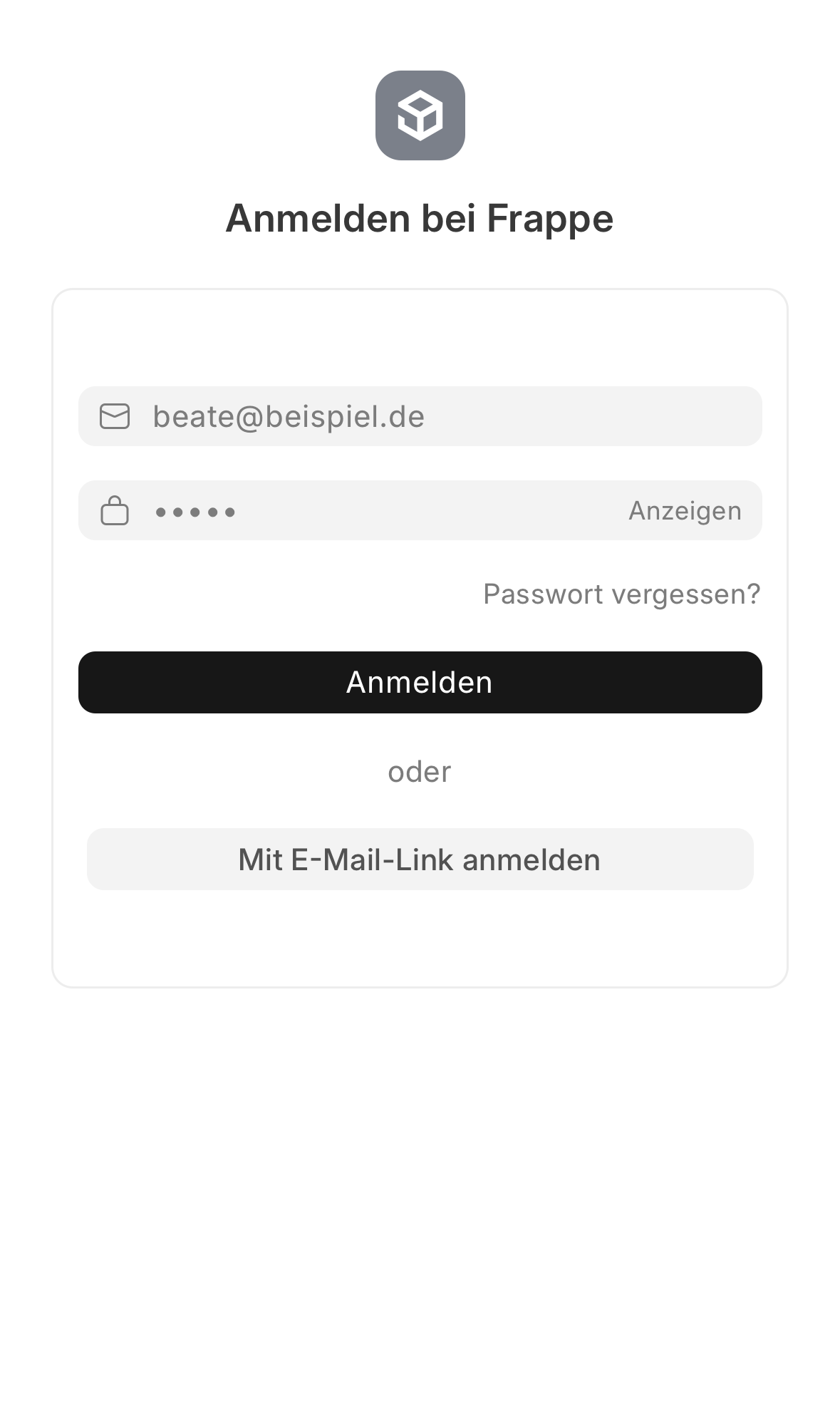
Anmeldung mit E-Mail und Passwort im Handy-Browser.
Variante B — per QR-Code vom Computer (ohne Tippen)
Wenn du am Computer schon angemeldet bist, kannst du dich per QR-Code aufs Handy holen — ganz ohne Passwort einzutippen.
-
Am Computer das Menü öffnen
Klicke unten links auf deinen Namen und wähle „Auf dem Handy anmelden".
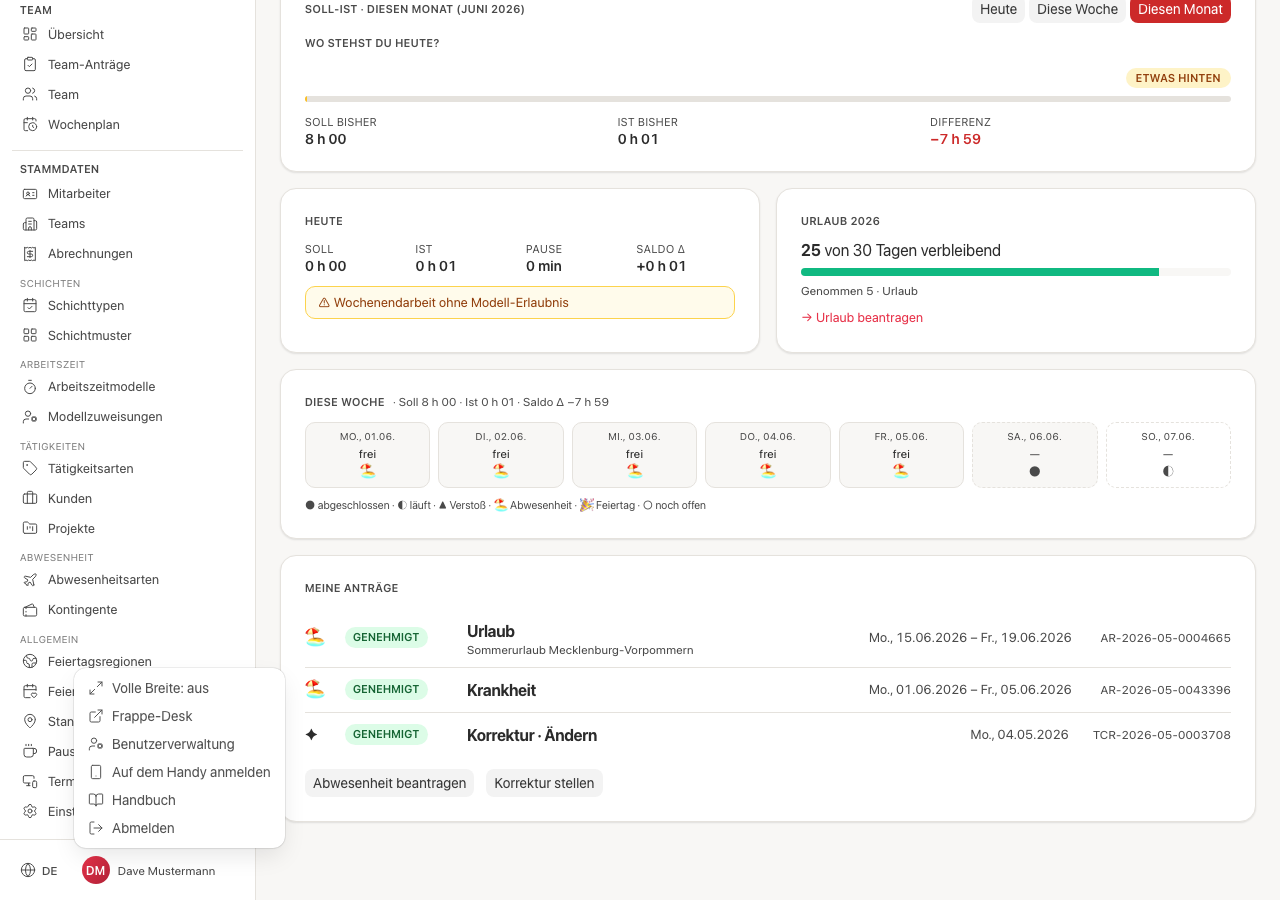
Am Computer: Profil-Menü → „Auf dem Handy anmelden". -
QR-Code mit der Handy-Kamera scannen
Es erscheint ein QR-Code. Öffne die Kamera-App deines Handys, richte sie auf den Code und tippe auf die Benachrichtigung. Das Handy ist damit automatisch angemeldet und das Portal öffnet sich.
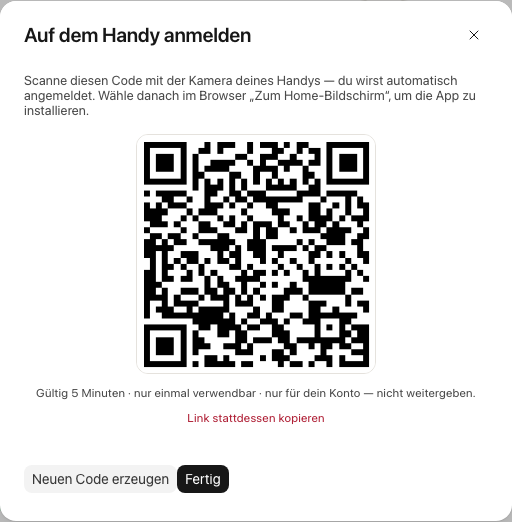
Mit der Handy-Kamera scannen. Der Code gilt 5 Minuten und nur einmal.
Sicherheit: Der QR-Code meldet direkt in deinem Konto an. Zeige ihn niemandem und gib ihn nicht weiter. Er ist nur 5 Minuten gültig und lässt sich nur einmal verwenden — danach erzeugst du bei Bedarf einfach einen neuen.
2 · Als App installieren (auf den Startbildschirm)
Damit das Portal wie eine echte App als Symbol auf dem Startbildschirm liegt:
Android (Chrome)
-
Portal in Chrome öffnen
Öffne das (angemeldete) Portal in Google Chrome.
-
„App installieren" wählen
Tippe oben rechts auf das Menü ⋮ und wähle „App installieren" bzw. „Zum Startbildschirm hinzufügen". Manchmal erscheint dafür auch unten direkt ein Hinweisband. Bestätigen — fertig.
iPhone / iPad (Safari)
-
Portal in Safari öffnen
Öffne das (angemeldete) Portal in Safari (nicht in einem anderen Browser — nur Safari kann auf iPhone Apps zum Home-Bildschirm hinzufügen).
-
Teilen → „Zum Home-Bildschirm"
Tippe auf das Teilen-Symbol und dann auf „Zum Home-Bildschirm". Mit „Hinzufügen" bestätigen — das Icon liegt nun auf dem Home-Bildschirm.
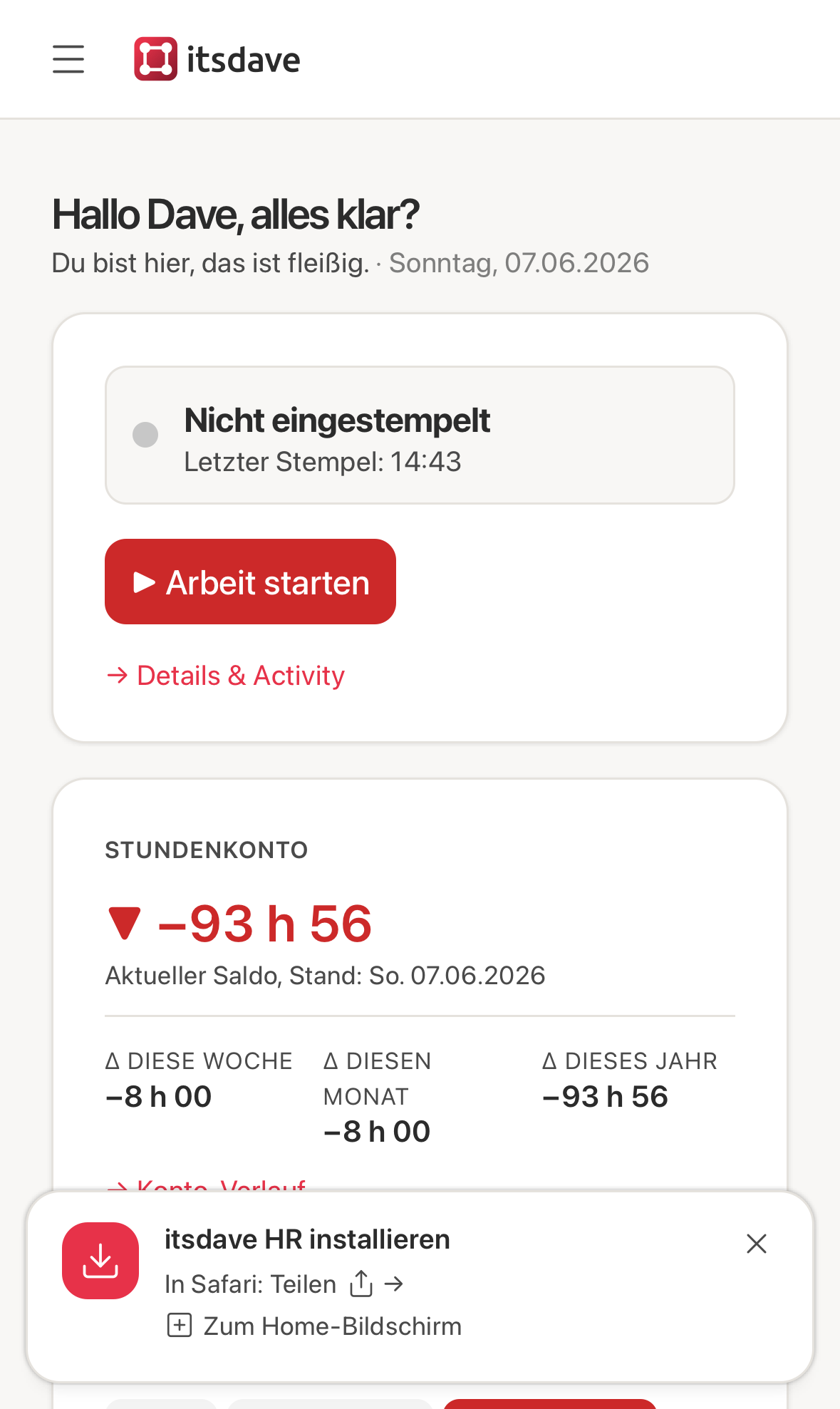
iPhone (Safari): Das Hinweisband zeigt den Weg „Teilen → Zum Home-Bildschirm".
3 · Gut zu wissen
Angemeldet bleiben: Solange du die App regelmäßig nutzt, bleibst du angemeldet — die Anmeldung verlängert sich bei jeder Nutzung automatisch. Erst nach rund einem Monat ohne Nutzung musst du dich einmal neu anmelden (per Passwort oder QR-Code vom Computer).
iPhone-Eigenheit: Nach dem Hinzufügen zum Home-Bildschirm kann auf dem iPhone eine einmalige Anmeldung direkt in der App nötig sein (mit E-Mail und Passwort) — die App hat dort einen eigenen Speicher, getrennt von Safari. Danach bleibst du angemeldet.
Online-Betrieb: Die App braucht Internet — es gibt keinen Offline-Modus. Ein kurzes Funkloch beim Stempeln wird automatisch überbrückt: der Tipp wird sofort angezeigt und im Hintergrund nachgereicht, solange die App offen ist.
Standort: Wenn deine Firma die Standort-Erfassung aktiviert hat, wird der Standort nur im Moment des Stempelns erfasst — nicht im Hintergrund und nicht laufend. Auf der Stempel-Seite siehst du, ob der Standort-Zugriff freigegeben ist oder (z. B. nach Ablehnung) nicht. Ohne Freigabe wird einfach ohne Standort gestempelt.
Wie die tägliche Nutzung aussieht (Stempeln, Abwesenheit, Kalender, Konto), zeigt die Anleitung für Mitarbeiter:innen.