Start / Stempel-Terminal / Anwesenheit anzeigen
Anwesenheit am Terminal anzeigen oder verbergen
Steuern, ob auf der Terminal-Übersicht sichtbar ist, wer gerade arbeitet, Pause macht oder fehlt
Der Unterschied auf einen Blick
Links der Standard mit Status, rechts mit verborgener Anwesenheit. In beiden Fällen sind die Kacheln voll bedienbar — der Stempel-Ablauf (Kachel → PIN → Aktion) ändert sich nicht.
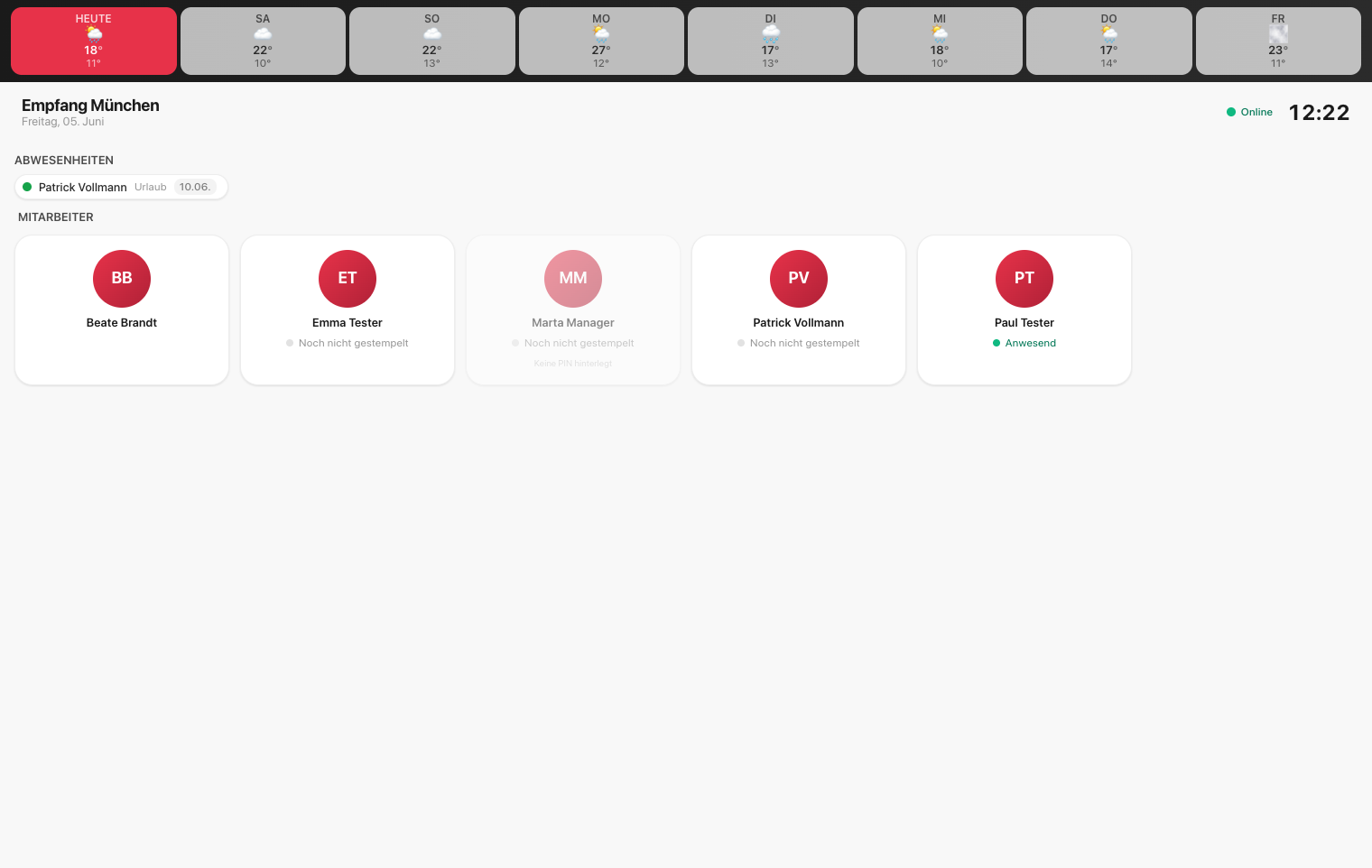
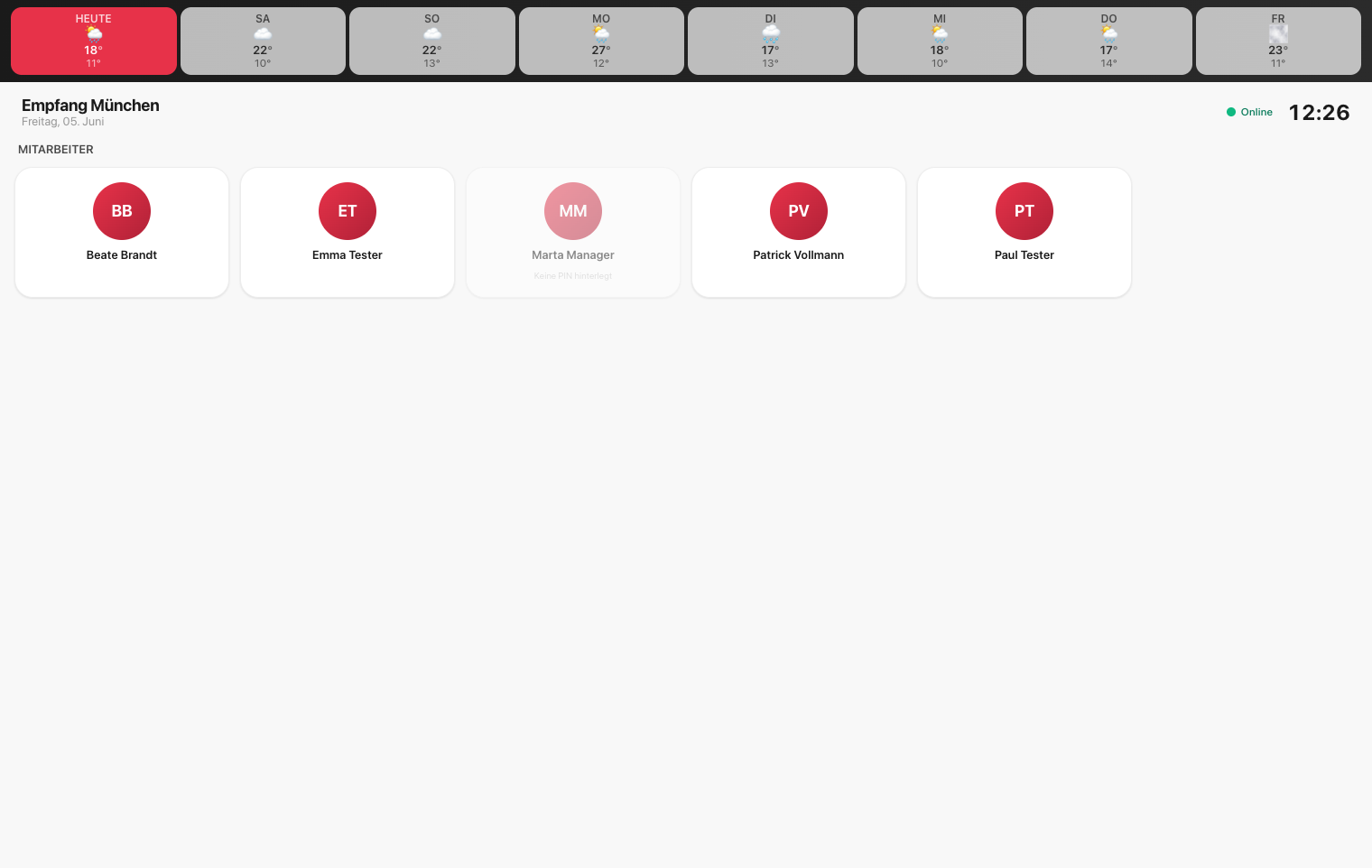
Drei Ebenen — von grob nach fein
Die Einstellung wirkt auf drei Ebenen. Faustregel: weiter unten gewinnt in Richtung „verbergen" — eine feinere Ebene kann die Anzeige nur zusätzlich abschalten, nie erzwingen.
-
Global (Mandanten-Standard)
Einstellungen → Terminal → „Anwesenheit am Terminal anzeigen". Der Default für alle Terminals. Ab Werk aktiv (Status wird gezeigt), damit sich nichts am gewohnten Verhalten ändert.
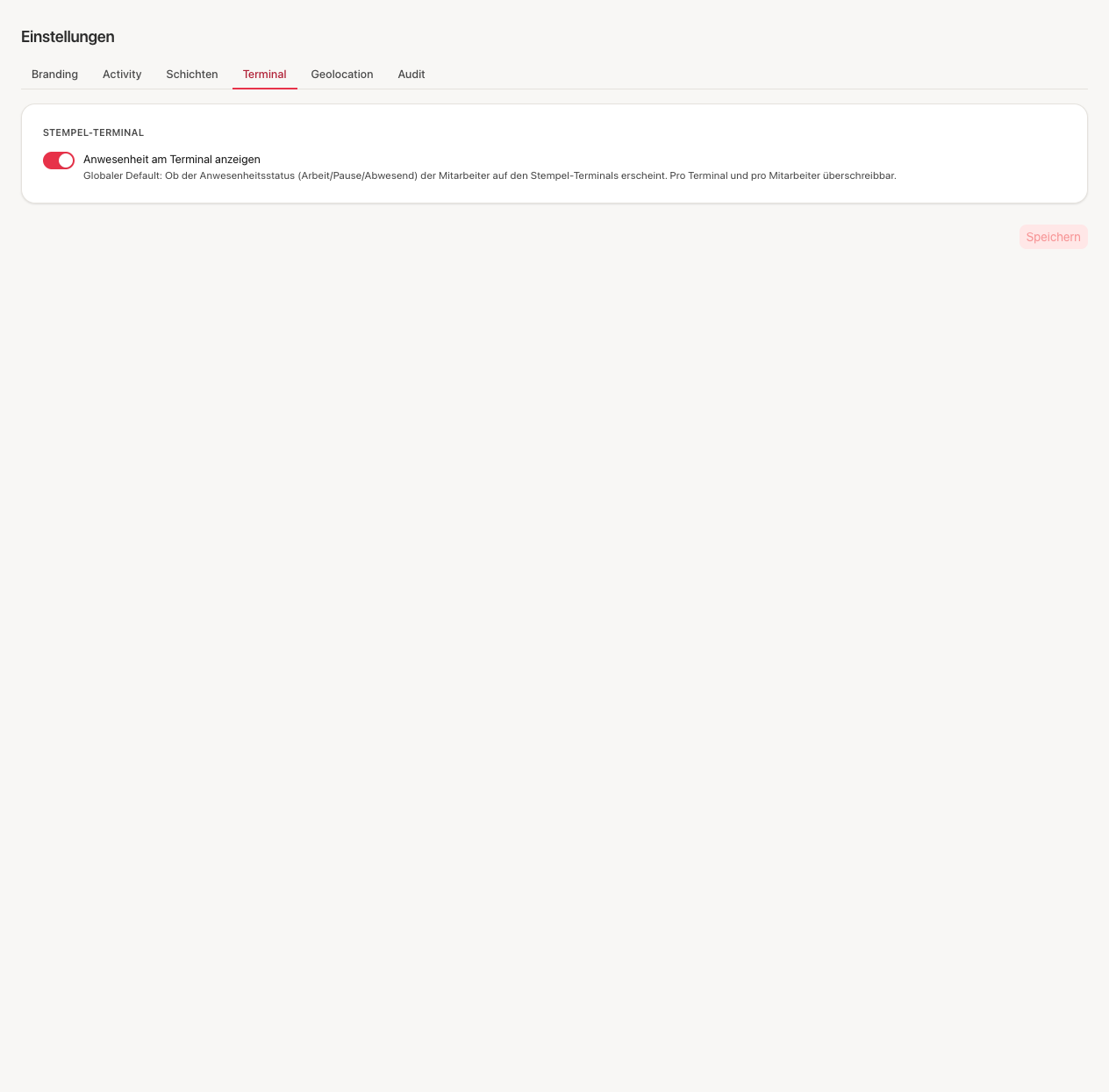
Globaler Schalter im Tab „Terminal" der HR-Einstellungen. -
Pro Terminal
Stammdaten → Terminals → <Terminal> → Standort & Wetter → „Anwesenheit anzeigen". Pro Gerät überschreibbar — z. B. Status in der Werkshalle zeigen, am Empfang im Kundenbereich verbergen. Drei Optionen:
- Globale Einstellung — übernimmt den Mandanten-Default (oben).
- Anzeigen — dieses Terminal zeigt Status, egal was global gilt.
- Ausblenden — dieses Terminal verbirgt Status, egal was global gilt.
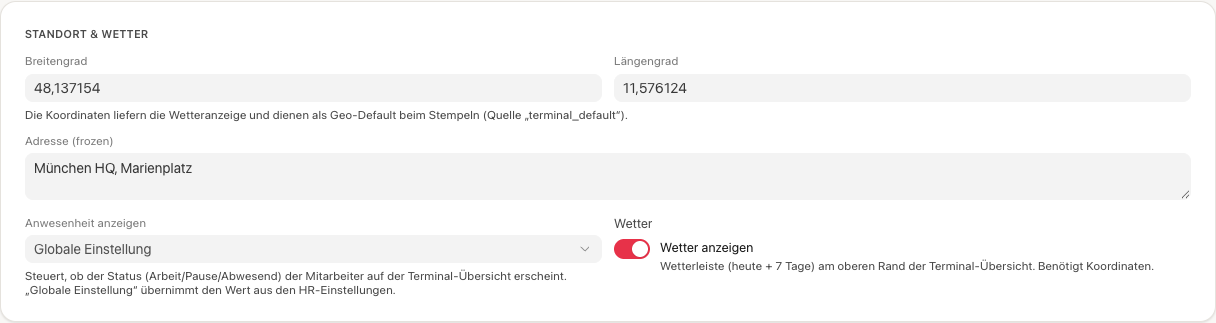
„Anwesenheit anzeigen" am einzelnen Terminal — überschreibt den globalen Default. -
Pro Mitarbeiter:in
Stammdaten → Mitarbeiter → <Person> → Terminal-PIN → „Anwesenheit am Terminal nie anzeigen". Ein persönlicher Opt-out: Der Status dieser Person wird nie angezeigt — auch dann nicht, wenn global und Terminal auf „Anzeigen" stehen. Die Kachel mit Namen bleibt erhalten; nur ihr Status fehlt (siehe Beate Brandt im Bild oben).
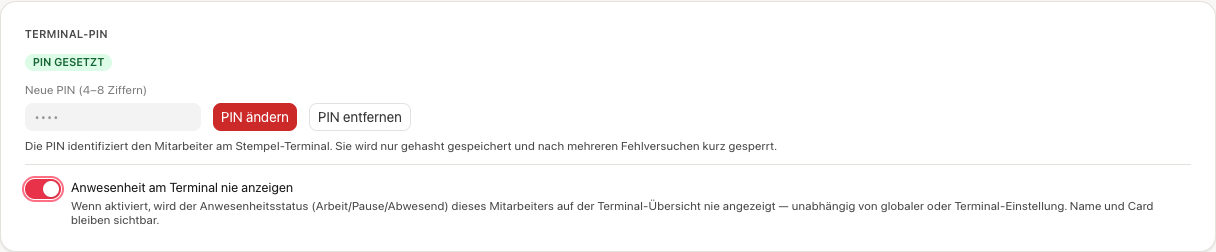
Persönlicher Opt-out im Mitarbeiter-Formular (Abschnitt „Terminal-PIN").
Was genau verborgen wird
- Der Status-Punkt und -Text auf der Kachel (Anwesend / In Pause / Feierabend / Noch nicht gestempelt / Abwesend).
- Das Ausgrauen abwesender Personen entfällt — sonst würde gerade das wieder die Abwesenheit verraten.
- Die namentliche Abwesenheitsleiste oben: im Modus „Ausblenden" komplett, und einzelne Personen mit Opt-out werden generell nicht aufgeführt.
Empfehlung für Datenschutz & Betriebsrat
Wenn ein Terminal an einem Ort steht, an dem Dritte (Kund:innen, andere Abteilungen) mitlesen können, ist „Ausblenden" die datensparsame Wahl: gestempelt werden kann weiterhin bequem per Namens-Kachel, aber es wird nicht mehr signalisiert, wer anwesend ist. Den per-Mitarbeiter-Opt-out kann man gezielt für einzelne Personen nutzen (z. B. Geschäftsführung), ohne die ganze Anzeige abzuschalten.