Start / Beispiel: Auszubildende:r
Beispiel: Auszubildende:r mit Berufsschule — komplett durchgespielt
Für HR-Administrator:innen · Fallstudie über zwei volle Monate, mit echten Screenshots und nachgerechneten Zahlen
| Eckdaten | Wert |
|---|---|
| Vertrag | 40 h/Woche, jeder Arbeitstag zählt 8 h |
| Berufsschule (1. Lehrjahr) | Montag + Freitag — gilt als voller Arbeitstag, kein Stempeln |
| Betriebstage | Di–Do, Anwesenheit 08–17 Uhr, davon 1 h Pflichtpause → 8 h Arbeitszeit |
| Feiertage | Niedersachsen (über den Standort) |
| Urlaubsanspruch | 30 Tage/Jahr |
| Eigener Login | ja — Rolle „Mitarbeiter (Selbstbedienung)" |
So bildet das System den Fall ab (in drei Sätzen)
- Das Arbeitszeitmodell bleibt ehrlich bei Mo–Fr je 8 h = 40 h — genau wie der Ausbildungsvertrag. Die Schultage werden nicht aus dem Modell herausgeschnitten.
- Berufsschule ist eine eigene Abwesenheitsart: bezahlt, reduziert das Tagessoll auf 0, ohne Genehmigungspflicht. Ein Schultag ist damit saldo-neutral wie ein voll gearbeiteter Tag — und im Kalender und auf dem Stundenzettel klar gekennzeichnet.
- Die Stunde Pflichtpause zieht eine Pausenregel automatisch ab: Jonas stempelt morgens ein und abends aus, fertig. 9 h Anwesenheit − 1 h Pause = 8 h Ist.
Teil A — Admin: einmalig einrichten
Alle Schritte unter Stammdaten im Portal. Die Reihenfolge passt so, weil jeder Schritt auf dem vorigen aufbaut.
-
Pausenregel „Azubi – 1 h Pause"
Stammdaten → Pausenregeln → Neu — die Regel sorgt dafür, dass bei 8–17 Uhr ohne Pausen-Stempel automatisch genau 60 Minuten abgezogen werden.
Feld Wert 1. Pause nach (Minuten) 360 (ab 6 h Arbeit) 1. Pause Mindestdauer (Minuten) 60 2. Pause nach (Minuten) 540 Pausen-Mindesttotal nach 2. (Minuten) 60 Nicht erfasste Pausen automatisch abziehen an 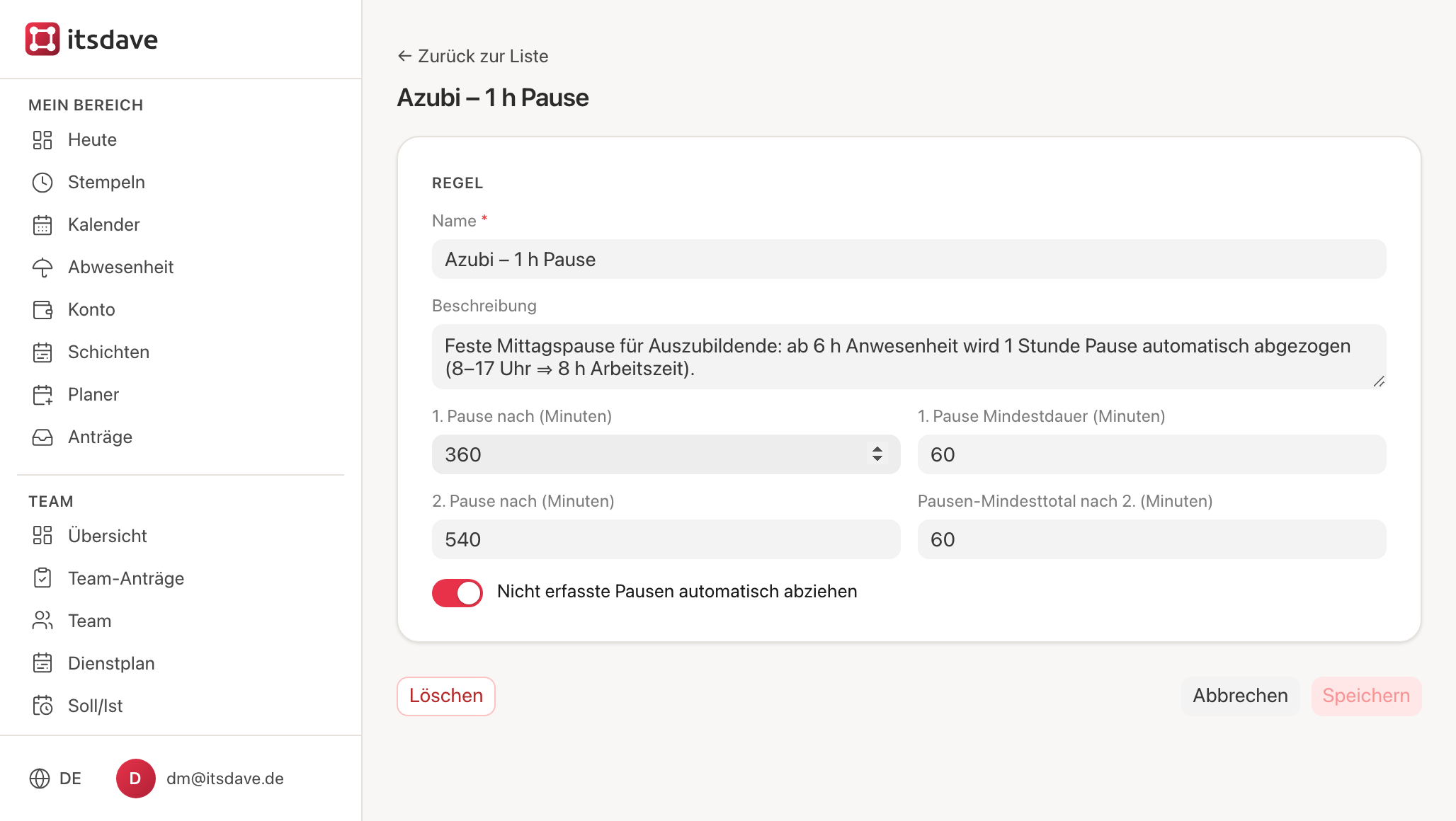
Pausenregel: ab 6 h Anwesenheit wird 1 h automatisch abgezogen. Stempelt Jonas seine Mittagspause doch selbst (z. B. 45 min), zieht das System nur noch die Differenz zur Pflichtpause ab — nie doppelt.
-
Abwesenheitsart „Berufsschule"
Stammdaten → Abwesenheitsarten → Neu — das ist der Kern des Azubi-Falls:
Feld Wert Warum Bezahlt an Schultage sind bezahlte Ausbildungszeit Reduziert Tagessoll an der Tag zählt wie voll gearbeitet (saldo-neutral) Genehmigung nötig aus Schultage stehen fest — Eintrag wird sofort wirksam Nachweis nötig aus — Default-Quota (Tage/Jahr) 0 kein Jahresanspruch — Berufsschule ist kein „Kontingent" 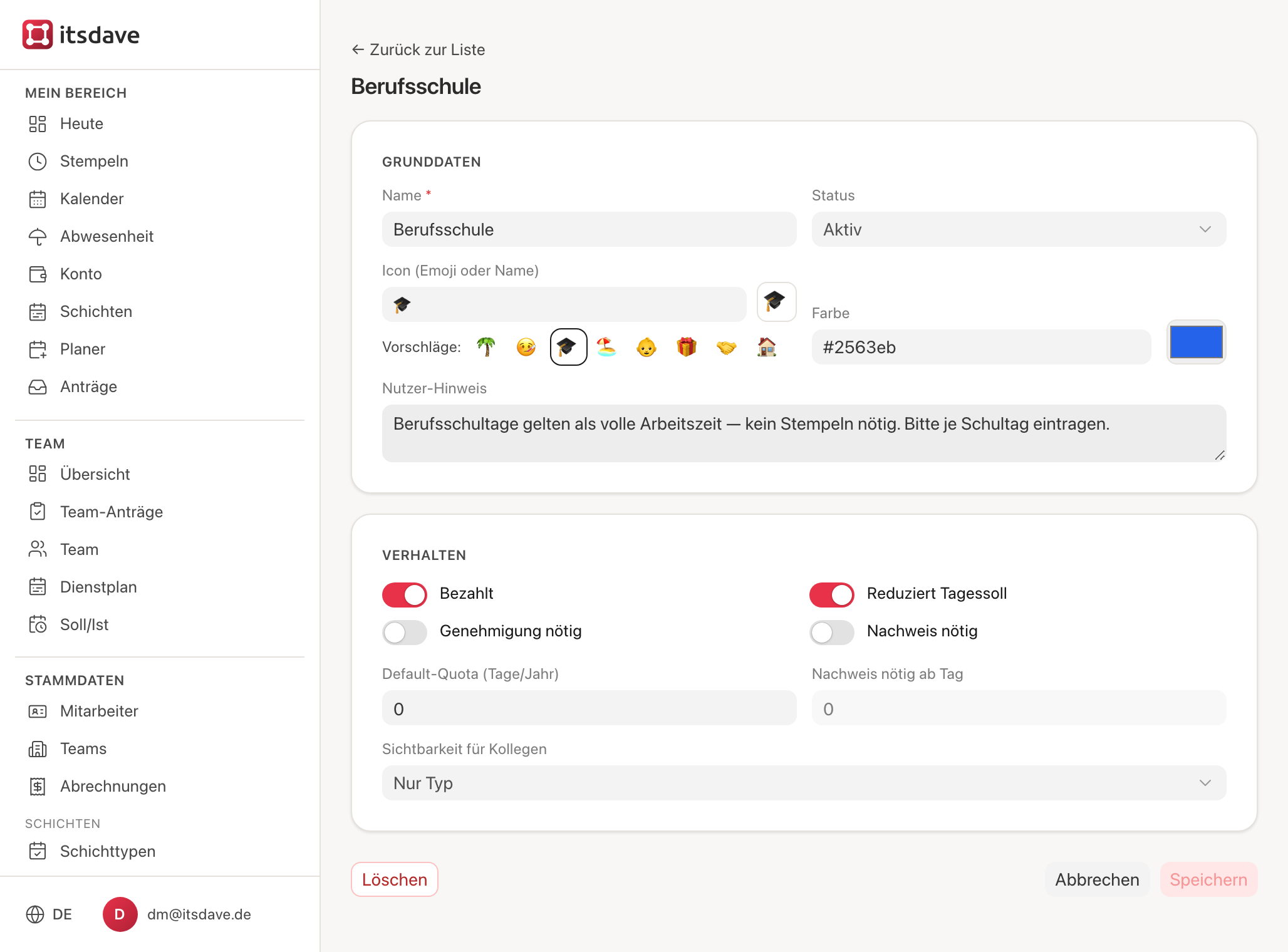
„Berufsschule": bezahlt, reduziert Tagessoll, ohne Genehmigung. Icon und Nutzer-Hinweis helfen den Azubis beim Eintragen. -
Standort mit Feiertagsregion
Stammdaten → Standorte → Neu — Name und Adresse eintragen und die Feiertagsregion „Niedersachsen" auswählen.
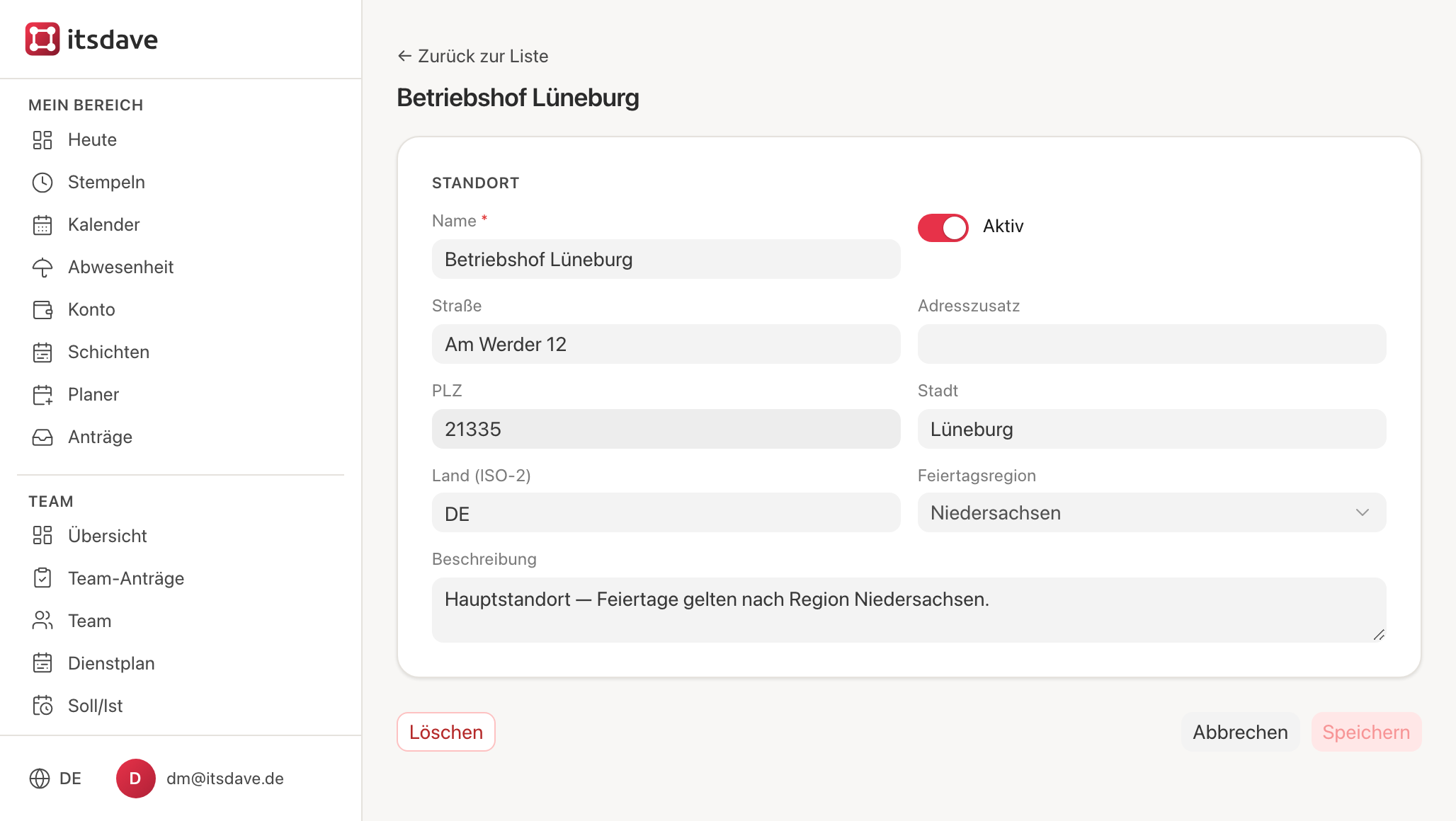
Der Standort verbindet Mitarbeitende mit ihrer Feiertagsregion. Wichtig: Feiertage wirken über die Feiertagsregion. Sie kommt vom Standort des Mitarbeiters; ohne Standort greift die Default-Feiertagsregion aus Stammdaten → Einstellungen. Greift keine von beiden, wird kein Feiertag abgezogen — Karfreitag würde dann als Minus-Tag auf dem Konto landen. Das Mitarbeiter-Formular zeigt jeweils an, welche Region wirksam ist.
-
Arbeitszeitmodell „Ausbildung 40 h"
Stammdaten → Arbeitszeitmodelle → Neu — mit dem Button „Mo–Fr 8h vorfüllen" ist die Verteilung in einem Klick fertig. Feiertags-Behandlung auf Reduziert Soll, Pausenregel Azubi – 1 h Pause wählen.
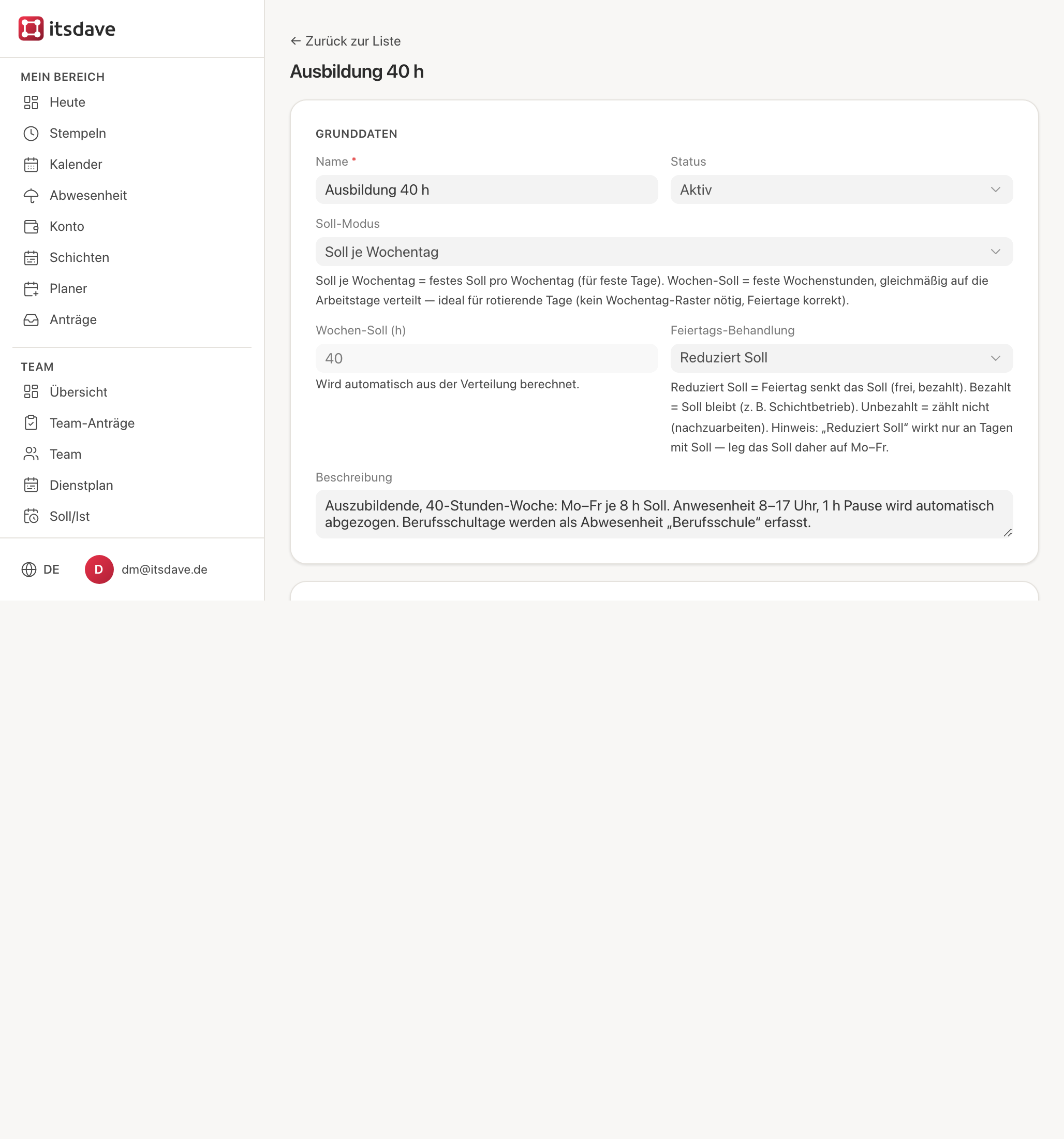
Mo–Fr je 8 h → Wochen-Soll 40 h (rechnet das System selbst). Kernzeit 08–17 Uhr ist optional. Auch Montag und Freitag stehen mit 8 h im Modell — das ist Absicht. Das Soll dieser Tage wird später durch den Berufsschule-Eintrag auf 0 reduziert. So bleibt das Modell korrekt, wenn sich die Schultage im 2. Lehrjahr ändern.
-
Mitarbeiter samt Login anlegen
Stammdaten → Mitarbeiter → Neu — Stammdaten ausfüllen (Eintrittsdatum 01.04., Team, Standort nicht vergessen!). Im Abschnitt Frappe-Zugang „Neuen Benutzer anlegen" wählen, Login-E-Mail eintragen und die Rolle „Mitarbeiter (Selbstbedienung)" aktiviert lassen — beim Speichern entsteht das Benutzerkonto gleich mit. (Details: „Benutzer anlegen".)
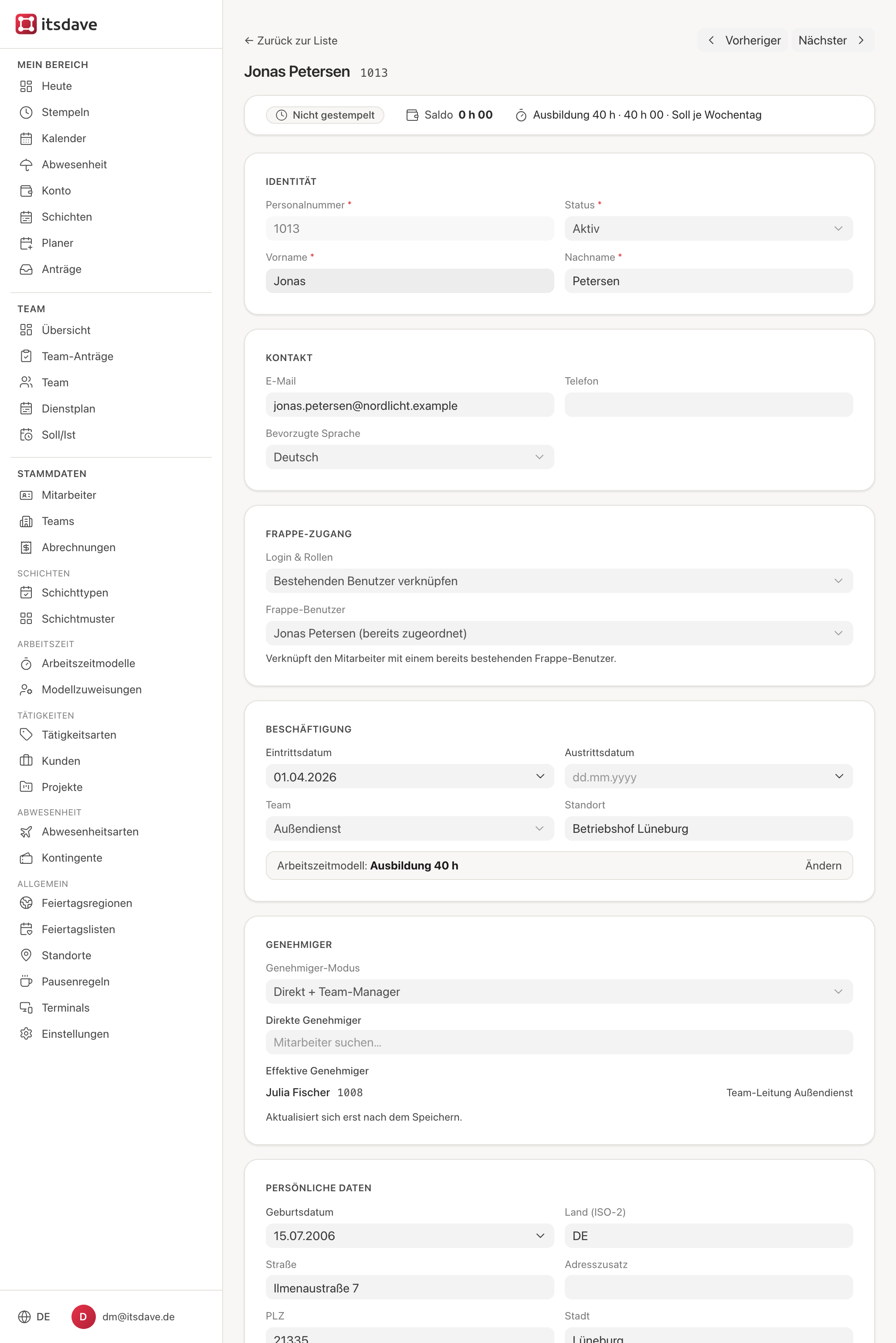
Nach dem Anlegen: Kopfzeile mit Saldo und Modell, verknüpfter Benutzer, Standort — und die Team-Leitung ist automatisch effektive Genehmigerin. 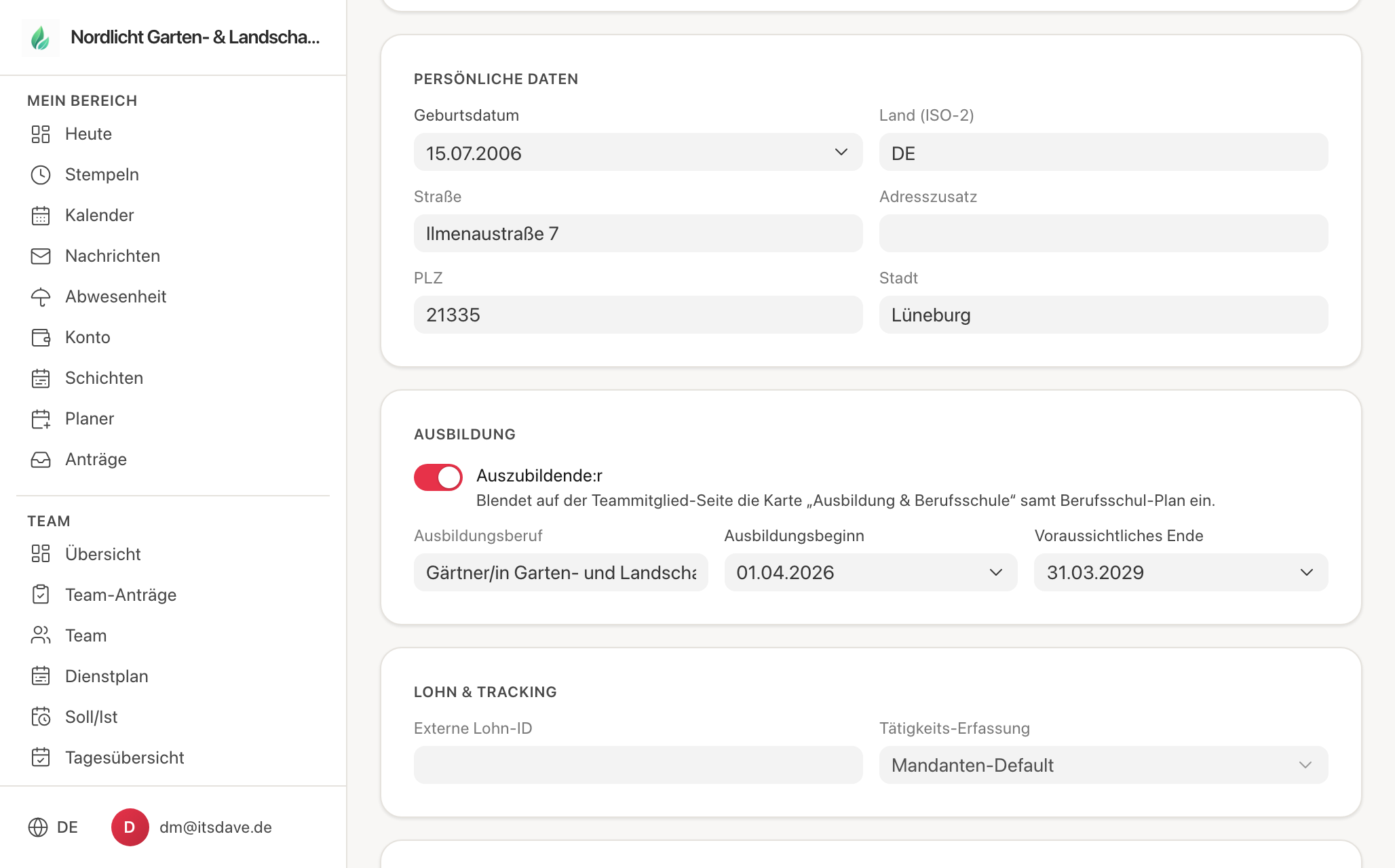
Abschnitt „Ausbildung" weiter unten im selben Formular: Schalter „Auszubildende:r", Ausbildungsberuf, Beginn und voraussichtliches Ende — damit erscheint auf der Teammitglied-Seite die Karte „Ausbildung & Berufsschule". -
Modell zuweisen — ab dem ersten Tag
Direkt im Mitarbeiter-Formular über „Modell zuweisen" (oder Stammdaten → Modellzuweisungen). „Gültig ab" ist mit dem Eintrittsdatum vorbelegt.
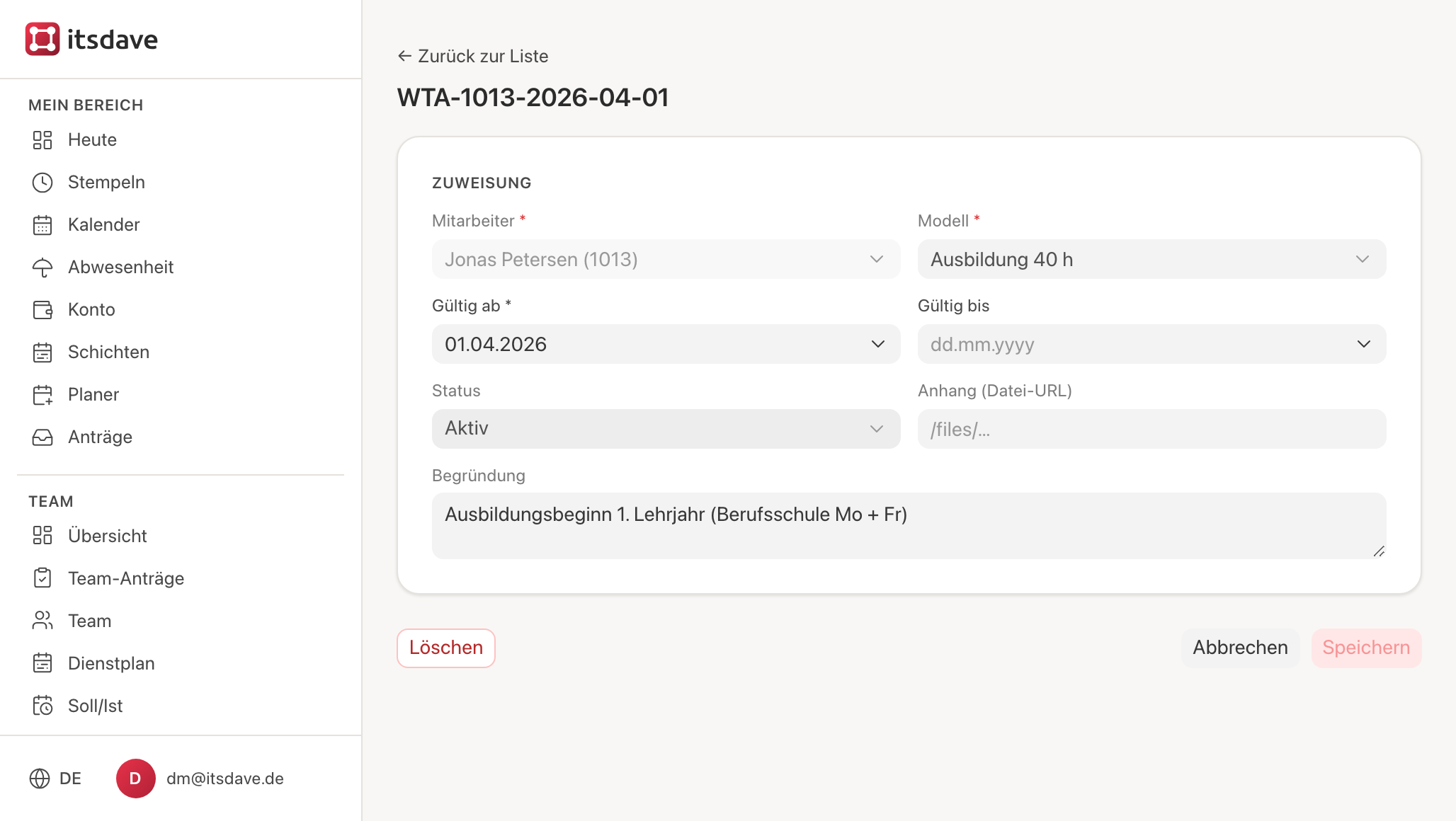
Zuweisung „Ausbildung 40 h" ab 01.04. — vor dem Eintritt entsteht kein Soll. -
Urlaubskontingent anlegen
Stammdaten → Kontingente → Neu — Jonas, Art „Urlaub", Jahr, 30 Tage.
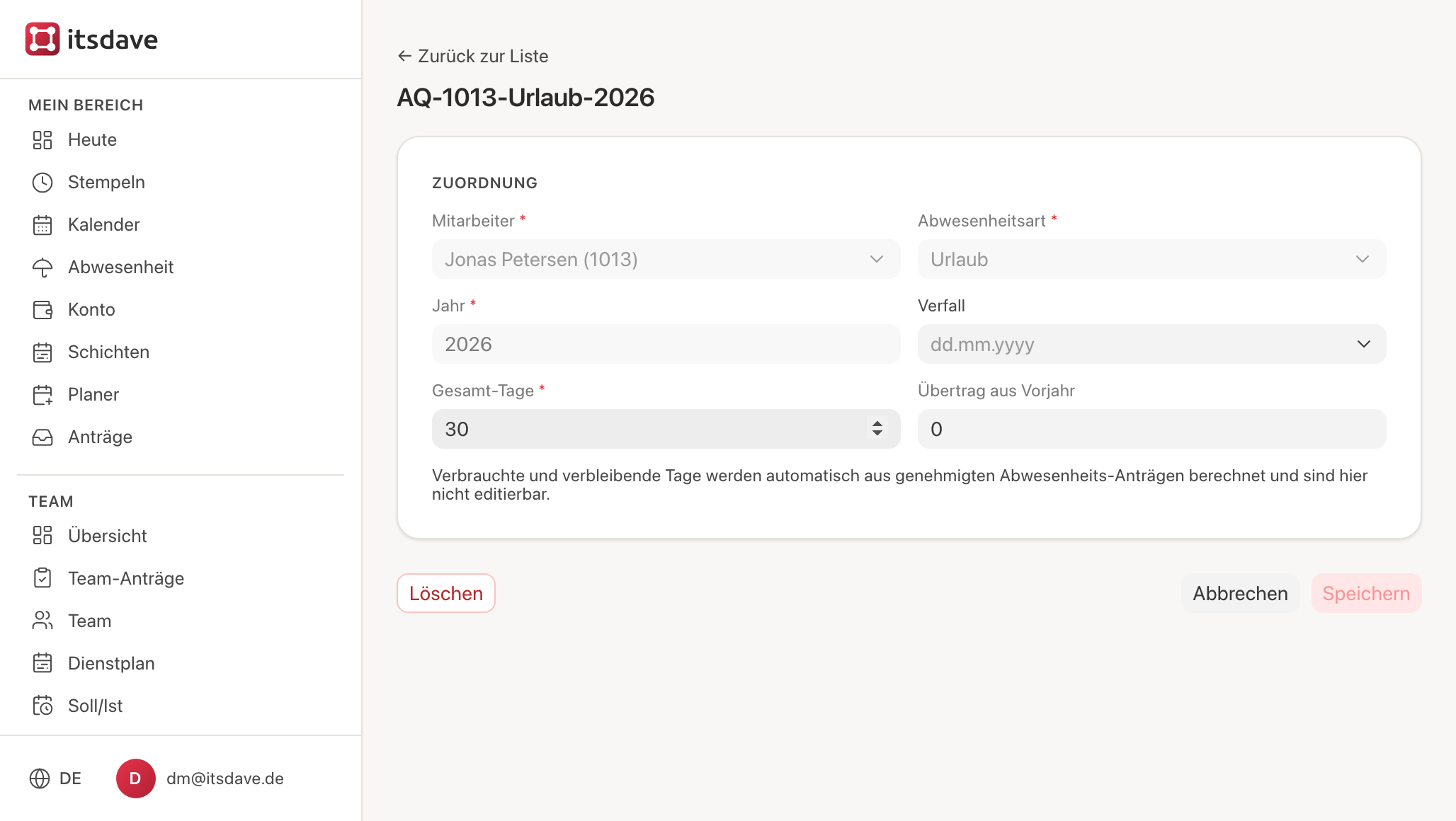
30 Tage Jahresurlaub — der Verbrauch bucht sich bei Genehmigung automatisch.
Teil B — Zwei Monate im Betrieb
Der Alltag: stempeln + Schultage eintragen
- Di–Do stempelt Jonas um 08:00 ein und um 17:00 aus — die Pflichtpause zieht das System ab, auf dem Konto stehen glatte 8 h.
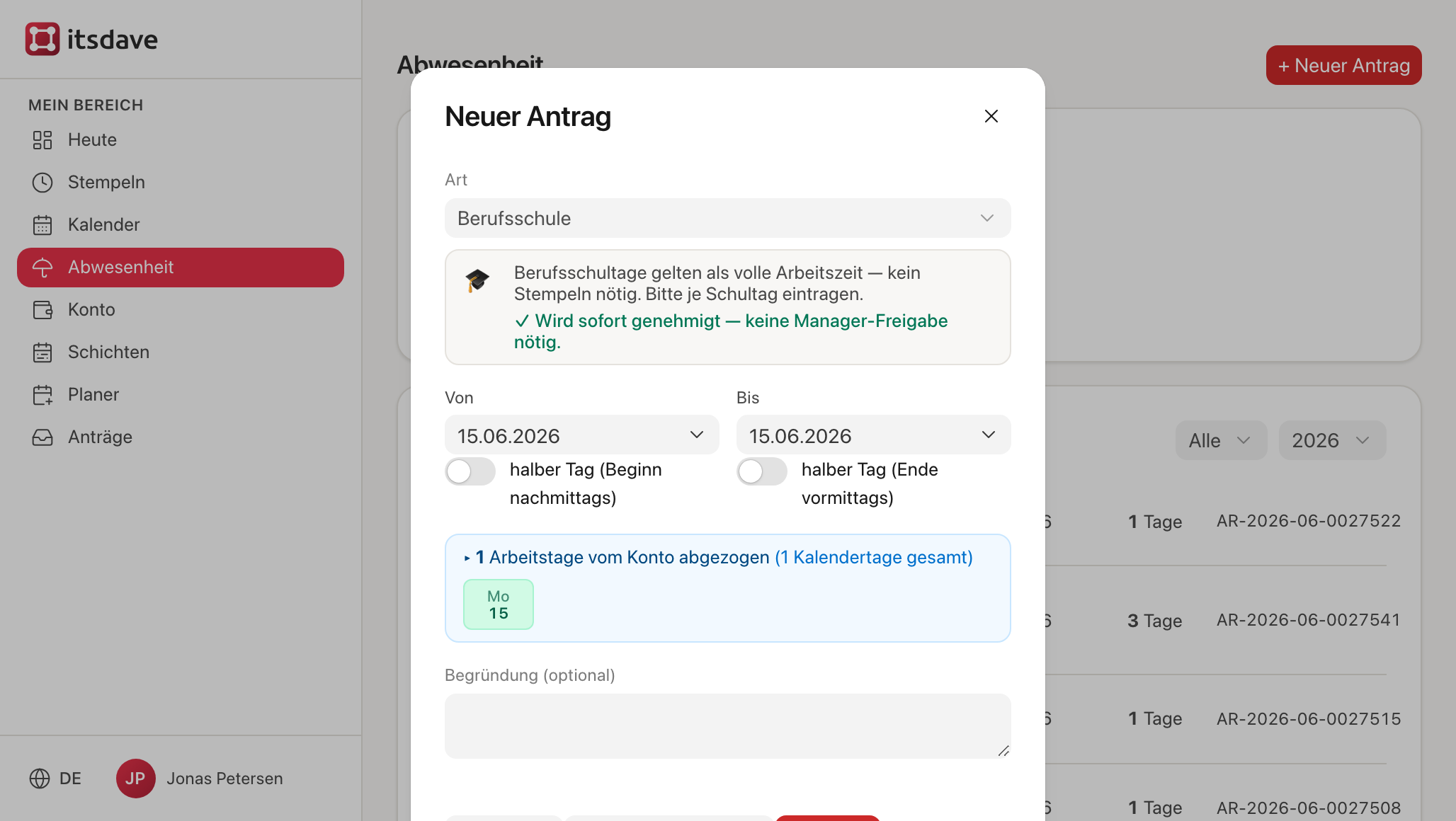
- Mo + Fr trägt Jonas (oder das Büro) als Berufsschule ein: Abwesenheit → + Neuer Antrag, Art „Berufsschule", Datum — fertig. Weil die Art ohne Genehmigung arbeitet, ist der Eintrag sofort wirksam.
Monat 1 (regulär) — die Probe aufs Exempel
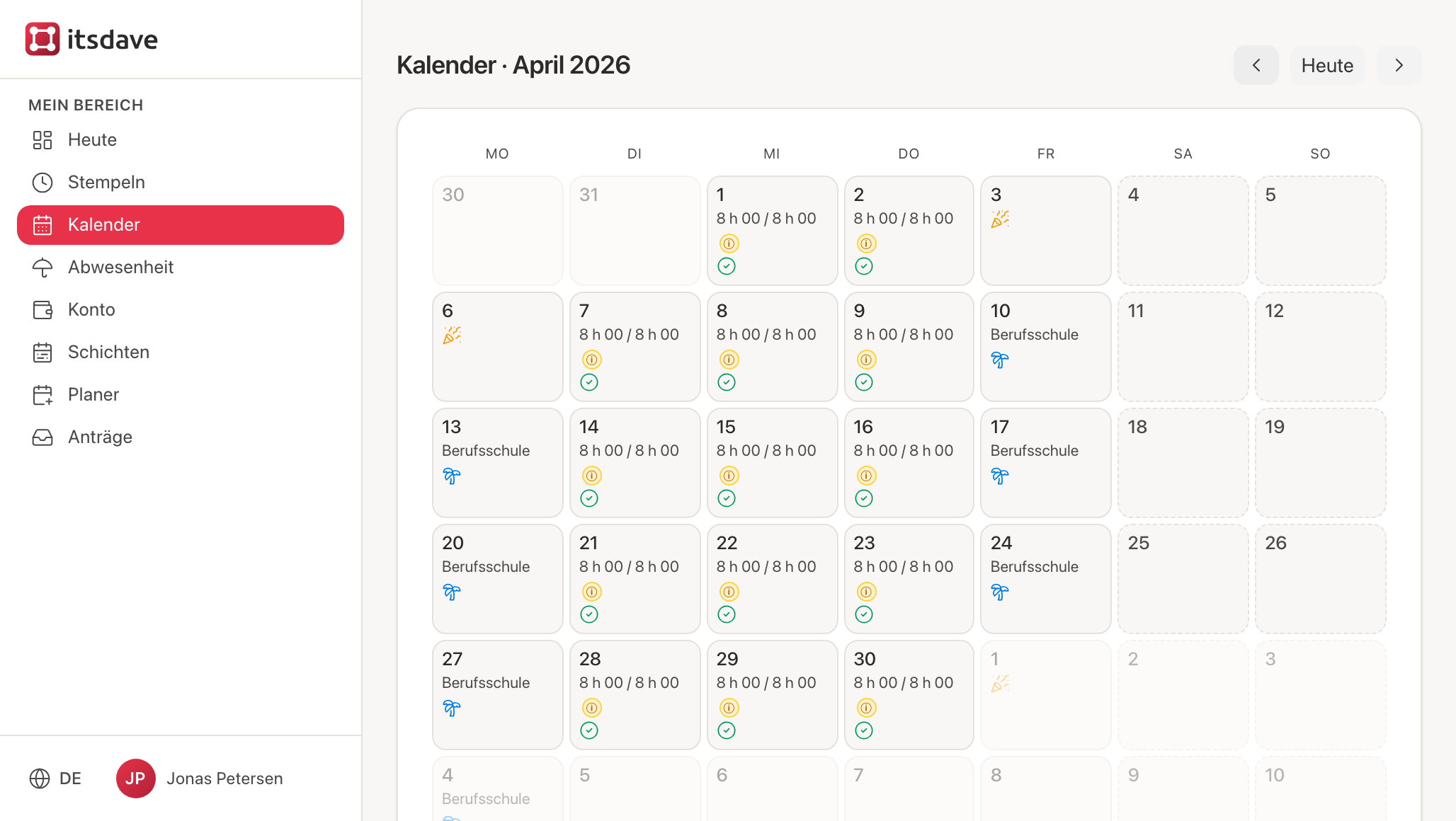
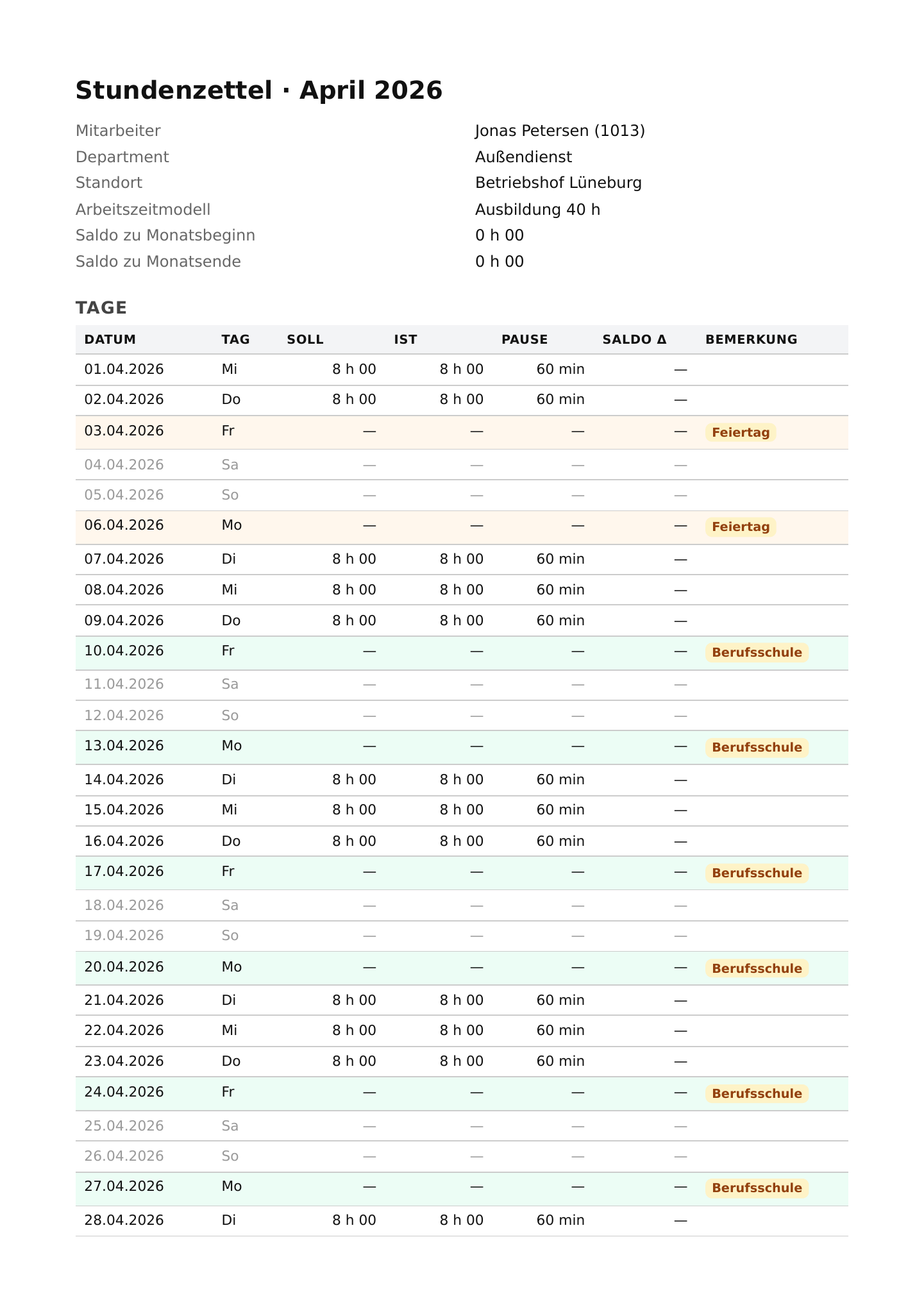
Der April enthält mit Karfreitag (Fr) und Ostermontag (Mo) gleich zwei Feiertage, die auf Berufsschultage fallen. So rechnet sich der Monat:
| April | Tage | Stunden |
|---|---|---|
| Gearbeitet (Di–Do, 08–17 Uhr) | 14 | 14 × 8 = 112 h Ist |
| Berufsschule (Mo/Fr, ohne Feiertage) | 6 | Soll je Tag → 0 (saldo-neutral) |
| Feiertage (Karfreitag, Ostermontag) | 2 | Soll je Tag → 0 |
| Saldo-Veränderung | 0 h 00 — Ist deckt das Soll exakt | |
Monat 2 — Urlaub und Krankheit
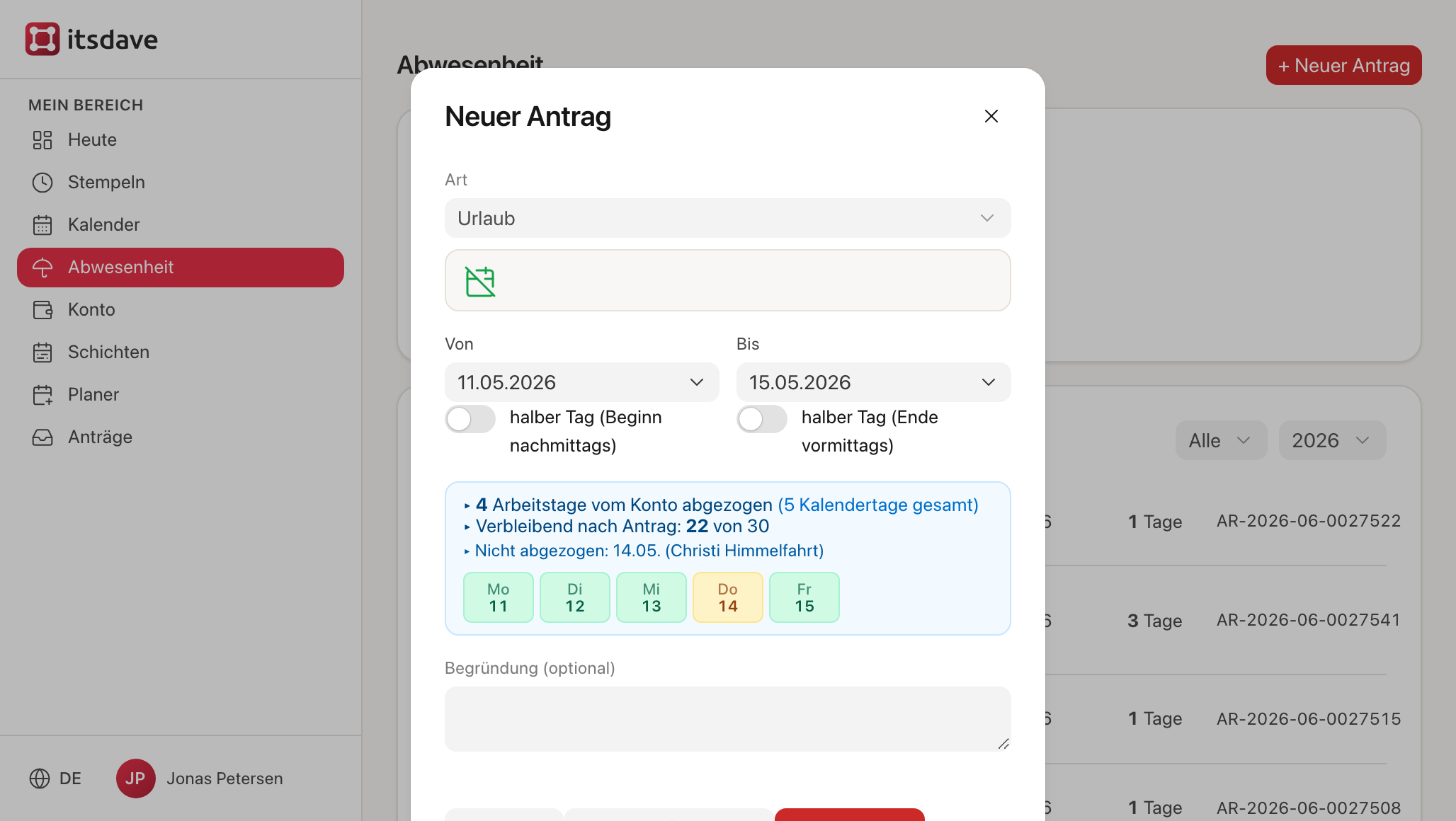
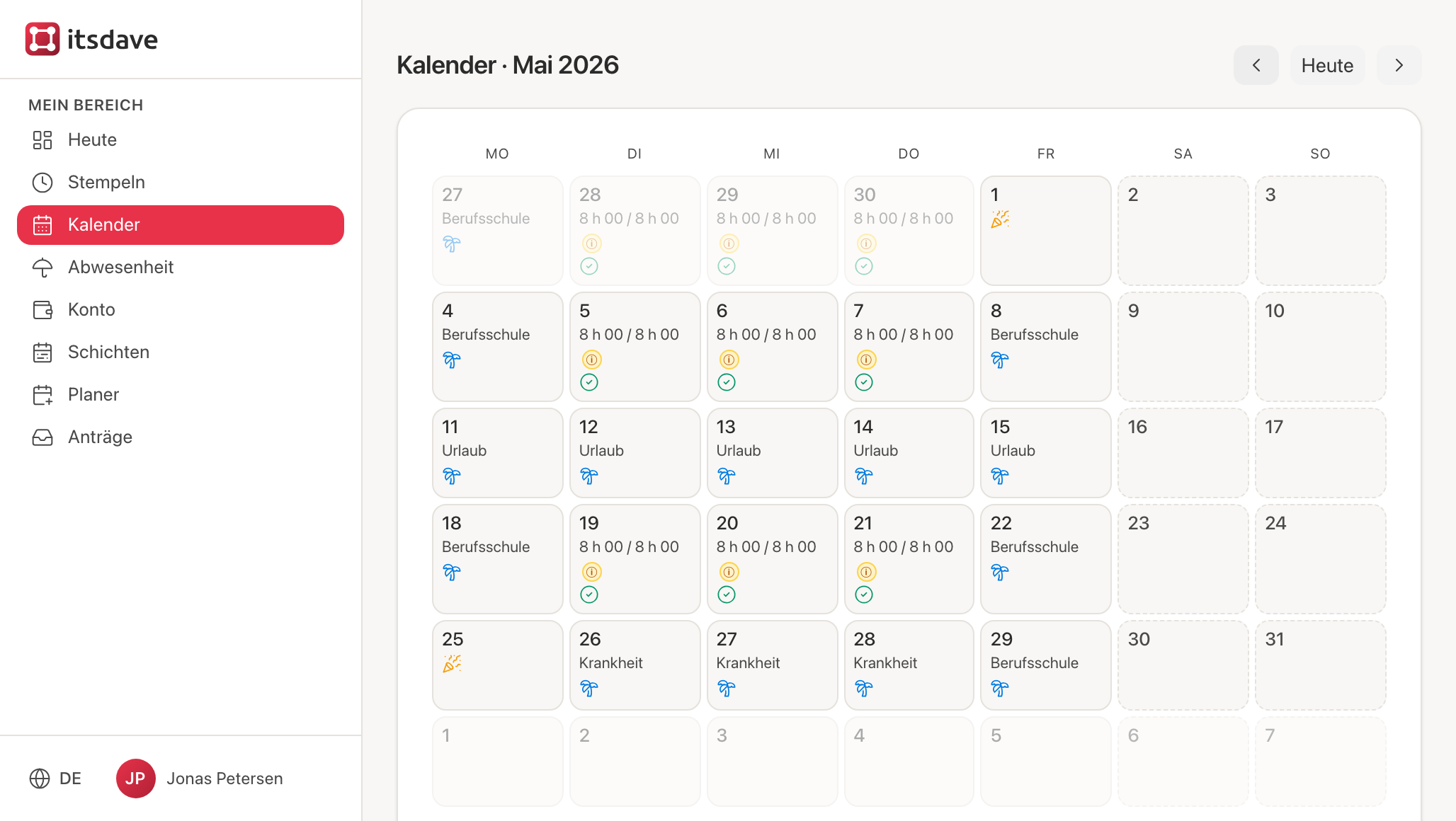
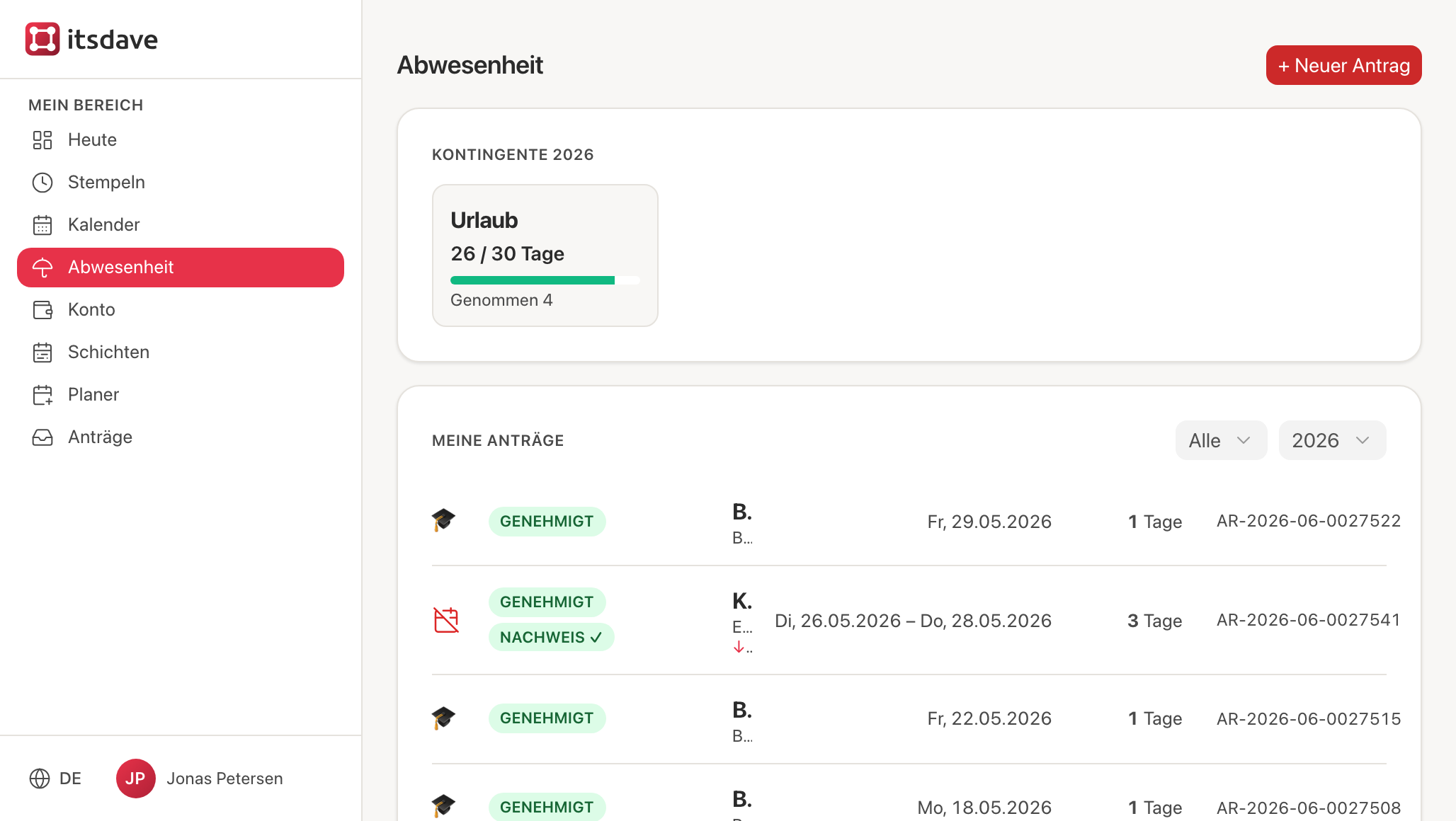
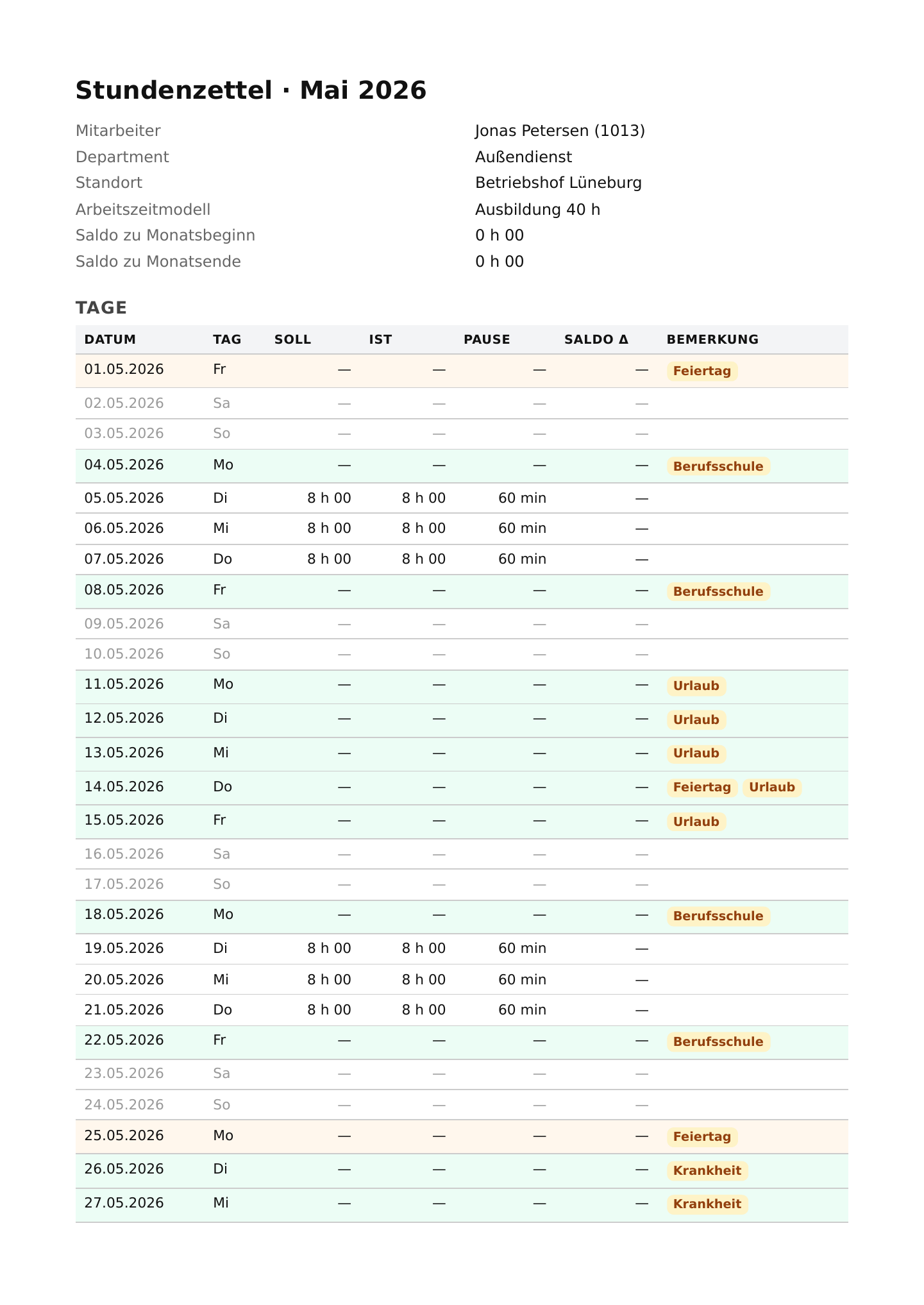
Im Mai nimmt Jonas eine Woche Urlaub (11.–15.05.) und ist drei Tage krank (26.–28.05.). Dazu kommen drei Feiertage (01.05., Himmelfahrt 14.05., Pfingstmontag 25.05.).
- Urlaub beantragen: Jonas wählt 11.–15.05. — die Vorschau zeigt sofort: nur 4 Arbeitstage werden vom Kontingent abgezogen, denn Christi Himmelfahrt zählt nicht. Den Antrag genehmigt die Team-Leitung (Team → Team-Anträge).
- Krankmeldung: drei Tage Krankheit; das Attest lädt Jonas direkt am Antrag hoch („Nachweis hochladen") — die Art „Krankheit" verlangt es ab dem 3. Tag.
| Mai | Tage | Stunden |
|---|---|---|
| Gearbeitet (Di–Do) | 6 | 6 × 8 = 48 h Ist |
| Berufsschule | 5 | Soll → 0 |
| Urlaub (Kontingent: nur 4!) | 5 Kalendertage | Soll → 0 |
| Krankheit | 3 | Soll → 0 |
| Feiertage | 3 | Soll → 0 |
| Saldo-Veränderung | 0 h 00 · Resturlaub 26 von 30 | |
Die Abrechnung je Monat
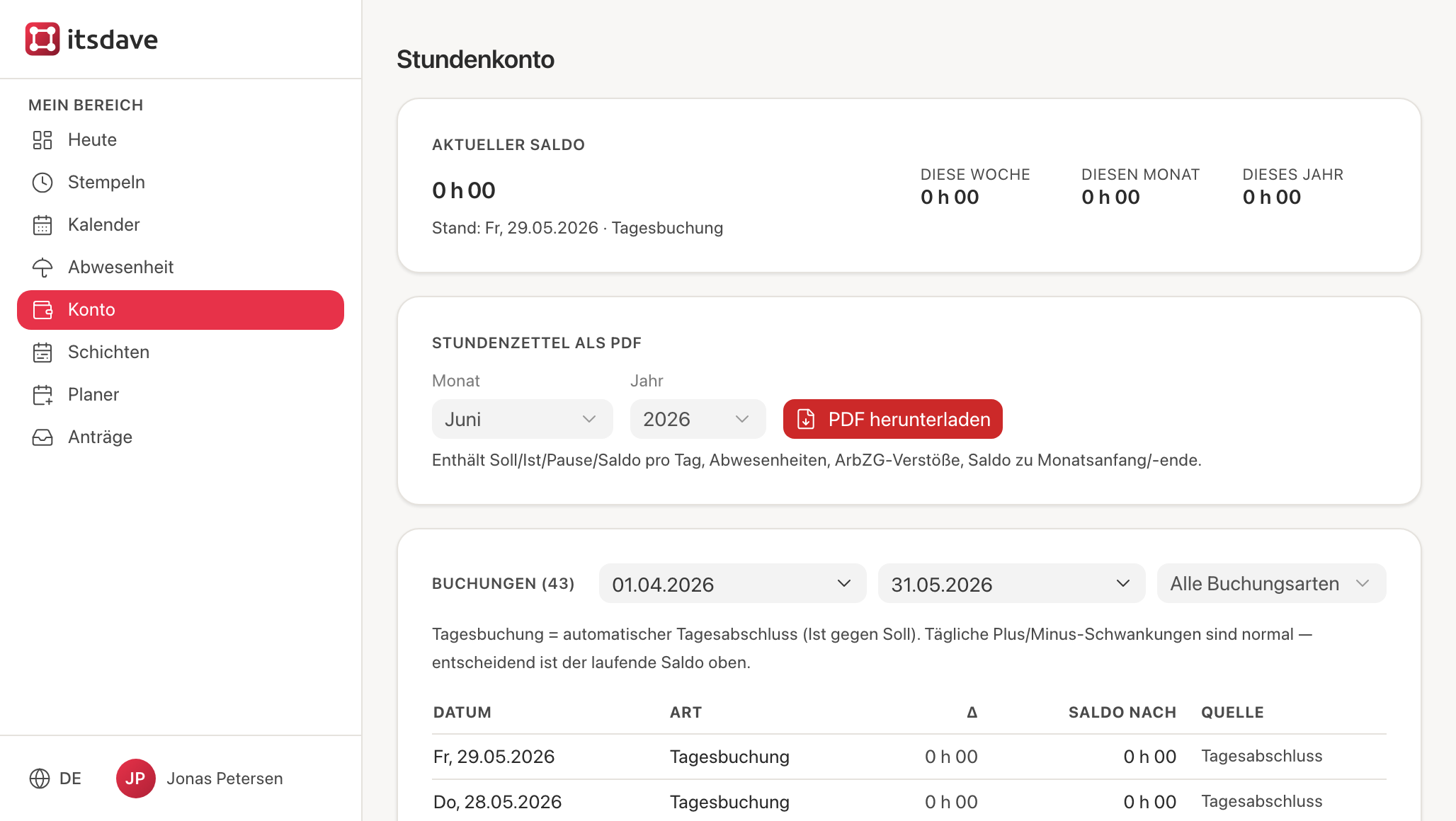
- Jonas selbst: Konto → Stundenzettel als PDF — Monat wählen, herunterladen.
- Büro/HR: dieselbe Funktion steht für jede:n Mitarbeitende:n zur Verfügung; das PDF enthält Soll/Ist/Pause/Saldo pro Tag, Abwesenheiten, ArbZG-Hinweise und die Unterschriftszeilen für Mitarbeiter und Vorgesetzte.
Übernahme in Anstellung — Modellwechsel zum Stichtag
Endet die Ausbildung und Jonas wird übernommen (z. B. ab dem 16. eines Monats Vollzeit), wird das nicht durch Verschieben der bestehenden Zuweisung gemacht, sondern durch eine zweite Zuweisung:
- Stammdaten → Modellzuweisungen → Neu: Modell „Vollzeit", „Gültig ab" = 16. Die bestehende Azubi-Zuweisung wird automatisch am 15. beendet — die erste Monatshälfte bleibt korrekt nach Azubi-Modell gerechnet.
- Fertig. Der Monats-Stundenzettel zeigt im Kopf beide Modelle mit Zeitraum („Ausbildung 40 h (01.–15.)" und „Vollzeit (ab 16.)") und rechnet jede Hälfte sauber.
Nicht das „Gültig ab" der Azubi-Zuweisung nach vorne schieben (und auch nicht die alte Zuweisung löschen): dann stünde die erste Monatshälfte ohne Modell da — die bereits gestempelten Tage zählten mit Soll 0 und meldeten fälschlich „Pause fehlt". Das System weist ein solches Verschieben/Löschen inzwischen mit einer Hinweismeldung ab. Wer prüfen will, ob irgendwo ein Modell fehlt, schaut unter Team → Modell-Lücken.
Funktioniert es?
Komplett auf dem Testsystem durchgespielt (zwei volle Monate, Tagesabschlüsse, PDFs) und nachgerechnet:
| Geprüft | Ergebnis |
|---|---|
| Auto-Pausenabzug | 08–17 Uhr ohne Pausen-Stempel → 8 h Ist, 60 min Pause ✓ |
| Berufsschultag | Soll → 0, saldo-neutral, kein Kontingent-Verbrauch ✓ |
| Feiertag auf Schultag (Ostermontag) | zählt als Feiertag, kein Minus ✓ |
| Feiertag im Urlaub (Himmelfahrt) | nur 4 von 5 Tagen vom Kontingent abgezogen ✓ |
| April gesamt | Soll 112 h = Ist 112 h, Saldo Δ 0 h 00 ✓ |
| Mai gesamt | Soll 48 h = Ist 48 h, Saldo Δ 0 h 00, Resturlaub 26/30 ✓ |
| ArbZG-Hinweise | keine Verstöße in beiden Monaten ✓ |
| PDF-Eigenzugriff | Jonas lädt seinen Stundenzettel selbst herunter ✓ |
Gut zu wissen
- Warum zeigt der April nur 112 h Soll statt „40 h-Woche"? Auf Stundenzettel und Konto steht das wirksame Soll nach Abzug von Berufsschule und Feiertagen — die vertraglichen 40 h stehen im Arbeitszeitmodell. Beides zusammen ergibt das vollständige Bild.
- Schultage ändern sich (2. Lehrjahr, Blockunterricht): einfach andere Tage als Berufsschule eintragen — Modell und Zuweisung bleiben unverändert.
- Berufsschule braucht kein Kontingent. Arten ohne Jahresanspruch (Default-Quota 0) führen keinen Kontingent-Zähler — maßgeblich sind die Einträge selbst (Kalender, Stundenzettel).
- Minderjährige Azubis: für sie gilt das strengere Jugendarbeitsschutzgesetz (z. B. andere Höchstarbeitszeiten und Urlaubsansprüche). Die ArbZG-Schwellen lassen sich pro Arbeitszeitmodell anpassen — im Zweifel ein eigenes Modell „Ausbildung U18" anlegen.
- Wochenstunden ≠ 40? Das Schema funktioniert für jede Azubi-Konstellation — nur die Tagesstunden im Modell und die Pausenregel anpassen.