Start / HR-Administration / Urlaub verwalten
Für HR-Administrator:innen · vom Jahresanspruch bis zum einzelnen Resttag
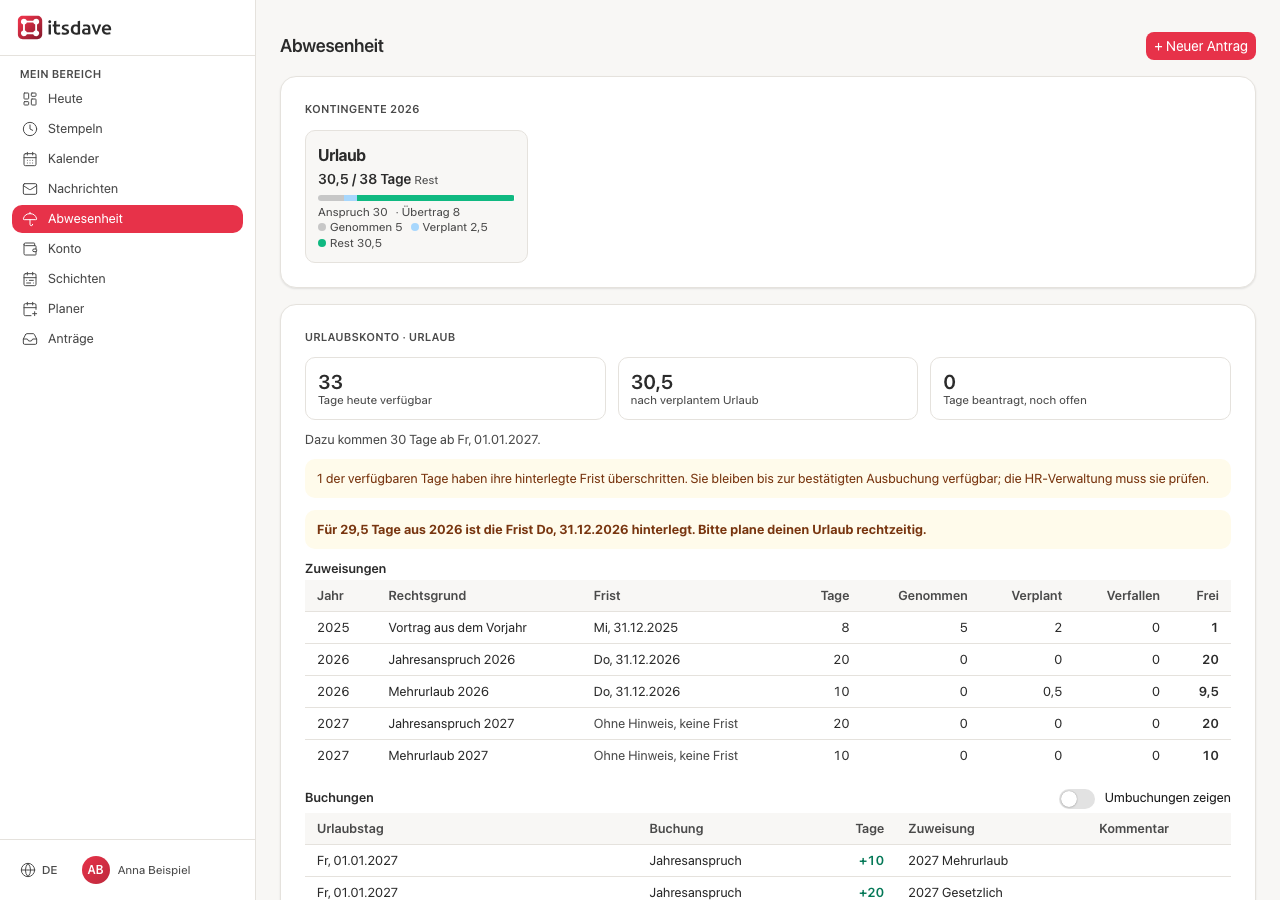
Öffne Team → Person → Abwesenheiten. Mitarbeitende finden ihr eigenes Urlaubskonto unter Abwesenheit.
Beispiel: 10 Tage heute verfügbar, davon 3 für genehmigten Urlaub verplant: Es bleiben 7 Tage. Ein weiterer offener Antrag über 2 Tage wird zusätzlich als „noch offen“ angezeigt.
Künftige Ansprüche erscheinen mit ihrem Startdatum separat. Unter Zuweisungen siehst du, aus welchem Jahr die Tage stammen; unter Buchungen, wie sich das Konto verändert hat.
Die gemeinsame Übersicht findest du unter Stammdaten → Urlaubskonto → Jahreswechsel. Hier kannst du auch Ansprüche für das laufende Jahr buchen.
Für eine einzelne Person öffnest du deren Urlaubskonto und wählst Anspruch erfassen: „Gültig ab“, Arbeitstage je Woche und Vertragstage je Jahr eintragen; gegebenenfalls auch die beim Vorarbeitgeber gewährten Tage. Speichern hinterlegt den Anspruch; gebucht wird er anschließend im Jahreswechsel. Prüfe das vorgeschlagene Startdatum, besonders bei einem Eintritt im laufenden Jahr.
Bereits gebuchte Tage änderst du an der betreffenden Zuweisung über Korrektur mit Begründung; zusätzliche Tage erfasst du über Sonderzuweisung. Resttage aus Vorjahren bleiben im Konto sichtbar und werden nicht noch einmal als neuer Anspruch eingetragen.
Im Reiter Hinweise bereitest du die Mitteilungen an die Mitarbeitenden vor.
Das Erzeugen allein bestätigt noch keinen Zugang. Mit dem erfassten Zugang kann die App die im Schreiben genannte Frist bei passenden Zuweisungen ohne Frist hinterlegen.
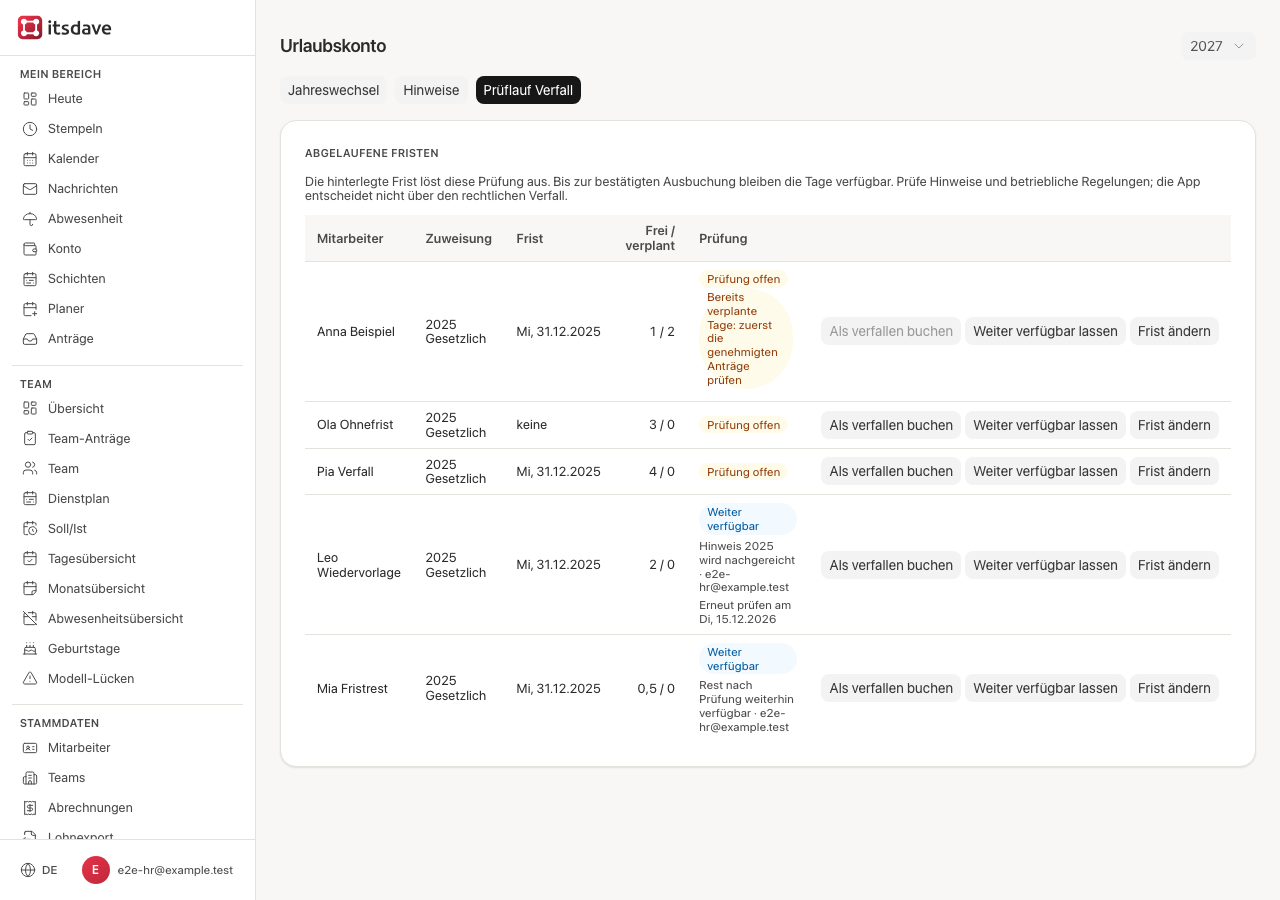
Öffne Stammdaten → Urlaubskonto → Prüflauf Verfall. Ein überschrittenes Fristdatum zieht noch keine Urlaubstage ab. Die Tage bleiben bis zur bestätigten Ausbuchung verfügbar. In der Liste können auch Resttage aus Vorjahren ohne hinterlegte Frist stehen.
| Aktion | Was passiert? |
|---|---|
| Weiter verfügbar lassen | Tage und Frist bleiben unverändert. Begründe die Entscheidung; optional kannst du einen Termin zur erneuten Prüfung setzen. |
| Frist ändern | Du hinterlegst ein neues Datum, wählst den Fristgrund und erläuterst ihn. Dabei werden keine Tage abgezogen. |
| Als verfallen buchen | Prüfe Person und angezeigte freie Tage, lies die Bestätigung und trage die „Begründung der Prüfung“ ein. Erst Bestätigen und ausbuchen zieht die Tage ab. |
Ist die Ausbuchung gesperrt, steht der Grund in der Zeile. Sind beispielsweise noch Tage verplant, prüfe zuerst die zugehörigen genehmigten Anträge.
Bleibt nach verplantem Urlaub weniger als ein ganzer Tag übrig, kann HR freiwillig zusätzliche Tage gewähren. Öffne dazu das Urlaubskonto der Person.
Die Ergänzung ist eigener Mehrurlaub ab heute, zunächst ohne eigene Frist. Der bisherige Anspruch bleibt unverändert; eine spätere Friständerung des alten Rests ändert die Ergänzung nicht mit. Anschließend kann ein ganzer Urlaubstag regulär beantragt werden.
Die Funktion ist für einen verfügbaren Rest zwischen 0 und 1 Tag gedacht. Nicht zugeordnete Urlaubstage müssen zuerst geklärt werden. Spätere Buchungen können wieder einen Bruchteil ergeben; die App ergänzt ihn nicht automatisch erneut.
 itsdave HR