Start / Zeit-Korrekturen
Zeit-Korrekturen
Falsche oder vergessene Stempelungen nachträglich richtigstellen — nachvollziehbar
- Mitarbeiter:in selbst stellt einen Korrekturantrag → geht durch die Genehmigung.
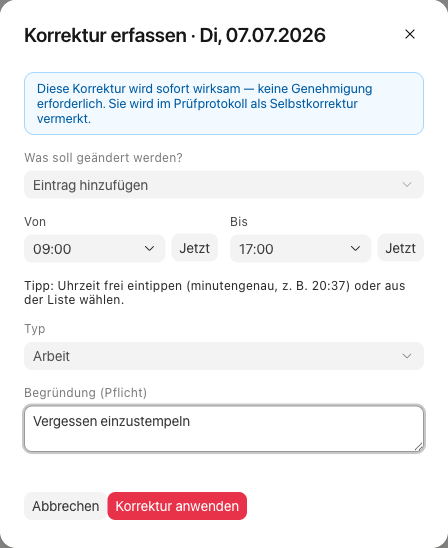
- Mitarbeiter:in selbst — bei freigeschalteter Selbstkorrektur: eigene Zeiten innerhalb eines Zeitfensters sofort selbst anwenden (siehe Schritt 1).
- Manager / HR-Admin erfasst eine Korrektur im Namen von → sofort wirksam.
1 · Mitarbeiter:in: Korrekturantrag stellen
Im eigenen Kalender den betreffenden Tag antippen und „Korrekturantrag stellen" wählen. Der Antrag landet bei der zuständigen Führungskraft / HR und wird erst nach Genehmigung wirksam. Mehr dazu in der Anleitung für Mitarbeiter:innen.
2 · Manager / HR-Admin: Korrektur „im Namen von"
Wenn du genehmigungsberechtigt bist, kannst du Korrekturen direkt für deine Leute erfassen — sie sind sofort wirksam (die Genehmigung ist eingeschlossen, weil du sie ohnehin genehmigen dürftest).
-
Mitarbeiter:in öffnen
Über Team → Team die Person anklicken. HR-Admins sehen alle Mitarbeitenden, Teamleitungen nur ihr eigenes Team.
-
Eintrag korrigieren
Im Reiter Einträge bei der betreffenden Zeile auf „Korrigieren" tippen (vorausgefüllt auf diesen Eintrag). Für einen ganz neuen Eintrag oben rechts „Korrektur erfassen". Bereits gesperrte Einträge lassen sich nicht erneut korrigieren.
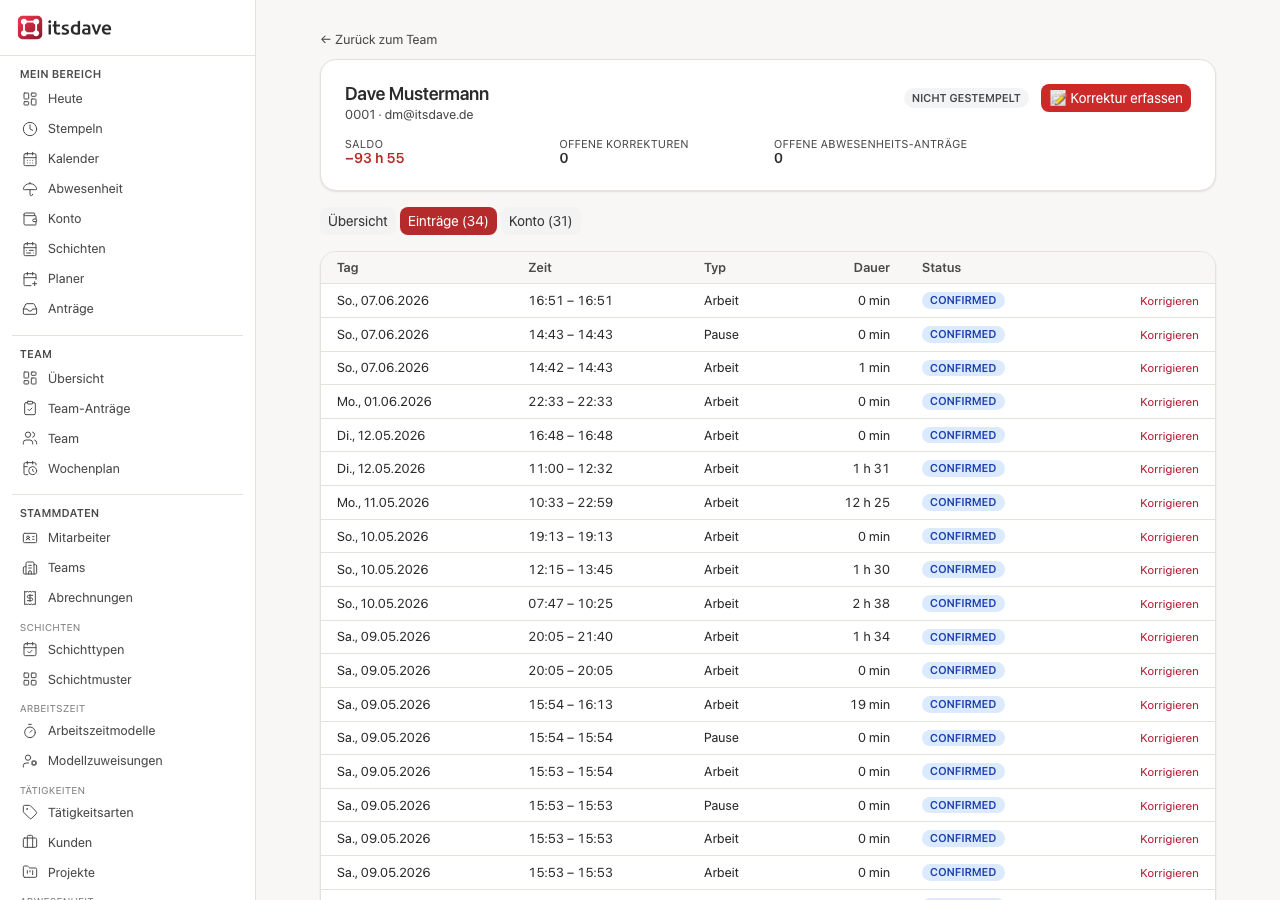
Reiter „Einträge": pro Zeile „Korrigieren", oben rechts „Korrektur erfassen". Nur sichtbar, wenn du berechtigt bist. -
Art wählen, Werte setzen, begründen
Im Dialog: Eintrag hinzufügen / ändern / löschen, ggf. Original-Eintrag, Von/Bis und Typ, und eine Begründung (Pflicht). Mit „Korrektur anwenden" ist sie sofort wirksam.
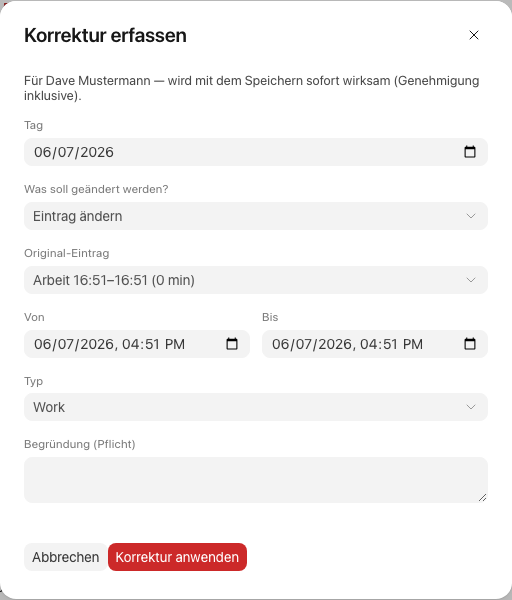
Vorausgefüllt auf den angeklickten Eintrag — nur noch Begründung eintragen (oder auf „Löschen" wechseln).
3 · Wer darf was?
| Rolle | Reichweite | Wirkung |
|---|---|---|
| HR-Administration | alle Mitarbeitenden | sofort wirksam |
| Teamleitung (Vorgesetzte:r) | nur eigenes Team | sofort wirksam |
| Mitarbeiter:in | nur eigene Zeiten | als Antrag → Genehmigung |
| Mitarbeiter:in (Selbstkorrektur freigeschaltet) | nur eigene Zeiten, im Zeitfenster, nicht festgeschrieben | sofort wirksam (protokolliert) |
Die globale HR-Manager-Rolle kann zwar Anträge sehen/genehmigen, „im Namen von" korrigieren aber nur für das eigene Team — flächendeckendes Korrigieren ist bewusst der HR-Administration vorbehalten.
4 · Nachvollziehbarkeit
Jede Korrektur ist lückenlos protokolliert. Festgehalten werden wer die Korrektur erfasst/genehmigt hat, wann, welche Änderung (hinzufügen/ändern/löschen) und die Begründung. Der ursprüngliche Eintrag wird gesperrt, nicht gelöscht; der korrigierte Eintrag verweist darauf. Die HR-Administration sieht den vollständigen Verlauf im Audit-Log.