Start / Schnelleinstieg
Telefonieren mit ERPNext
Für alle Anwender:innen · die wichtigsten Handgriffe in fünf Minuten
1. Das Anruf-Popup
Klingelt dein Telefon, öffnet sich im ERP ein Fenster. Ist die Nummer einem Kontakt zugeordnet, siehst du sofort, wer anruft, und bekommst eine Kurzübersicht aus dem ERP:
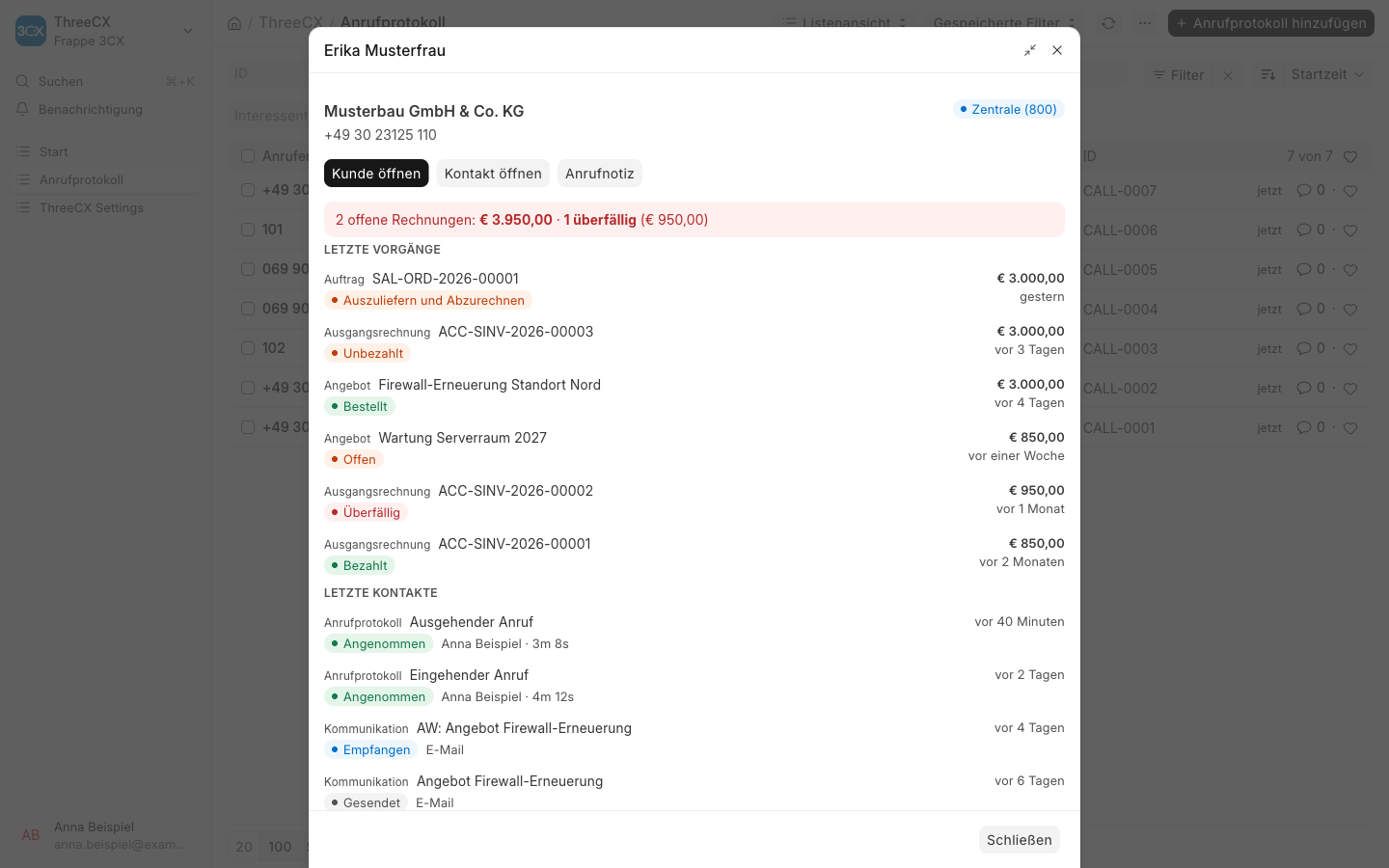
- Kopfzeile: Name, Firma und Rufnummer. Das blaue Kennzeichen rechts zeigt, ob der Anruf über eine Warteschleife oder Gruppe kommt, hier die Zentrale (800).
- Buttons: Kunde öffnen, Kontakt öffnen und Anrufnotiz. Die Anrufnotiz öffnet das Anrufprotokoll dieses Gesprächs, dort schreibst du mit.
- Rote Zeile: offene und überfällige Rechnungen, damit dich kein Mahnthema überrascht.
- Letzte Vorgänge und Kontakte: Angebote, Aufträge, Rechnungen, E-Mails und Anrufe. Jeder Eintrag ist anklickbar.
Mit dem Symbol oben rechts minimierst du das Popup an den unteren Bildschirmrand und kannst nebenbei weiterarbeiten.
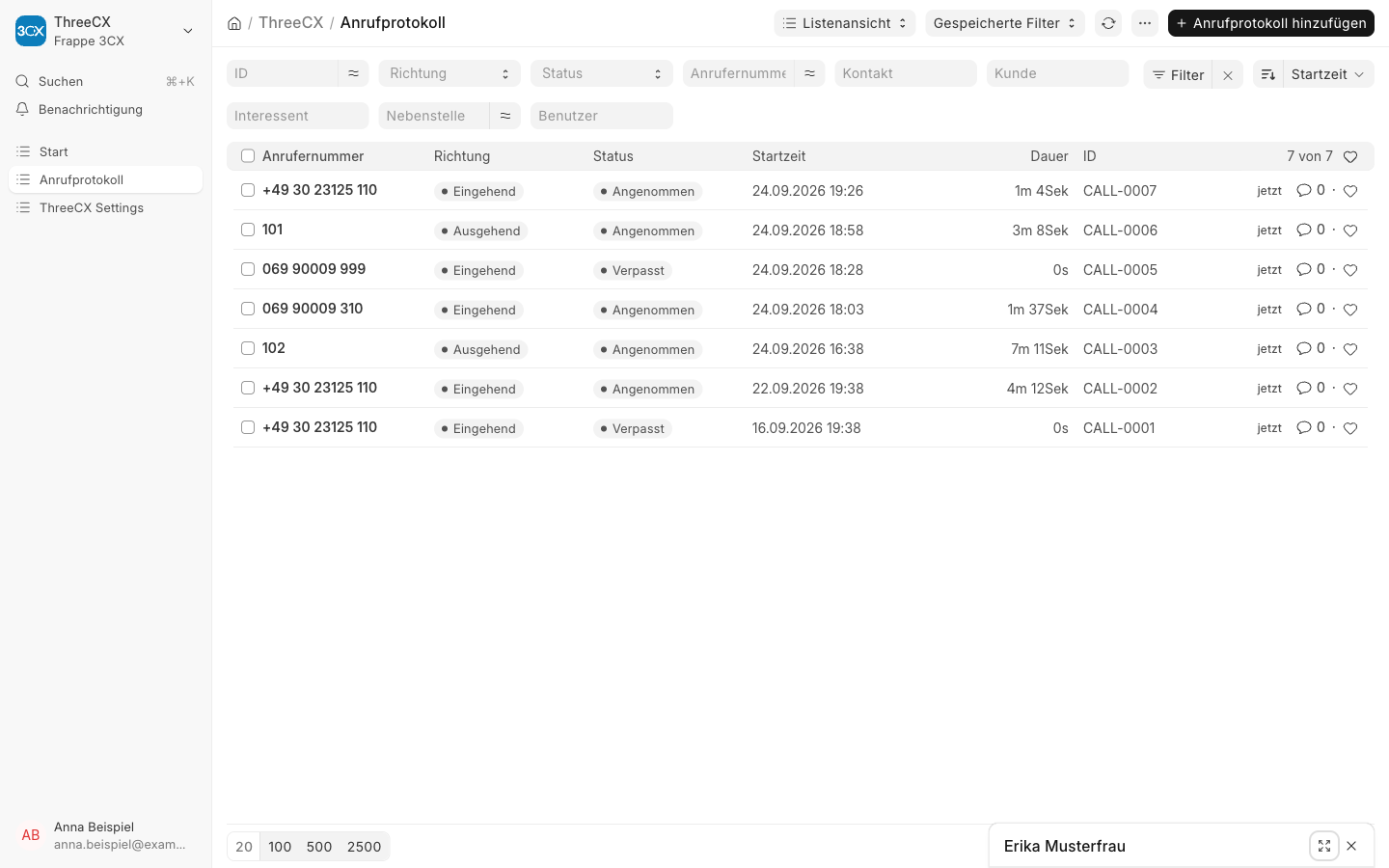
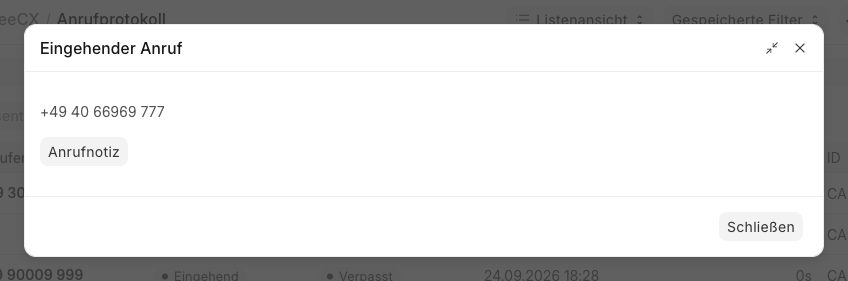
Unbekannte Nummern zeigt das Popup ohne Übersicht, aber ebenfalls mit Anrufnotiz:
2. Anrufen, drei Wege
-
Telefonsymbol neben einer Nummer
Überall im ERP, wo eine Telefonnummer steht, findest du daneben ein kleines Telefonsymbol: in Formularen, Tabellen und Listen. Ein Klick darauf startet den Anruf.
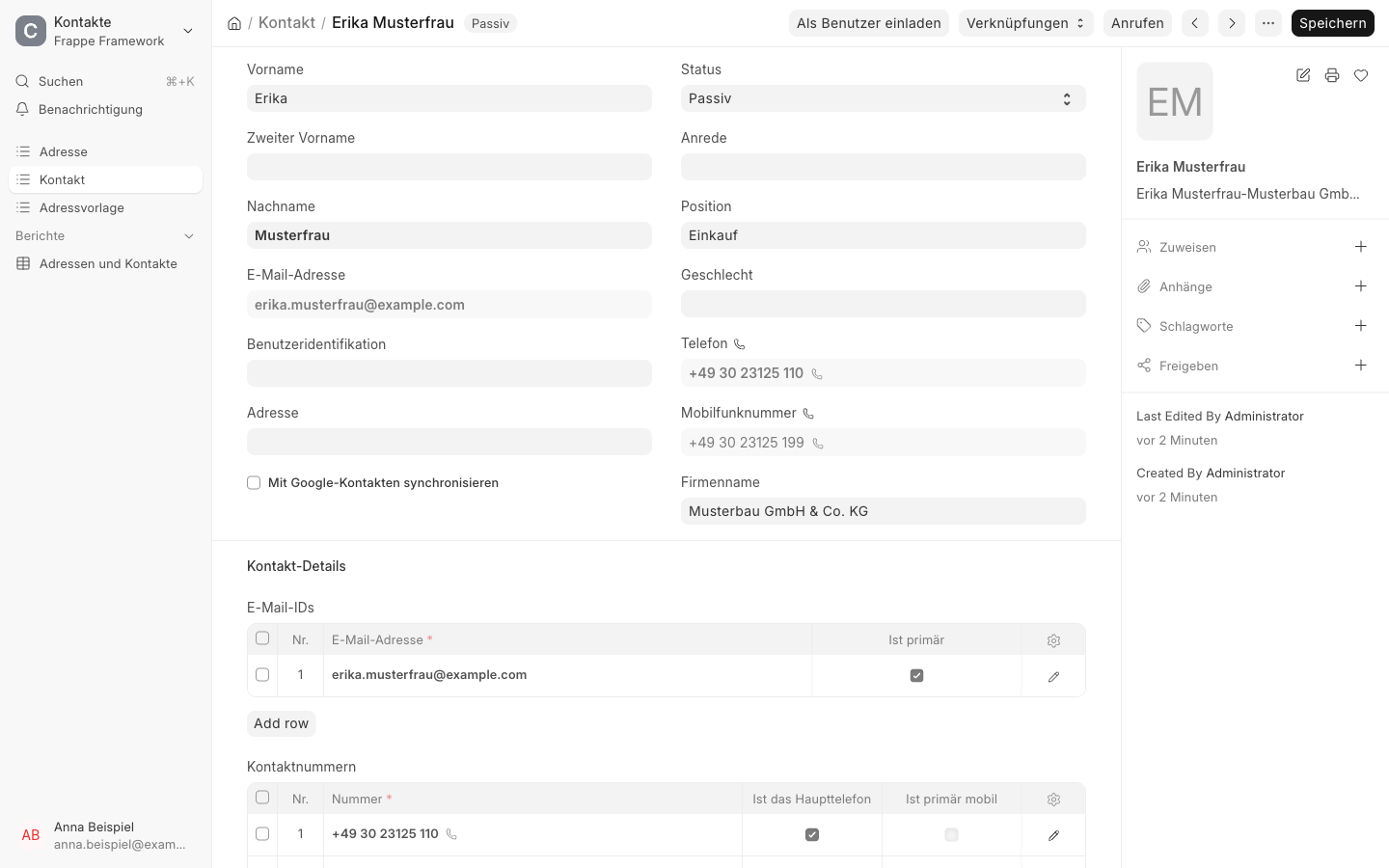
Kontakt mit Telefonsymbolen neben Telefon und Mobilnummer. -
Button „Anrufen" in Kontakt, Kunde, Lieferant und Lead
Oben rechts im Formular. Es öffnet sich die Schnellwahl mit allen Nummern dieses Datensatzes und deinen letzten Anrufen. Die markierte Nummer wählst du mit Enter.
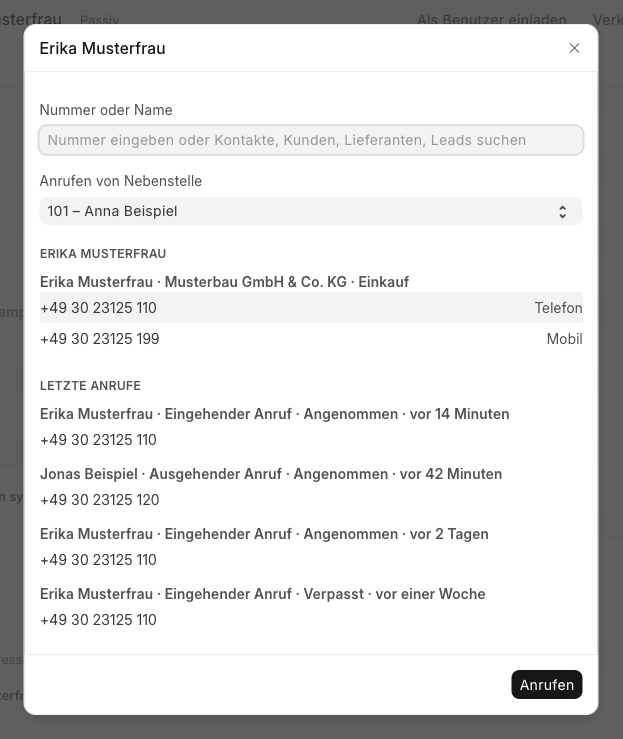
Schnellwahl aus einem Kontakt: alle Nummern, darunter die letzten Anrufe. -
Tastenkürzel Alt+A, von überall
Öffnet die Schnellwahl auf jeder Seite. Tippe eine Nummer oder einen Namen. Gesucht wird in Kontakten, Kunden, Lieferanten und Leads. Mit den Pfeiltasten wählst du einen Treffer aus, mit Enter rufst du an. Eine eingetippte Nummer wählst du direkt mit Enter.
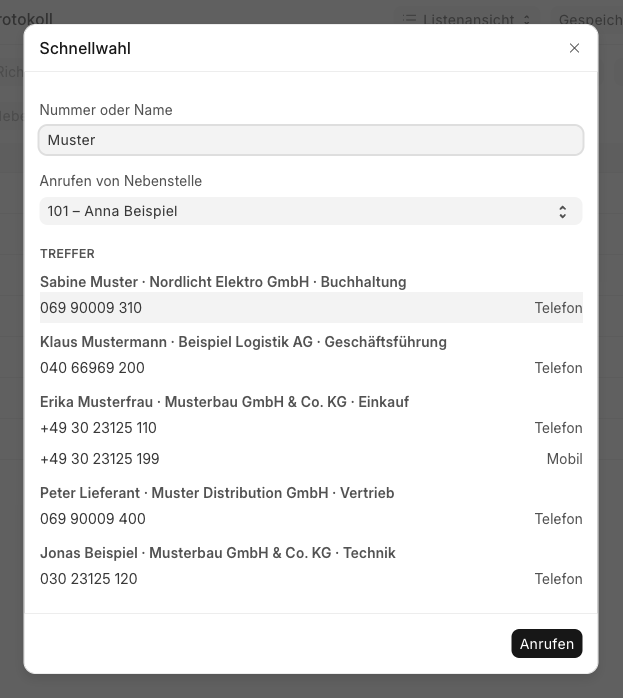
Suche nach „Muster": Treffer mit Firma, Funktion und allen Nummern.
Nach dem Klick klingelt zuerst dein eigenes Telefon. Sobald du abnimmst, wählt die Telefonanlage die Nummer des Gesprächspartners.
3. Mehrere Nebenstellen: welche soll klingeln?
Hast du mehr als eine Nebenstelle, zum Beispiel am Schreibtisch und im Homeoffice, fragt das ERP beim Anrufen nach, von welcher du telefonieren willst. Mit dem Haken merkt es sich deine Wahl.
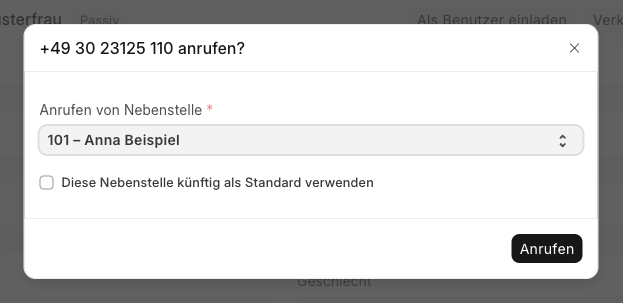
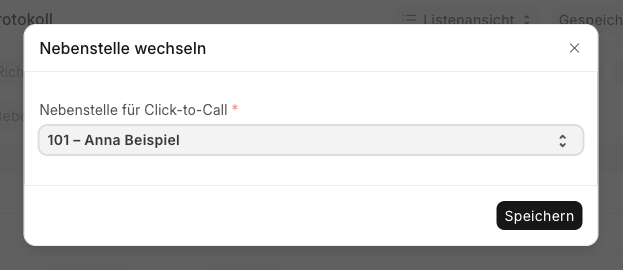
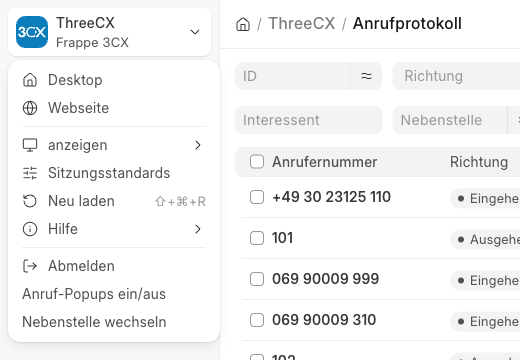
Den Standard stellst du jederzeit um, im Menü oben links unter dem App-Namen (Nebenstelle wechseln):
4. Popups ein- und ausschalten
Du willst in einer Besprechung keine Popups? Im selben Menü schaltest du sie mit Anruf-Popups ein/aus für alle deine Nebenstellen um. Die Einstellung gilt, bis du sie wieder änderst.
5. Anrufprotokoll
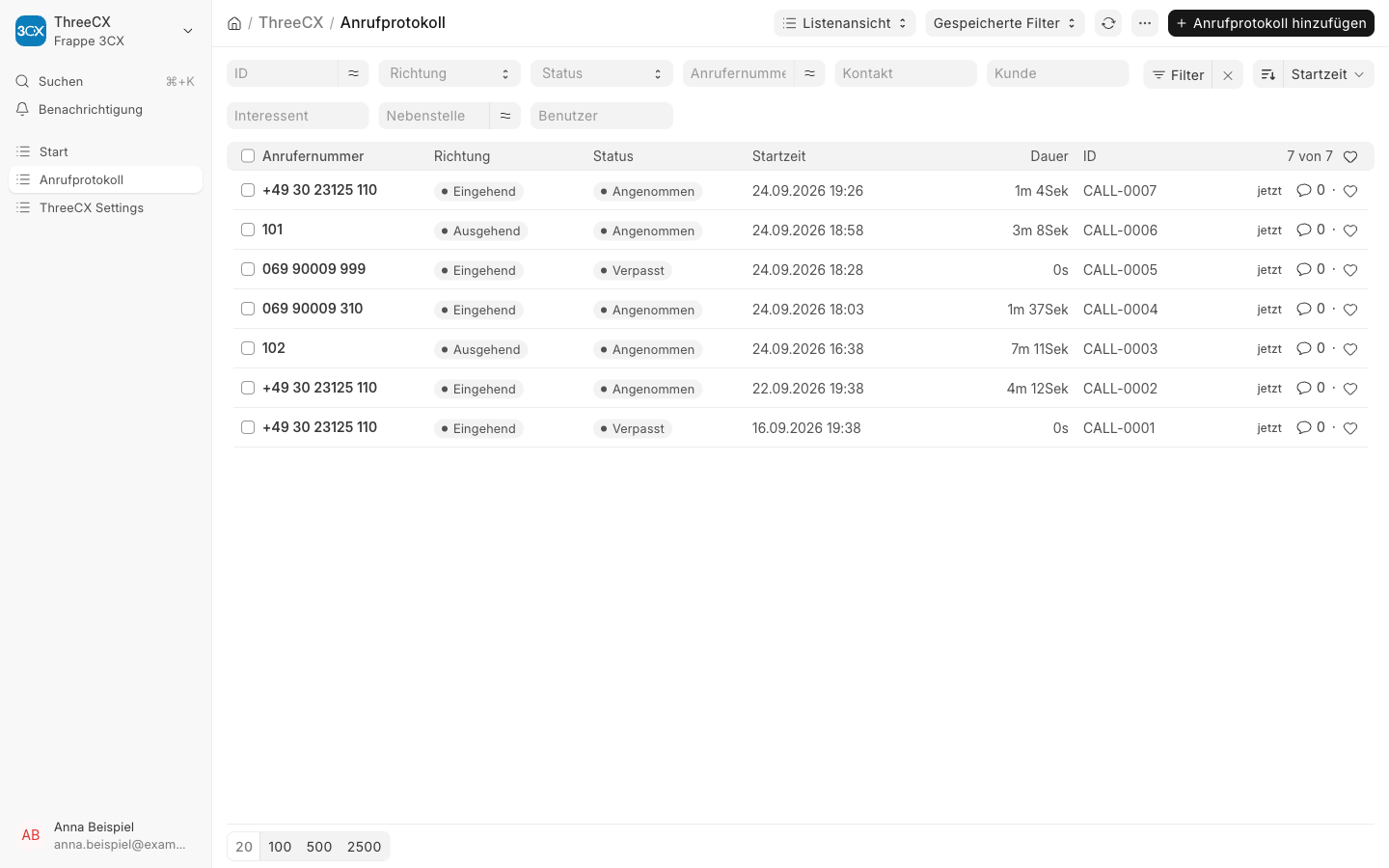
Jedes Gespräch steht unter ThreeCX → Anrufprotokoll, zugeordnet zu Kontakt und Kunde. Anrufnotizen aus dem Popup landen genau dort. Verpasste Anrufe findest du über den Filter Status = Verpasst.
Häufige Fragen
| Frage | Antwort |
|---|---|
| Es kommt kein Popup. | ERPNext muss in einem Browser-Tab geöffnet sein. Prüfe im Menü, ob die Popups eingeschaltet sind. Kommt trotzdem nichts, fehlt vermutlich die Zuordnung deiner Nebenstelle. Dann hilft deine Administration. |
| Das Telefonsymbol fehlt. | In schreibgeschützten Feldern gibt es kein Symbol, dort nutzt du den Button Anrufen oder Alt+A. Fehlt es überall, ist Click-to-Call ausgeschaltet oder die Seite muss nach einer Änderung einmal neu geladen werden. |
| Warum sehe ich im Popup keine Rechnungen? | Das Popup zeigt nur, was du im ERP ohnehin sehen darfst. Fehlt dir das Leserecht für Rechnungen, bleibt der Bereich leer. |
| Beim Anrufen klingelt das falsche Telefon. | Stelle im Menü Nebenstelle wechseln die richtige Nebenstelle ein. |
Mehr Details stehen in Funktionen im Detail.