Start / Installation
Installation und Ersteinrichtung
Für Administration und IT · vom API-Zugang bis zum ersten Popup, etwa eine Stunde
1. Voraussetzungen
| Bereich | Anforderung |
|---|---|
| 3CX | Version 20, AI- oder Enterprise-Edition. API-Zugänge („Dienstprinzipale") gibt es nur in diesen Editionen. Gehostet oder lokal ist egal. |
| ERPNext | Frappe und ERPNext 16 mit Bench-Installation, Zugriff auf die Kommandozeile als Bench-Benutzer und Rechte für Supervisor. |
| Netzwerk | Das ERP muss die 3CX per HTTPS auf Port 443 erreichen. Das ist die einzige nötige Verbindung. Sie geht immer vom ERP aus, eine Freigabe ins ERP ist nicht nötig. |
| Rechte | Administrator-Zugang zur 3CX-Verwaltung und die Rolle System Manager im ERP. |
Die Edition steht in der 3CX unter Admin → Systemübersicht, Kachel System Information:

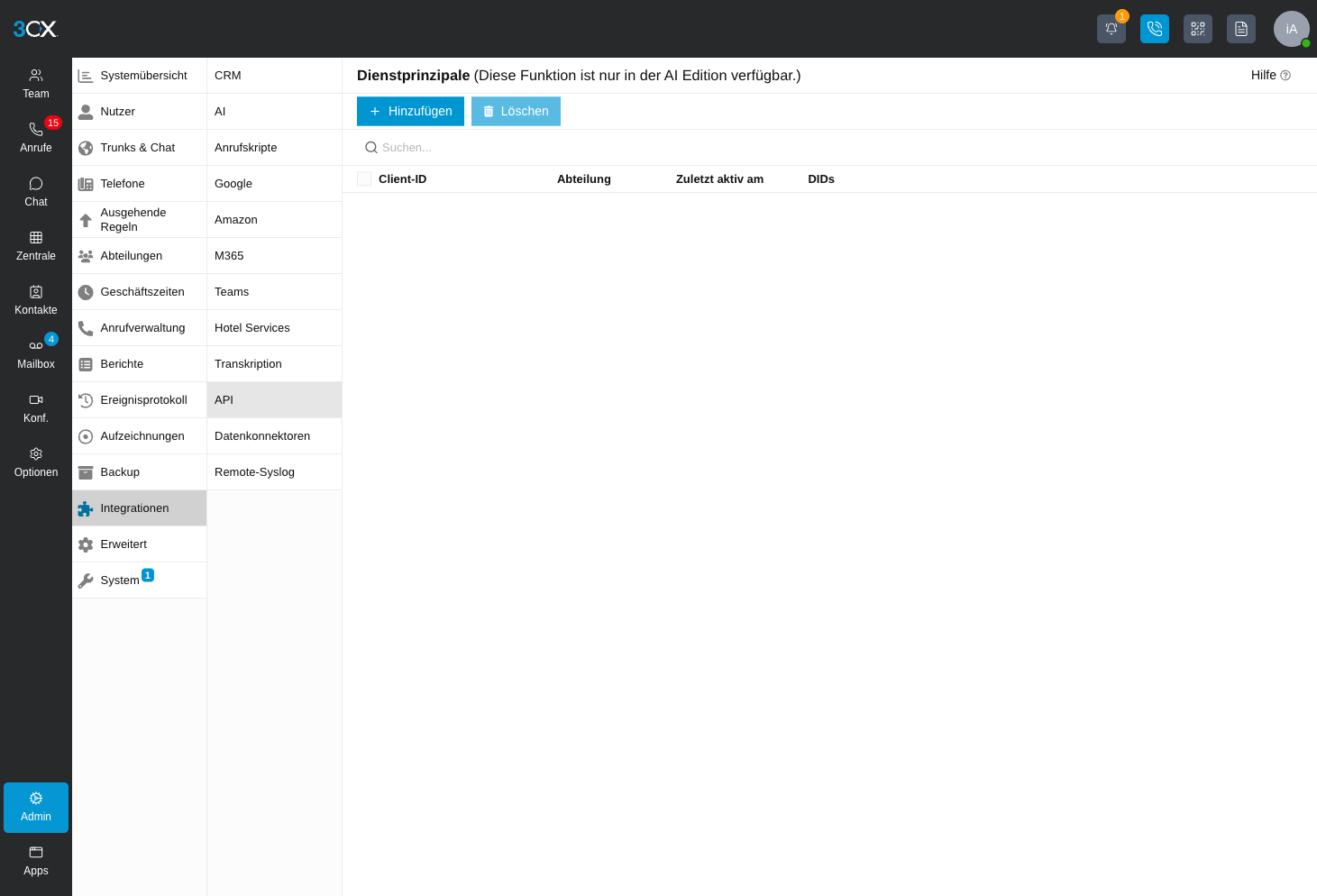
In kleineren Editionen zeigt die API-Seite einen Hinweis statt des Formulars:
2. 3CX: API-Zugang anlegen
-
Dienstprinzipal hinzufügen
Admin → Integrationen → API → Hinzufügen. Als Client-ID zum Beispiel
erpnexteintragen. -
Konfigurations-API (XAPI) freischalten
Haken bei Aktivieren dieser Anwendung für den Zugriff auf die 3CX-Konfigurations-API. Abteilung
DEFAULT, Rolle „Systemeigentümer".Wichtig: Mit der Rolle „Systemadministrator" verweigert die 3CX die Anrufberichte (HTTP 403). Dann funktionieren Verbindungstest und Telefonbuch, aber die Anrufliste lässt sich nicht importieren. -
Call Control API freischalten
Haken bei Aktivieren des Zugriffs auf die 3CX Call Control API. Keine DID-Nummern eintragen, denn die Integration beobachtet Anrufe nur und nimmt selbst keine an. Die Chat-API bleibt aus.
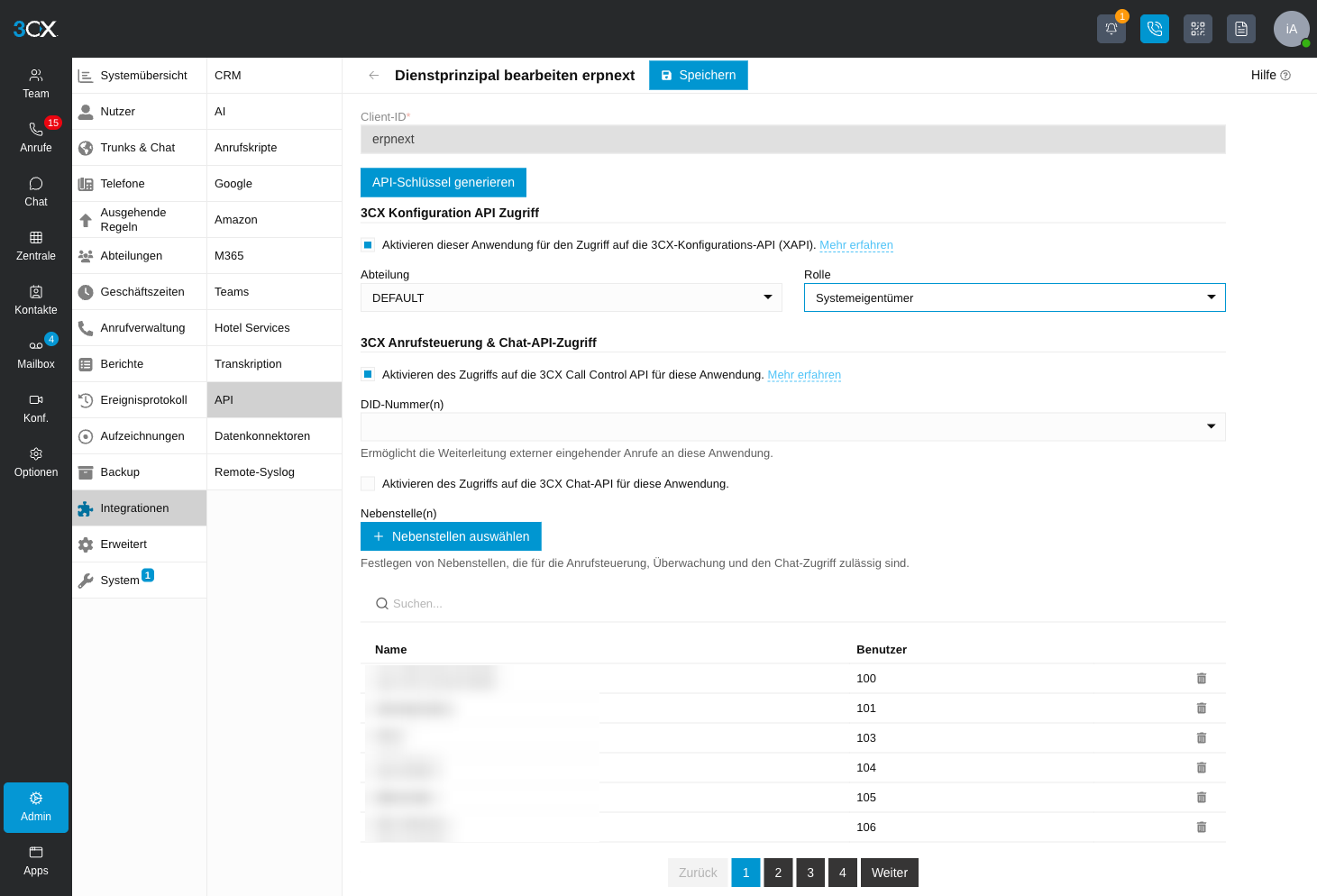
Der fertige API-Zugang: XAPI mit Rolle Systemeigentümer, Call Control API aktiv, keine DIDs. -
Nebenstellen auswählen
Über Nebenstellen auswählen alle Nummern markieren, deren Anrufe das ERP sehen soll: die Benutzer-Nebenstellen und auch Warteschleifen und Ringgruppen. Nur so erkennt das Popup, dass ein Anruf über die Zentrale kommt.
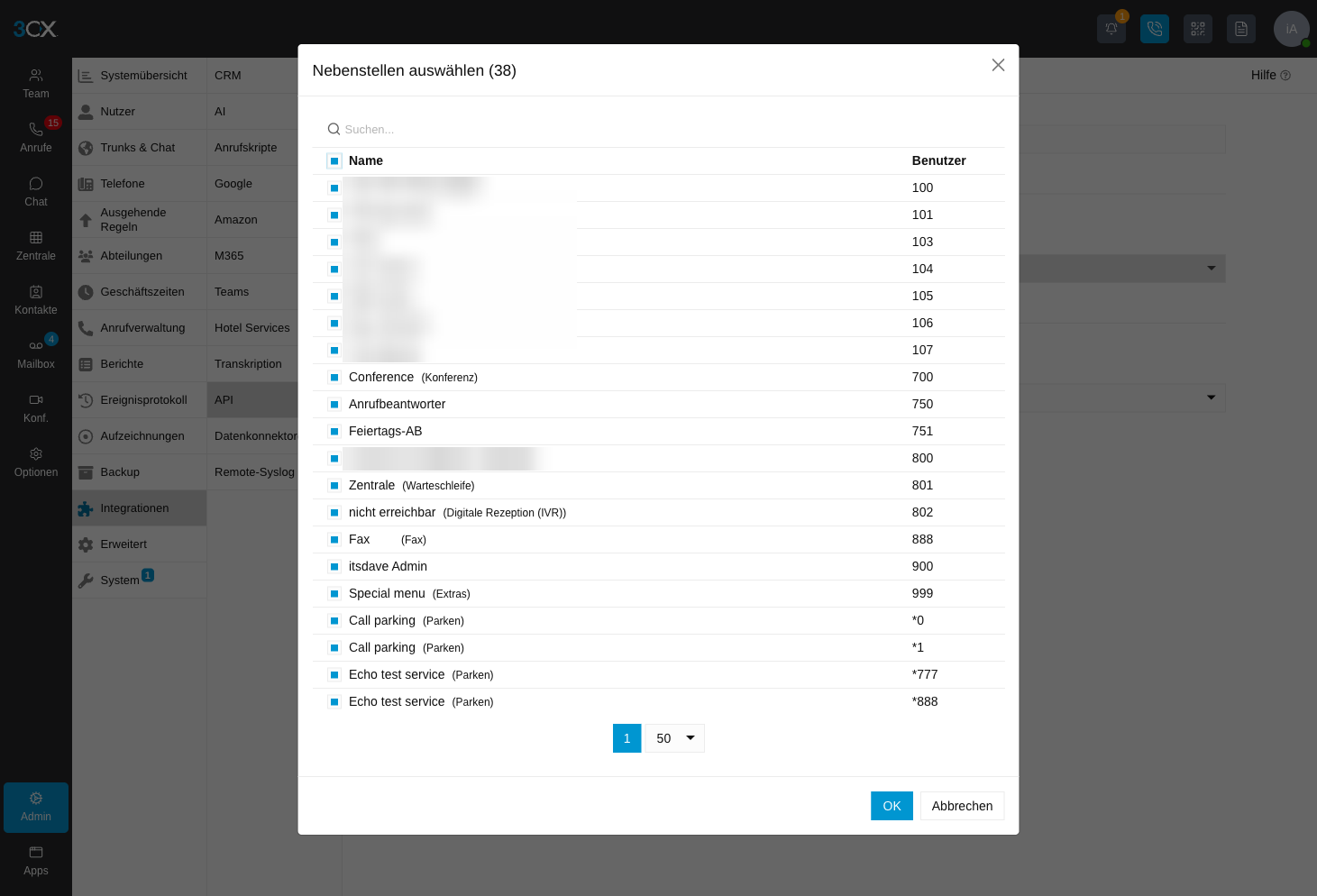
Einfach alle Einträge übernehmen. Namen sind hier unkenntlich gemacht. -
Speichern und API-Schlüssel sichern
Nach dem Speichern zeigt die 3CX den API-Schlüssel genau einmal an. Kopiere ihn direkt in das ERP (Schritt 4) oder in deinen Passwort-Tresor. Geht er verloren, erzeugst du im API-Zugang mit API-Schlüssel generieren einen neuen. Der alte wird damit ungültig.
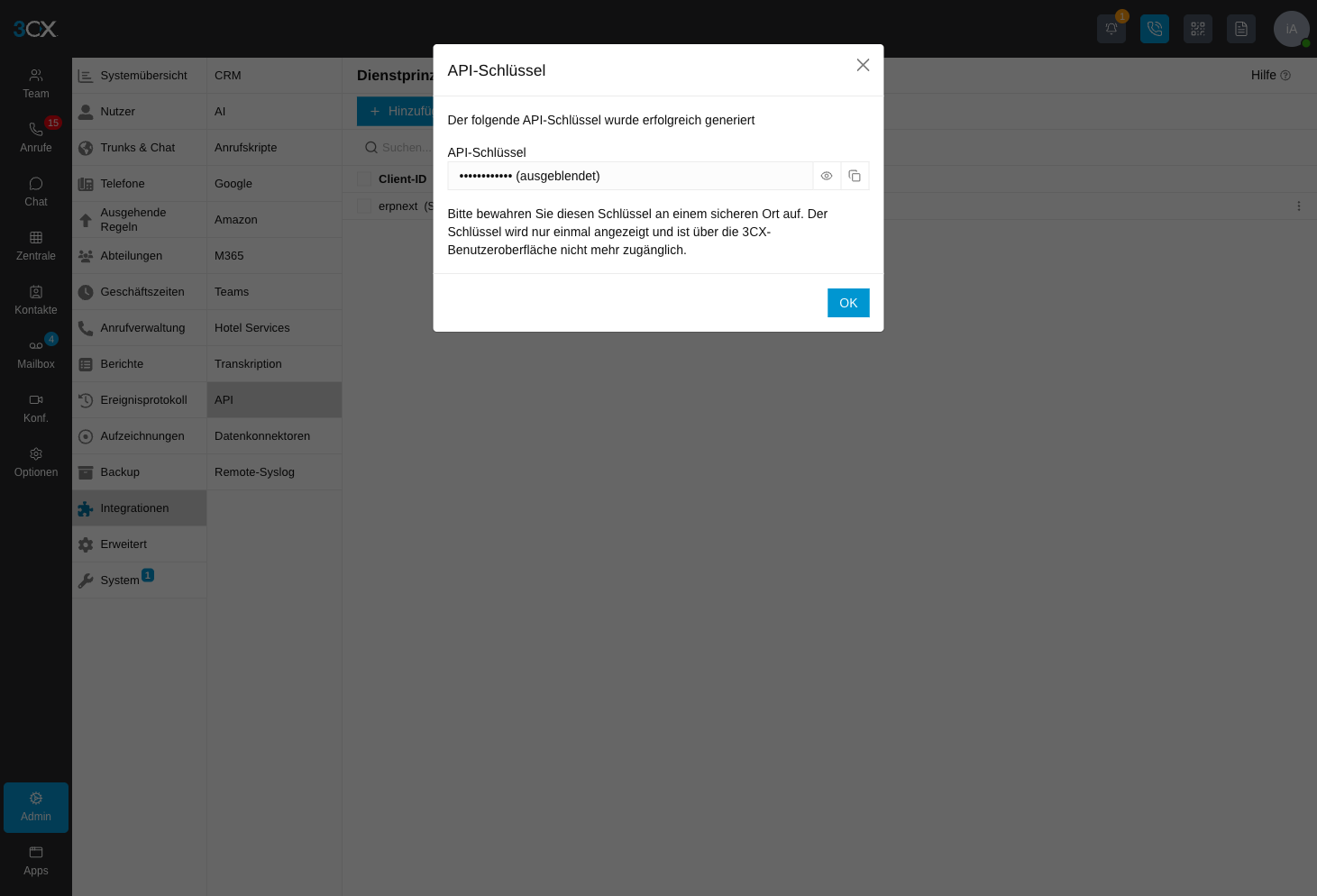
Der Schlüssel erscheint nur in diesem Dialog.
3. ERPNext: App installieren
Auf dem ERP-Server als Bench-Benutzer, vorher ein Backup:
cd ~/frappe-bench
bench --site erp.example.com backup
bench get-app https://github.com/itsdave-de/frappe_3cx --branch main
bench --site erp.example.com install-app frappe_3cx
bench --site erp.example.com migrate
bench build --app frappe_3cx
sudo supervisorctl restart all
Ersetze erp.example.com durch den Namen deiner Site. Die App bringt keine zusätzlichen
Python-Pakete mit. Die Verbindung zur 3CX nutzt Bibliotheken, die Frappe ohnehin installiert.
4. Verbindung einrichten und testen
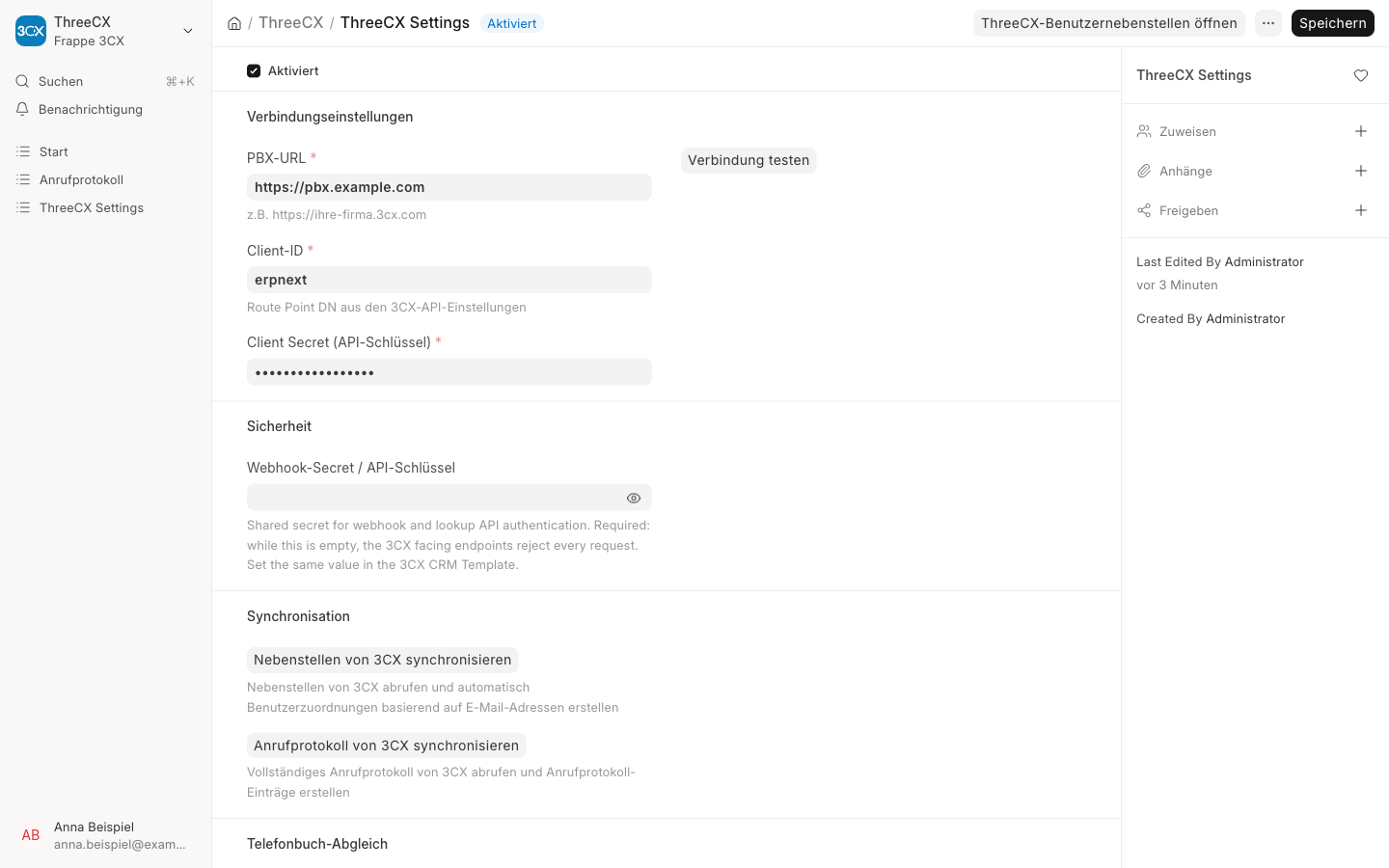
Im ERP ThreeCX → ThreeCX Settings öffnen:
Zugangsdaten eintragen
Aktiviert setzen, PBX-URL der 3CX (zum Beispiel
https://ihre-firma.3cx.de), Client-ID und Client Secret (den API-Schlüssel) eintragen und speichern.Verbindung testen
Mit Verbindung testen holt das ERP ein Token von der 3CX. Erwartet wird „Verbindung erfolgreich!". Ein Fehler hier bedeutet fast immer eine falsche URL, einen falschen Schlüssel oder eine fehlende Netzfreigabe von ERP zu 3CX auf Port 443.
5. Nebenstellen zuordnen
Jeder Benutzer, der Popups bekommen oder per Klick anrufen soll, braucht eine Zuordnung zu seiner Nebenstelle.
Automatisch abgleichen
Nebenstellen von 3CX synchronisieren legt Zuordnungen überall dort an, wo die E-Mail-Adresse in der 3CX und im ERP übereinstimmt. Bestehende Zuordnungen bleiben unverändert.
Rest von Hand ergänzen
Unter ThreeCX User Extension → Hinzufügen Benutzer und Nebenstellennummer eintragen. Das ist nötig, wenn in der 3CX andere E-Mail-Adressen hinterlegt sind als im ERP.
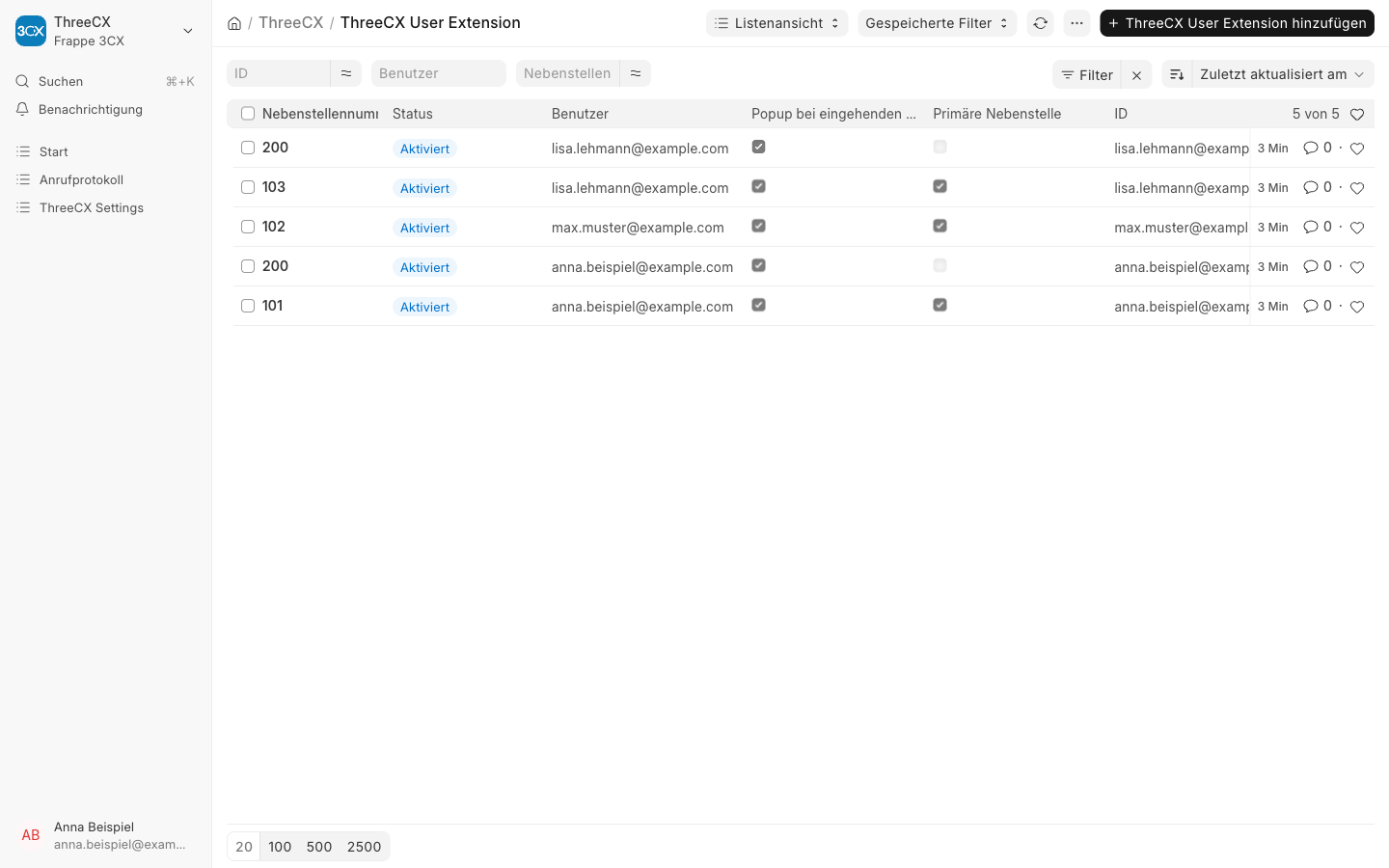
Was die Felder Popup bei eingehenden Anrufen und Primäre Nebenstelle bewirken, steht unter Funktionen im Detail.
6. Anrufliste importieren
Das ERP holt alle 5 Minuten die Anrufe seit dem jüngsten vorhandenen Eintrag im Anrufprotokoll. Ist das Protokoll noch leer, importiert der erste Lauf die gesamte Historie der 3CX. Bei großen Datenmengen startest du diesen Erstimport besser selbst auf dem Server, dort läuft er ohne Zeitlimit:
bench --site erp.example.com execute frappe_3cx.tasks.sync_call_historyBei wenigen tausend Anrufen reicht auch der Button Anrufprotokoll von 3CX synchronisieren. Der Import ist wiederholbar, bereits vorhandene Anrufe werden erkannt und nicht doppelt angelegt.
7. Telefonbuch-Abgleich einschalten
Probelauf
Telefonbuch-Abgleich prüfen (Probelauf) zeigt, wie viele Kontakte angelegt, geändert und gelöscht würden, ohne etwas zu schreiben.
Erster Abgleich
Telefonbuch jetzt abgleichen überträgt die Kontakte. Das Ergebnis steht rechts im Feld Ergebnis des letzten Abgleichs.
Automatik einschalten
Telefonbuch-Abgleich aktivieren setzen und speichern. Danach gleicht das ERP alle 15 Minuten ab.
8. Live-Ereignisse und Popup einschalten
Für Popup und Live-Anrufprotokoll hält ein Hintergrunddienst, der Listener, eine dauerhafte Verbindung zur 3CX. Er läuft als eigenes Supervisor-Programm neben den übrigen Frappe-Diensten.
Supervisor-Programm anlegen
Als root die Datei
/etc/supervisor/conf.d/frappe-3cx-callcontrol.confanlegen. Pfade, Benutzer und Site-Namen an deine Installation anpassen:[program:frappe-3cx-callcontrol] command=/home/frappe/frappe-bench/env/bin/python -m frappe.utils.bench_helper frappe --site erp.example.com threecx-callcontrol directory=/home/frappe/frappe-bench/sites user=frappe autostart=true autorestart=true startsecs=10 stopsignal=TERM stopwaitsecs=15 stopasgroup=true killasgroup=true stdout_logfile=/home/frappe/frappe-bench/logs/threecx-callcontrol.log stderr_logfile=/home/frappe/frappe-bench/logs/threecx-callcontrol.error.logsudo supervisorctl reread sudo supervisorctl update sudo supervisorctl status frappe-3cx-callcontrolDie eigene Datei überlebt
bench setup supervisor, das nur die von Bench erzeugte Konfiguration neu schreibt.Live-Ereignisse aktivieren
In den Einstellungen Live-Anrufereignisse aktivieren setzen und speichern. Innerhalb von etwa 30 Sekunden verbindet sich der Listener. Der Status des Listeners wechselt auf Verbunden und zeigt die Zahl der überwachten Nummern.
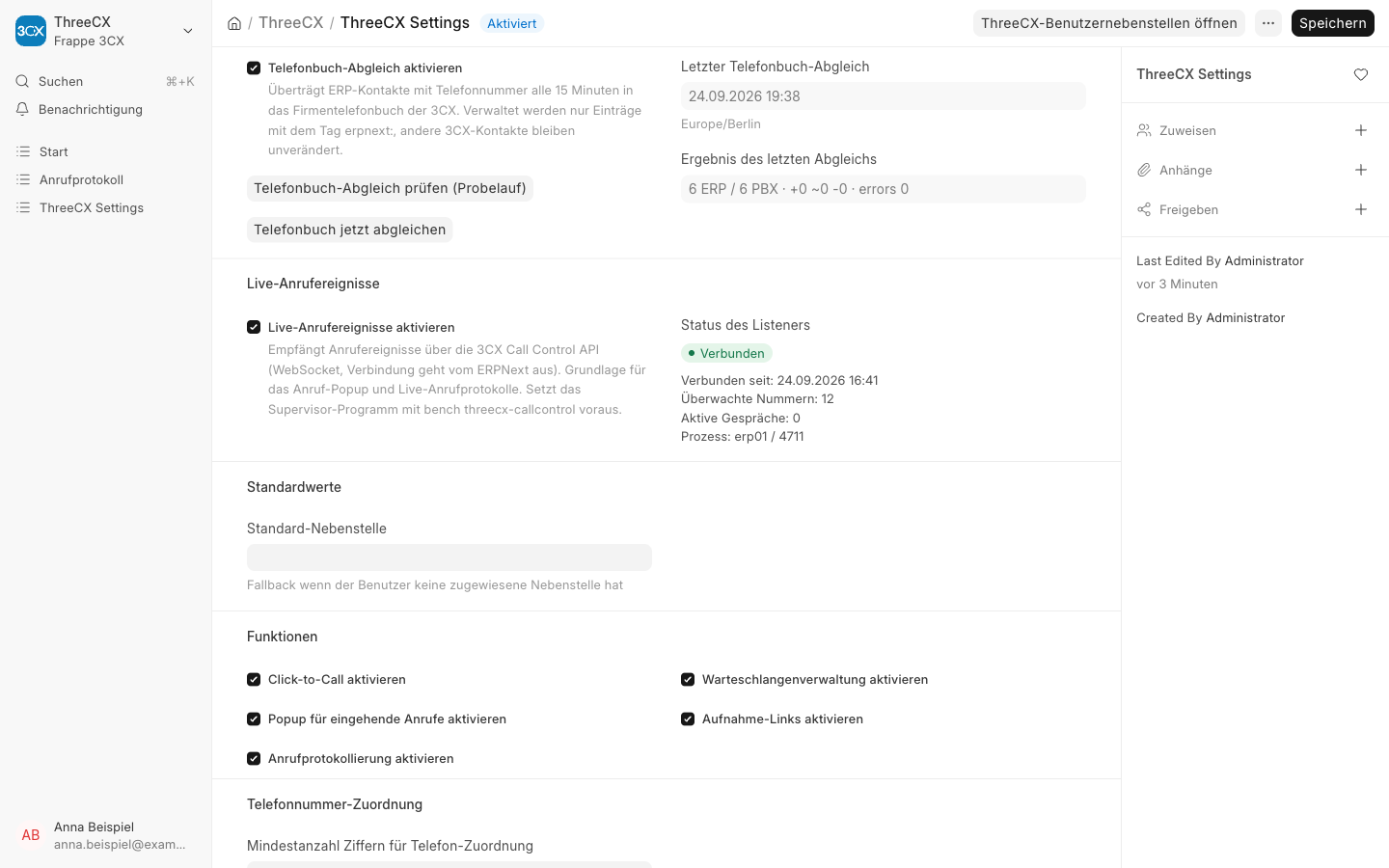
Telefonbuch-Abgleich aktiv, Listener verbunden, alle Funktionen eingeschaltet. Funktionen prüfen
Im Abschnitt Funktionen sind Click-to-Call, Popup und Anrufprotokollierung ab Werk eingeschaltet. Unter Telefonnummer-Zuordnung steht die Landesvorwahl, für Deutschland
49.
9. Abnahmetest
| Test | Erwartung |
|---|---|
| Von einem Handy eine Nebenstelle anrufen, deren Benutzer das ERP geöffnet hat. | Popup erscheint beim Klingeln. Ist die Handynummer als Kontakt gepflegt, mit Name und Übersicht. Neuer Eintrag im Anrufprotokoll. |
| Den Anruf an einem anderen Telefon der Gruppe annehmen. | Das Popup bei den übrigen Benutzern schließt sich. |
| Im ERP auf ein Telefonsymbol klicken. | Das eigene Telefon klingelt, nach dem Abnehmen wird die Nummer gewählt. Ausgehender Eintrag im Anrufprotokoll. |
| Nach 15 Minuten einen neuen ERP-Kontakt mit Nummer in der 3CX-App suchen. | Kontakt ist im Firmentelefonbuch vorhanden. |
| Einen Anruf über die Zentrale (Warteschleife oder Ringgruppe) testen. | Popup zeigt die Gruppe als blaues Kennzeichen. |
Klappt ein Punkt nicht, hilft die Fehlersuche.