Start / Funktionen im Detail
Funktionen im Detail
Erweitertes Handbuch · für Key-User, Teamleitung und Administration
1. Das Anruf-Popup
Wer bekommt das Popup?
Klingelt eine Nebenstelle, bekommen alle Benutzer das Popup, denen diese Nebenstelle zugeordnet ist und bei denen Popup bei eingehenden Anrufen eingeschaltet ist. Klingelt eine Gruppe, etwa die Zentrale, erscheint es bei allen Mitgliedern, deren Telefon gerade klingelt. Voraussetzung ist ein geöffneter ERP-Tab. Bei mehreren Tabs erscheint es in jedem.
Was es zeigt
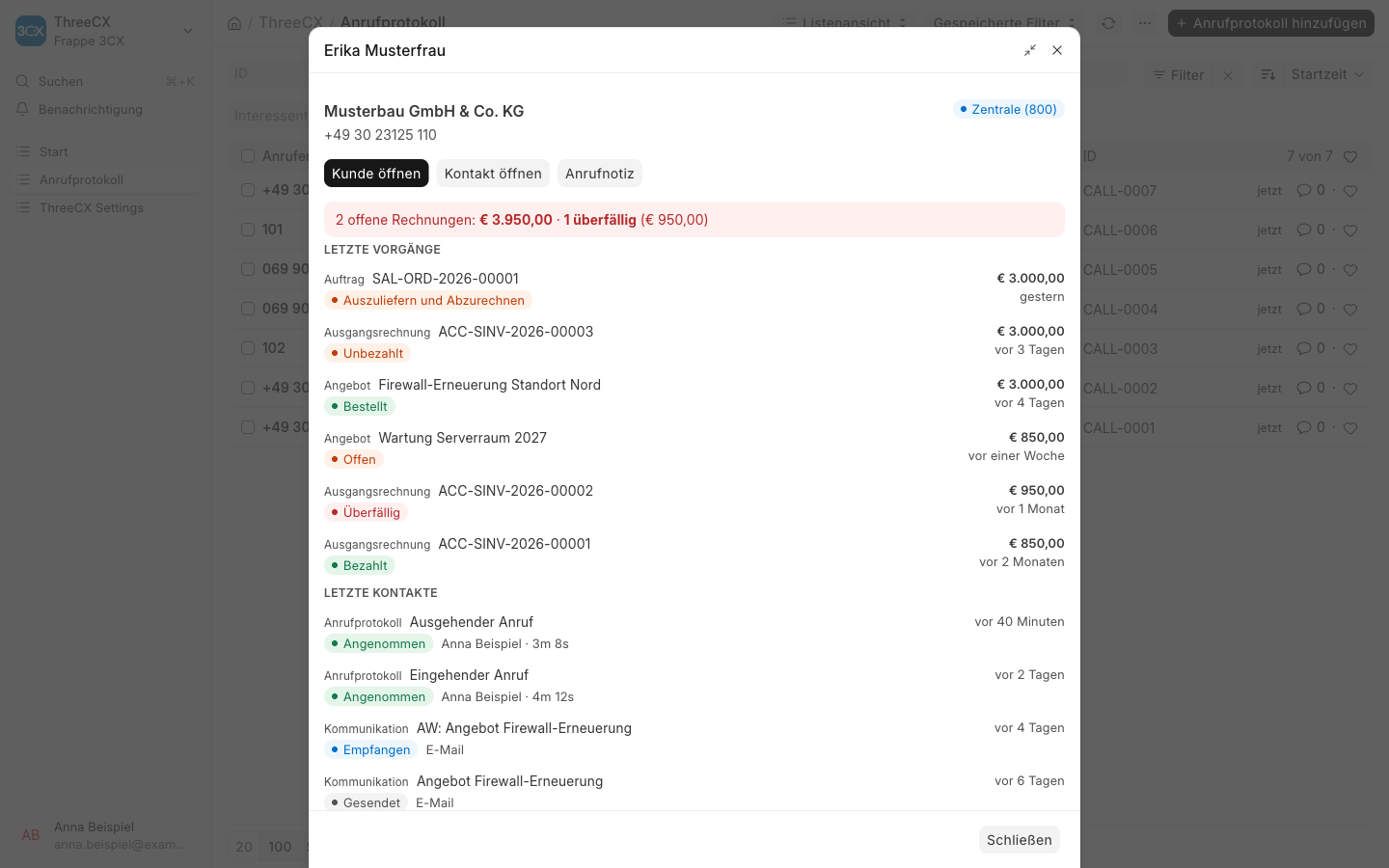
| Bereich | Inhalt |
|---|---|
| Kopf | Name des Kontakts, Firma, Rufnummer. Kommt der Anruf über eine Warteschleife oder Ringgruppe, deren Name und Nummer als Kennzeichen. |
| Buttons | Kunde öffnen (bei Interessenten Lead öffnen), Lieferant öffnen, Kontakt öffnen und Anrufnotiz für das Anrufprotokoll dieses Gesprächs. |
| Offene Rechnungen | Anzahl und Summe der offenen Ausgangsrechnungen, davon überfällig. Ohne offene Posten erscheint ein grüner Hinweis. |
| Letzte Vorgänge | Die sechs jüngsten Belege. Bei Kunden sind das Angebote, Aufträge und Ausgangsrechnungen, bei Lieferanten Bestellungen und Eingangsrechnungen, bei Leads Angebote. Jeweils mit Status, Betrag und Datum. |
| Letzte Kontakte | Die vier jüngsten E-Mails und Anrufe mit diesem Kontakt oder Kunden, mit Richtung, Bearbeiter und Gesprächsdauer. |
Wann es sich schließt
- Nimmt jemand anderes den Anruf an, schließt sich das Popup bei allen übrigen Benutzern.
- Legt der Anrufer auf, bevor jemand abnimmt, schließt es sich ebenfalls.
- Hast du angenommen, bleibt es offen, damit du während des Gesprächs mitlesen und Notizen schreiben kannst.
Mit dem Minimieren-Symbol legst du es an den unteren Rand, mit dem Pfeil holst du es zurück.
2. Wie Rufnummern zugeordnet werden
Für Popup und Anrufprotokoll sucht das ERP zur Rufnummer einen Kontakt. Durchsucht werden in dieser Reihenfolge:
- Telefon- und Mobilnummer im Kontakt und die Tabelle Kontaktnummern,
- Telefonnummern in Adressen, die mit einem Kontakt verknüpft sind,
- Telefonfelder direkt an Kunde, Lieferant und Lead.
Alle Nummern werden vorher vereinheitlicht: +49 30 23125 110,
0049 30 23125-110 und 030/23125110 gelten als dieselbe Nummer.
Nummern ohne Landesvorwahl ergänzt das ERP um die Landesvorwahl aus den Einstellungen.
Durchwahlen und Stammnummern
Die Zuordnung arbeitet mit dem längsten passenden Anfang. Ist bei einer Firma nur die
Stammnummer 030 23125 gepflegt, wird auch ein Anruf von der Durchwahl
030 23125 110 dieser Firma zugeordnet. Hat die Durchwahl einen eigenen Kontakt,
gewinnt dieser, weil seine Nummer länger passt.
Damit kurze Nummern nicht falsch greifen, muss eine gepflegte Nummer mindestens so viele Ziffern haben wie unter Mindestanzahl Ziffern für Telefon-Zuordnung eingestellt (Standard 7).
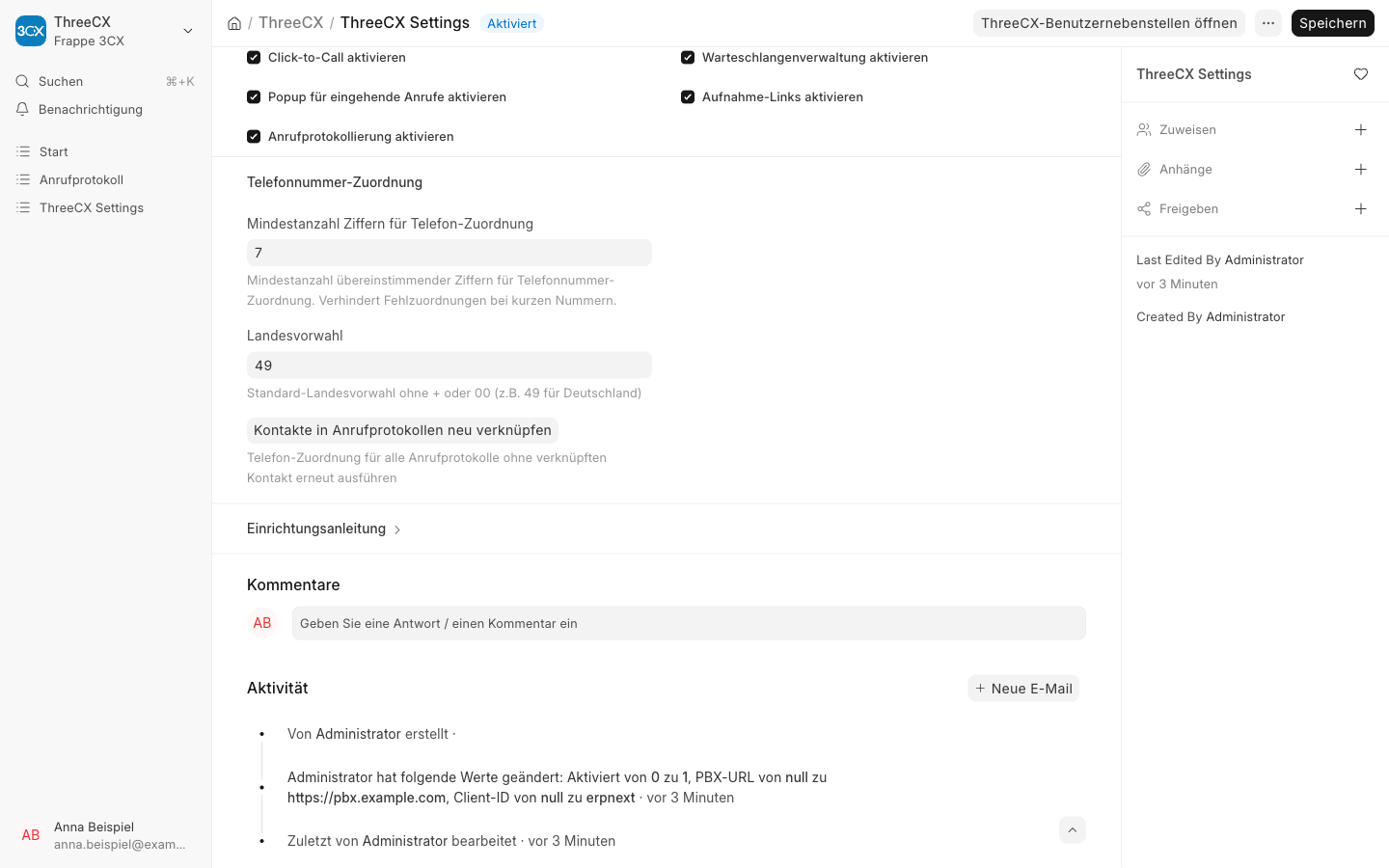
Pflegst du Nummern nachträglich ein, verknüpft Kontakte in Anrufprotokollen neu verknüpfen alle bisher nicht zugeordneten Anrufe im Hintergrund erneut.
3. Das Anrufprotokoll
Jedes Gespräch erzeugt genau einen Eintrag, auch wenn die 3CX intern mehrere Abschnitte kennt, etwa Warteschleife, Weiterleitung und Annahme. Die Einträge entstehen auf zwei Wegen:
- Live: Der Listener legt den Eintrag beim Klingeln an und aktualisiert Status und Dauer, sobald das Gespräch angenommen oder beendet wird.
- Abgleich alle 5 Minuten: Das ERP holt die Anrufliste der 3CX und ergänzt oder korrigiert die Einträge. Auch wenn der Listener einmal nicht lief, fehlt so kein Anruf.
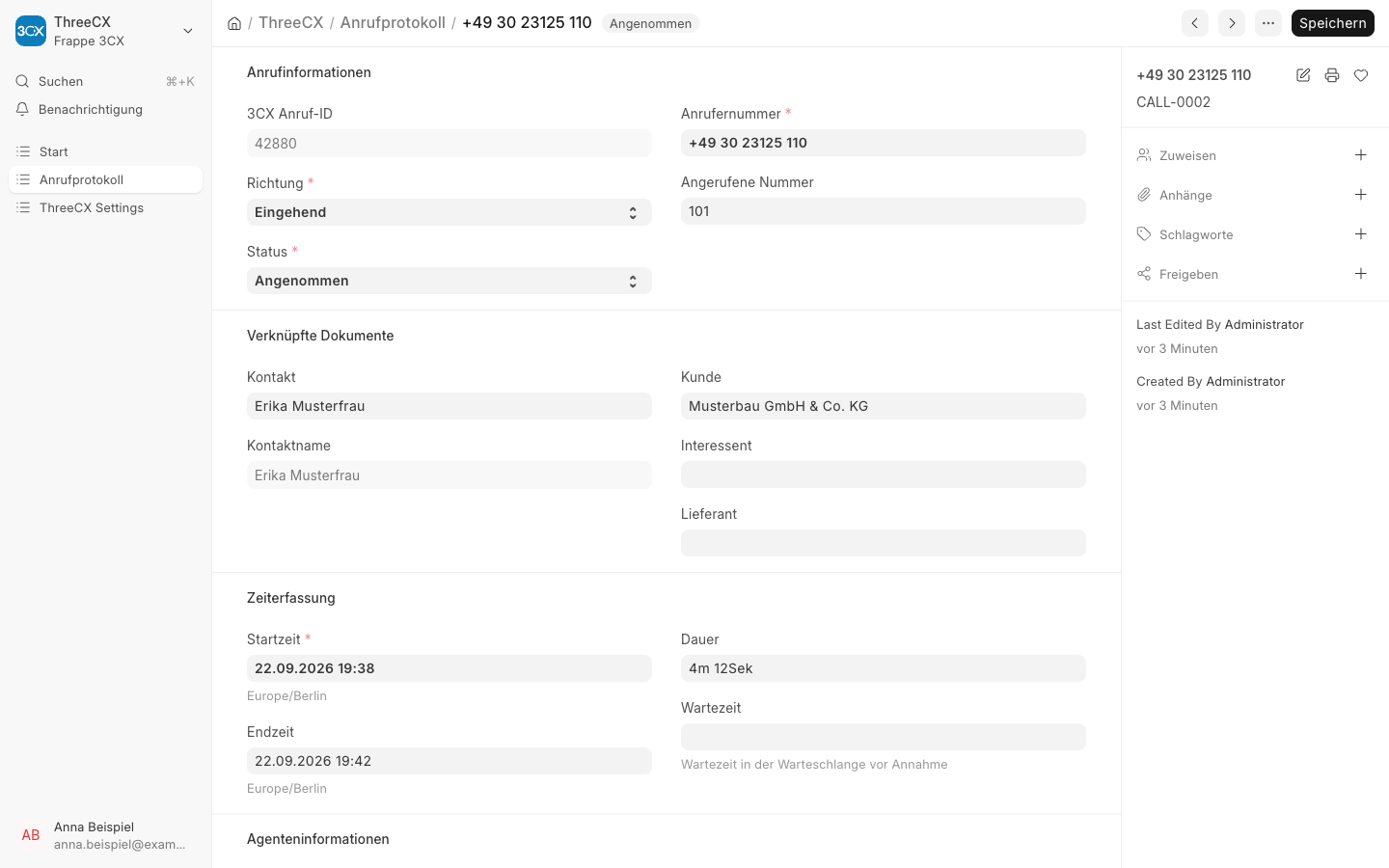
| Feld | Bedeutung |
|---|---|
| Richtung | Eingehend oder Ausgehend. |
| Status | Angenommen, Verpasst, Voicemail, Besetzt, Fehlgeschlagen oder, solange es läuft, Initiiert. |
| Kontakt, Kunde, Lieferant, Interessent | Ergebnis der Rufnummernzuordnung. |
| Nebenstelle, Benutzer | Wer das Gespräch geführt hat. Bei geteilten Nebenstellen bleibt der Benutzer leer, weil er nicht eindeutig ist. |
| Warteschlange, Wartezeit | Über welche Gruppe der Anruf kam und wie lange der Anrufer gewartet hat. |
| Notizen | Freitext für Gesprächsnotizen, erreichbar über Anrufnotiz im Popup. |
Anrufe mit unterdrückter Rufnummer erscheinen als anonymous.
4. Click-to-Call und Schnellwahl
Beim Anrufen aus dem ERP beauftragt das ERP die 3CX, einen Anruf von deiner Nebenstelle aus aufzubauen. Zuerst klingelt dein Telefon (Tischtelefon, Softphone oder 3CX-App, je nachdem, was an der Nebenstelle angemeldet ist), nach dem Abnehmen wählt die 3CX die Zielnummer.
Wo angerufen werden kann
- Telefonsymbol neben jeder Telefonnummer in Formularen, Listen und Tabellen. In Tabellen startet nur das Symbol den Anruf, ein Klick auf die Nummer selbst öffnet weiterhin die Bearbeitung.
- Button „Anrufen" in Kontakt, Kunde, Lieferant und Lead. Er zeigt alle Nummern des Datensatzes, bei Kunden und Lieferanten auch die ihrer Kontakte und Adressen.
- Schnellwahl mit Alt+A auf jeder Seite.
Die Schnellwahl
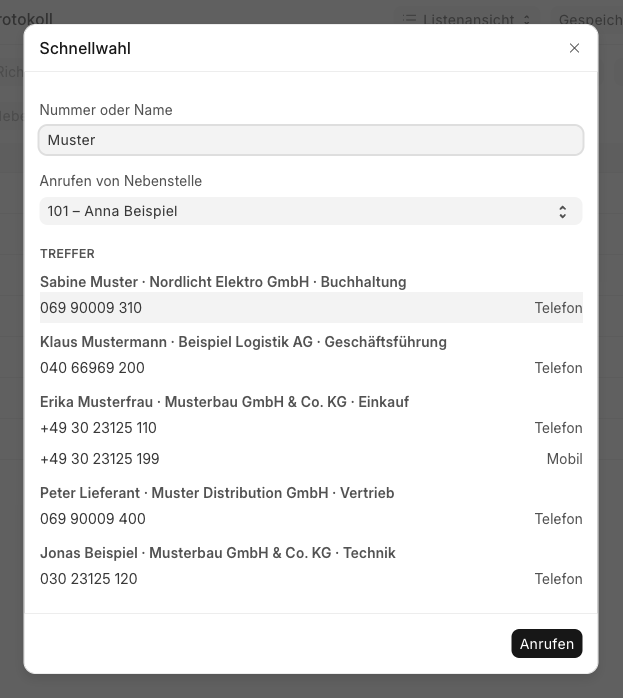
- Leeres Feld: zeigt deine letzten Anrufe zum schnellen Rückruf.
- Name oder Firma: sucht in Kontakten, Kunden, Lieferanten und Leads.
- Ziffern: sucht Kontakte mit dieser Nummer, egal in welcher Schreibweise sie gepflegt ist. Enter wählt die eingetippte Nummer direkt.
- ↑ ↓ wechseln den Treffer, Enter ruft an, Esc schließt.
Auch die Schnellwahl zeigt nur Kontakte, die du im ERP lesen darfst.
5. Mehrere und geteilte Nebenstellen
Die Zuordnung zwischen Benutzer und Nebenstelle ist flexibel:
| Fall | Beispiel | Verhalten |
|---|---|---|
| Mehrere Nebenstellen je Benutzer | Büro und Homeoffice, zwei Standorte | Popups kommen für jede der Nebenstellen. Beim Anrufen fragt das ERP, von welcher aus gewählt werden soll. |
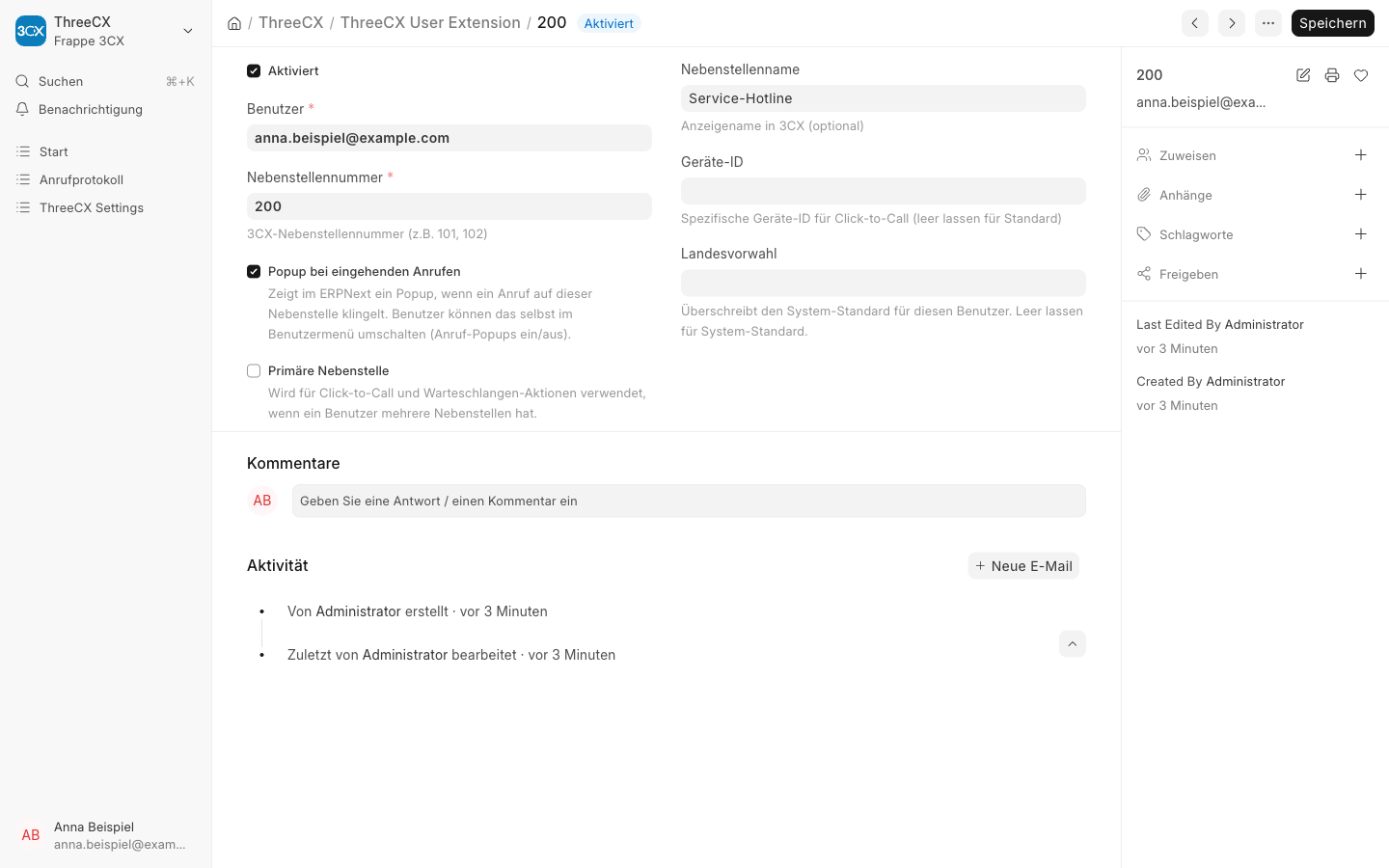
| Eine Nebenstelle für mehrere Benutzer | Service-Hotline, Empfang | Alle zugeordneten Benutzer bekommen das Popup. Im Anrufprotokoll bleibt der Benutzer leer. |
| Feld | Wirkung |
|---|---|
| Popup bei eingehenden Anrufen | Popups für diese Nebenstelle. Benutzer schalten das über Anruf-Popups ein/aus im Menü selbst um, und zwar für alle ihre Nebenstellen gleichzeitig. |
| Primäre Nebenstelle | Die Nebenstelle, die beim Anrufen vorausgewählt ist. Nebenstelle wechseln im Menü setzt dieses Feld um. |
| Nebenstellenname | Anzeigename in der Auswahl, etwa „Service-Hotline". |
| Landesvorwahl | Abweichende Landesvorwahl nur für diesen Benutzer, zum Beispiel für einen Standort im Ausland. |
6. Telefonbuch-Abgleich
Der Abgleich überträgt ERP-Kontakte in das Firmentelefonbuch der 3CX, und zwar nur in diese Richtung. So zeigen Tischtelefone, die 3CX-App und die Anrufliste der 3CX den Namen des Anrufers, auch wenn das ERP gerade nicht geöffnet ist.
| Regel | Details |
|---|---|
| Welche Kontakte | Alle ERP-Kontakte mit mindestens einer brauchbaren Telefonnummer. |
| Welche Felder | Vorname, Nachname, Firma, E-Mail, Funktion und Abteilung. Dazu bis zu zwei Mobilnummern und vier Festnetznummern. Die Nummern werden im internationalen Format übertragen. |
| Kennzeichnung | Jeder übertragene Eintrag trägt in der 3CX den Tag
erpnext:<Kontakt>. Nur so markierte Einträge ändert oder löscht die Integration. |
| Andere Einträge | Von Hand gepflegte Kontakte und solche aus Microsoft 365, Google oder CRM-Anbindungen bleiben unberührt. |
| Änderungen und Löschungen | Geänderte ERP-Kontakte werden angepasst. Gelöschte Kontakte oder solche ohne Nummer werden aus der 3CX entfernt. |
| Löschschutz | Würden in einem Lauf mehr als 20 Einträge und mehr als 30 % der verwalteten Einträge gelöscht, bricht der Abgleich das Löschen ab. Das schützt das Telefonbuch, falls im ERP versehentlich viele Kontakte fehlen. |
| Feldgrenzen | Die 3CX erlaubt je Feld 50 Zeichen, bei E-Mail 75. Längere Werte werden gekürzt, Zeilenumbrüche durch Leerzeichen ersetzt. |
Den Stand zeigt das Feld Ergebnis des letzten Abgleichs, etwa
363 ERP / 363 PBX · +2 ~5 -0 · errors 0. Das heißt: 363 Kontakte im ERP und in der 3CX,
zwei neu angelegt, fünf geändert, keiner gelöscht, keine Fehler.
7. Anrufanalyse
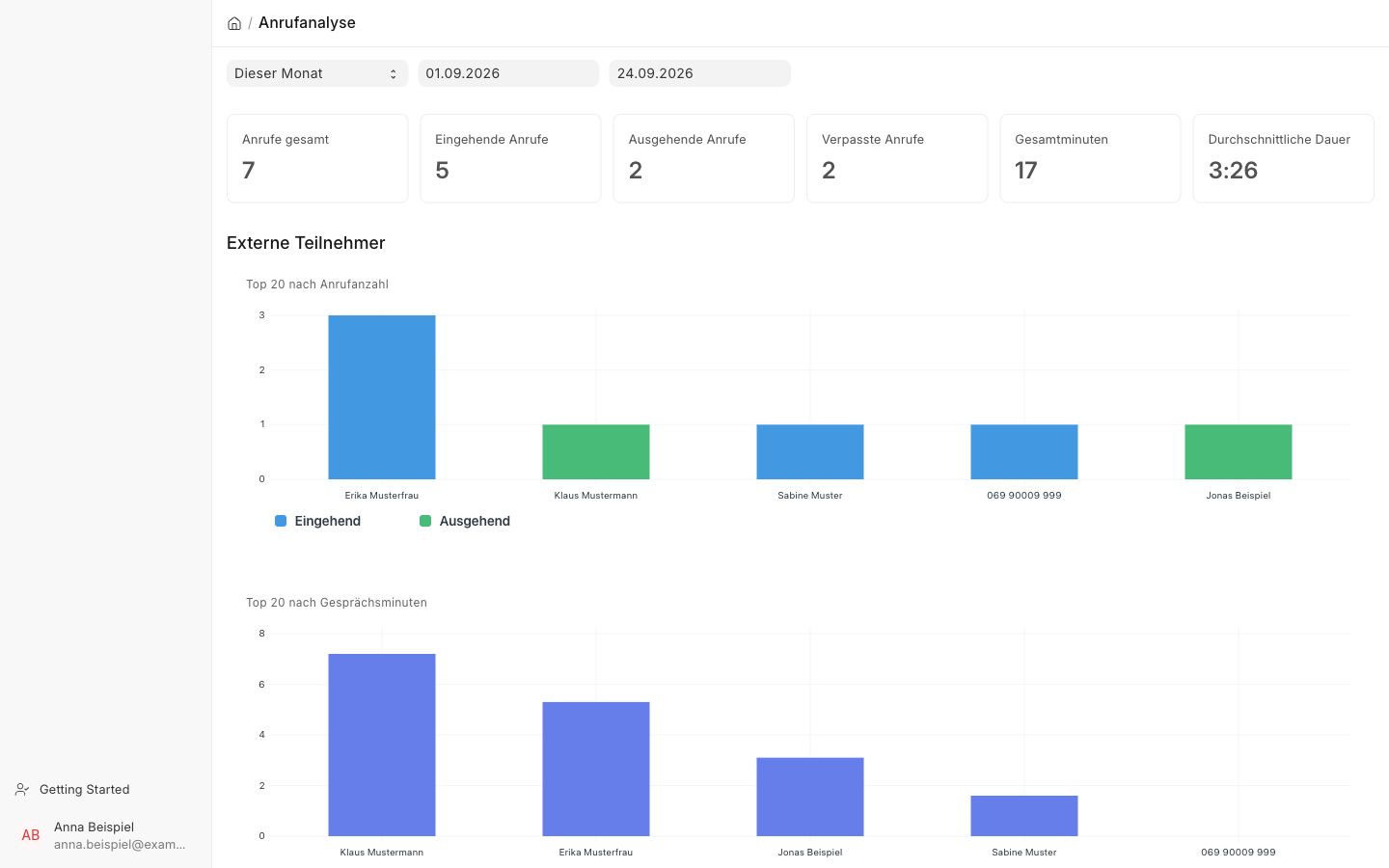
Unter ThreeCX → Anrufanalyse wertest du das Anrufprotokoll für einen Zeitraum aus: Anrufe gesamt, eingehend, ausgehend und verpasst, Gesprächsminuten und durchschnittliche Dauer. Dazu kommen die häufigsten externen und internen Gesprächspartner nach Anzahl und Minuten sowie die Verteilung über Zeit, Wochentage und Uhrzeiten.