Am Ende hast du die Rechnung als PDF, in dem die Rechnungsdaten für das Programm des Kunden schon enthalten sind.
Voraussetzung: Am Kunden steht im Reiter E-Rechnung ein Profil, aber nicht „XRECHNUNG“, meist „EN 16931“ oder „EXTENDED“. Wie das geht, steht auf der Seite Kunden für die E-Rechnung vorbereiten.
Per E-Mail verschicken
Verschickst du die Rechnung aus dem System per E-Mail, musst du nichts weiter tun. Das PDF im Anhang ist bereits das ZUGFeRD-PDF.
Öffne die gebuchte Rechnung.
Klicke oben rechts auf die drei Punkte und wähle E-Mail. Das PDF ist schon angehängt.
Prüfe den Empfänger und klicke auf Absenden.
Nimm diesen Weg und nicht Neue E-Mail unter Aktivität. Dort hängt das PDF erst an, wenn du im Dialog auf das Druckersymbol klickst und ein Druckformat wählst.
Als Datei speichern
Brauchst du die Datei selbst, etwa zum Hochladen in ein Portal des Kunden:
Öffne die gebuchte Rechnung.
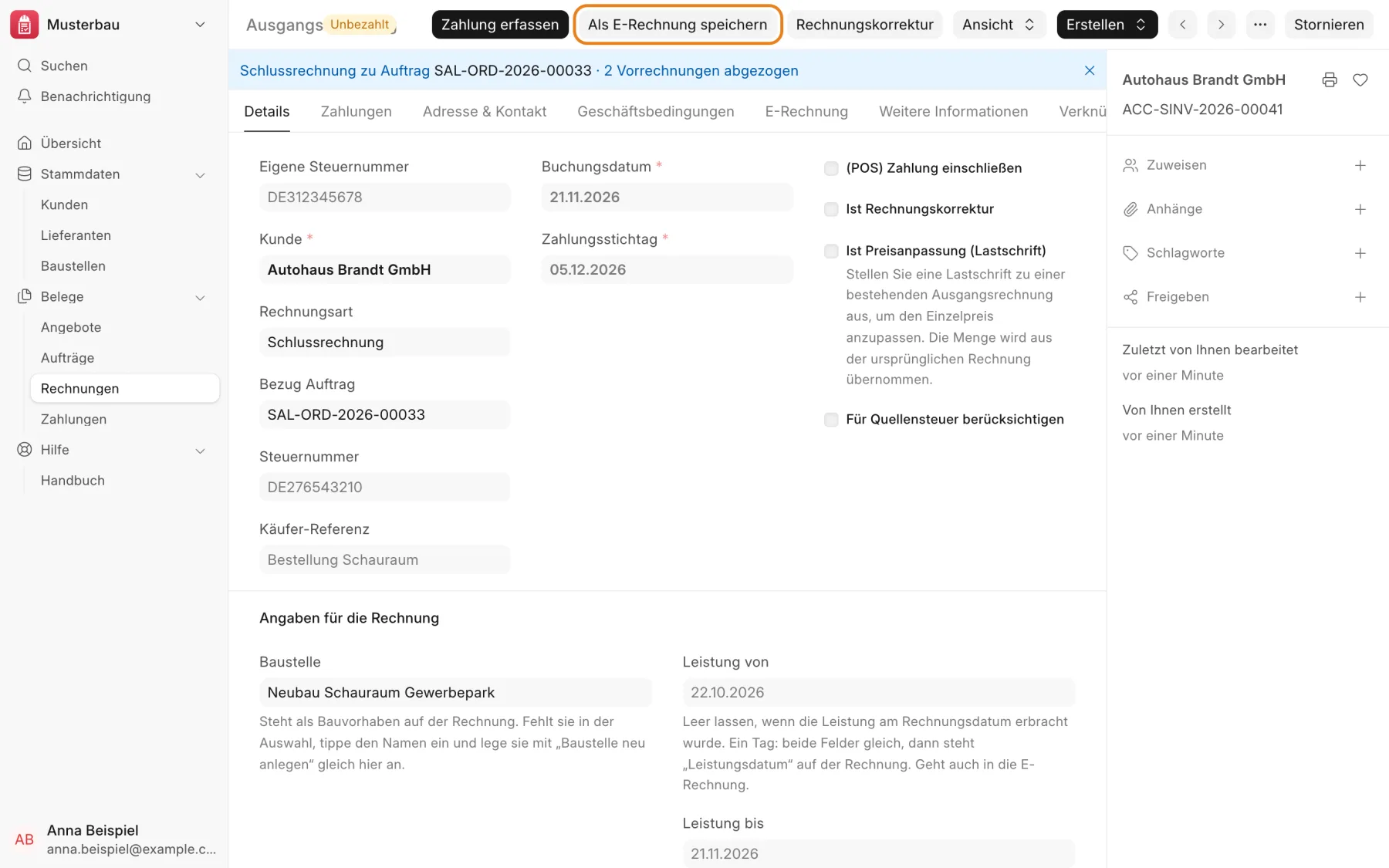
Klicke oben auf Als E-Rechnung speichern.
Das PDF landet direkt in deinen Downloads, mit der Rechnungsnummer als Dateiname.
Gebuchte Rechnung, der Knopf Als E-Rechnung speichern ist hervorgehoben
Dasselbe PDF bekommst du über das Druckersymbol und PDF herunterladen in der Druckansicht. Dort öffnet es sich aber erst in einem neuen Tab, und du musst es von dort speichern.
Woran du die richtige Datei erkennst
Das PDF sieht aus wie jede andere Rechnung. Der Unterschied steckt in der Datei: Sie enthält zusätzlich einen Anhang mit dem Namen factur-x.xml. In Adobe Reader siehst du ihn links unter der Büroklammer.
Anders als bei der XRechnung hängt an der Rechnung selbst keine Datei. Die Liste Anhänge in der Seitenleiste bleibt leer, das ist richtig so.
Wenn es nicht klappt
Meldung „E-Rechnung: Angaben fehlen“ beim Anlegen der Rechnung: Die Meldung sagt, was fehlt und ob du es an der Firma oder am Kunden nachträgst. Ein Klick auf den Namen öffnet den Datensatz. Trag die Angabe nach und lege die Rechnung noch einmal an.
Der Knopf „Als E-Rechnung speichern“ fehlt: Die Rechnung ist noch nicht gebucht, oder im Reiter E-Rechnung der Rechnung ist kein Profil eingetragen. Ohne Profil bekommt der Kunde ein normales PDF.
Der Kunde meldet, sein Programm könne die Rechnung nicht einlesen: Prüfe an der Rechnung im Reiter E-Rechnung, ob der Haken E-Rechnung ist korrekt gesetzt ist. Speichere das PDF danach noch einmal über Als E-Rechnung speichern.
 itsdave Bau