Am Ende liegt die XRechnung als XML-Datei auf deinem Rechner, und du kannst sie beim Auftraggeber hochladen.
Voraussetzung: Am Kunden steht im Reiter E-Rechnung das Profil „XRECHNUNG“, die Leitweg-ID und die elektronische Adresse. Wie das geht, steht auf der Seite Kunden für die E-Rechnung vorbereiten.
Schritte
Öffne den Auftrag und klicke auf Rechnung erstellen.
Wähle die Rechnungsart, trage bei Leistung bis das Datum ein und klicke auf Entwurf anlegen. Schon dabei prüft das System, ob alle Angaben für die XRechnung da sind.
Sieh an der Rechnung im Reiter E-Rechnung nach: Der Haken E-Rechnung ist korrekt ist gesetzt.
Klicke auf Buchen und bestätige die Rückfrage mit Ja.
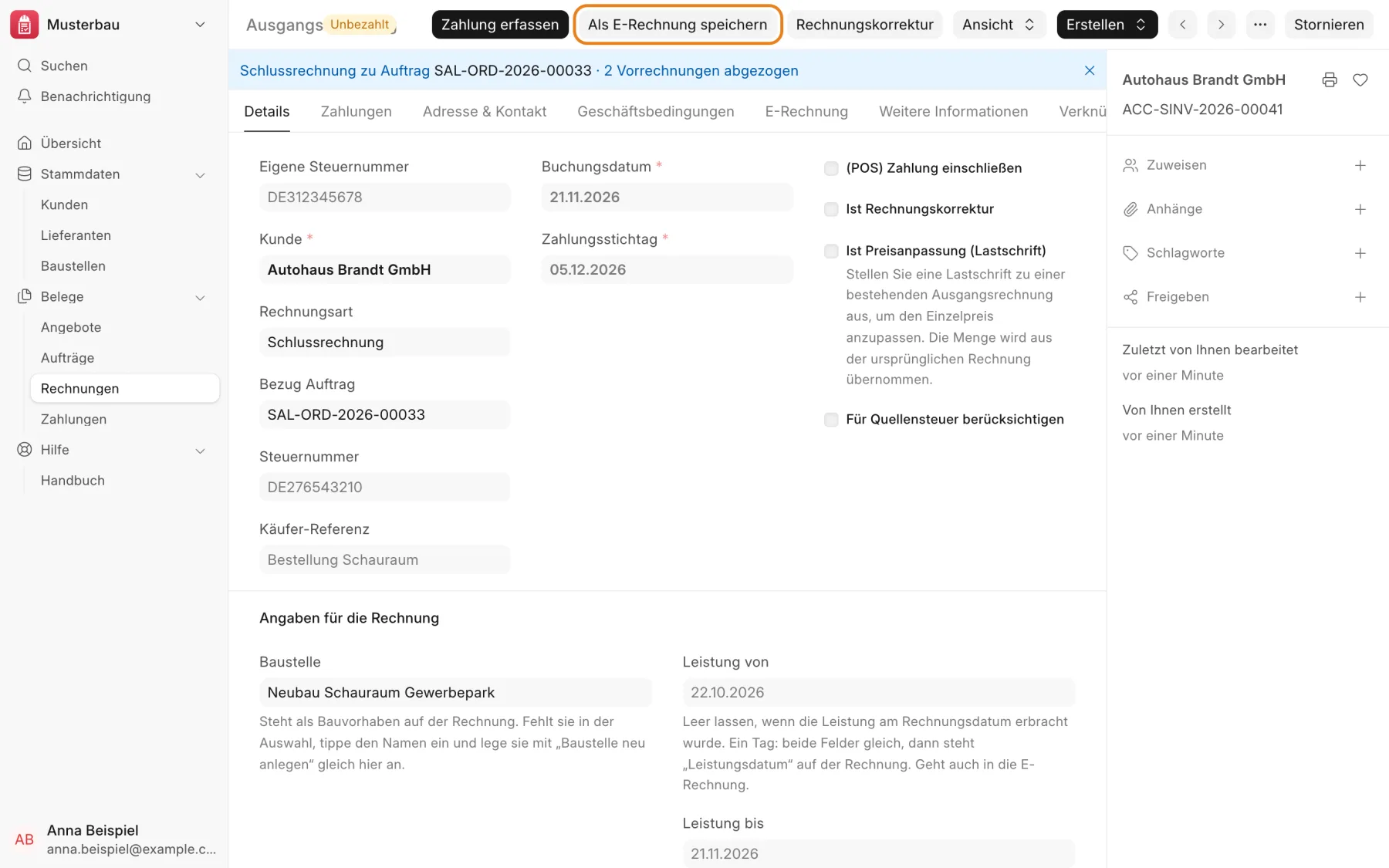
Klicke oben auf Als E-Rechnung speichern. Die XML-Datei mit der Rechnungsnummer im Namen landet direkt in deinen Downloads.
Gebuchte Rechnung, der Knopf Als E-Rechnung speichern ist hervorgehoben
Die Datei hängt außerdem rechts in der Seitenleiste unter Anhänge. Von dort kannst du sie auch in einer E-Mail aus dem System mitschicken.
Hochladen beim Auftraggeber
Die XML-Datei ist die Rechnung. Wohin du sie schickst, gibt der Auftraggeber vor, meist ist es ein Rechnungsportal. Ein PDF dazu ist nicht nötig. Wer es trotzdem möchte, bekommt es zusätzlich, rechtlich zählt die XML-Datei.
Wenn es nicht klappt
Fehlt eine Angabe, erscheint beim Klick auf Entwurf anlegen die Meldung „E-Rechnung: Angaben fehlen“, und es wird kein Entwurf angelegt. Die Meldung sagt, was fehlt und wo. Ein Klick auf den Namen öffnet den Datensatz. Trag die Angabe nach, schließe die Meldung und klicke noch einmal auf Entwurf anlegen.
„Beim Kunden … fehlt die Leitweg-ID“: Trag sie im Reiter E-Rechnung des Kunden in Käufer-Referenz ein. Steht die Leitweg-ID dort schon, aber nicht im Auftrag, lege den Auftrag nicht neu an: Die Rechnung übernimmt die Angabe aus dem Auftrag, frag deinen Ansprechpartner.
„Beim Kunden … fehlt die elektronische Adresse für Rechnungen“: Wähle im Reiter E-Rechnung bei Schema der elektronischen Adresse „Leitweg-ID“ und trag die Leitweg-ID in Elektronische Adresse ein.
„An der Firma … fehlt der Ansprechpartner für Rechnungen“ oder „Beim Ansprechpartner … der Firma fehlt …“: Die XRechnung verlangt einen eigenen Ansprechpartner mit Name, E-Mail und Telefon. Das richtet dein Ansprechpartner bei itsdave oder die Buchhaltung an der Firma ein.
Eine andere Meldung mit Regelnummer, etwa „[BR-DE-…]“: Diese Fälle sind selten. Schick die Meldung an deinen Ansprechpartner.
Der Knopf „Als E-Rechnung speichern“ fehlt: Die Rechnung ist noch nicht gebucht, oder im Reiter E-Rechnung der Rechnung steht kein Profil.
 itsdave Bau