Am Ende zeigt dir eine Liste genau die Spalten, die du brauchst, in der Breite, die du willst. Dafür legst du ein eigenes Layout an. Es gilt nur für dich, die anderen sehen ihre Listen unverändert.
Im Video (1:35 Minuten) siehst du den Ablauf einmal am Stück, am Beispiel der Angebote.
Layout anlegen
Öffne die Liste, zum Beispiel über die Kachel Angebote.
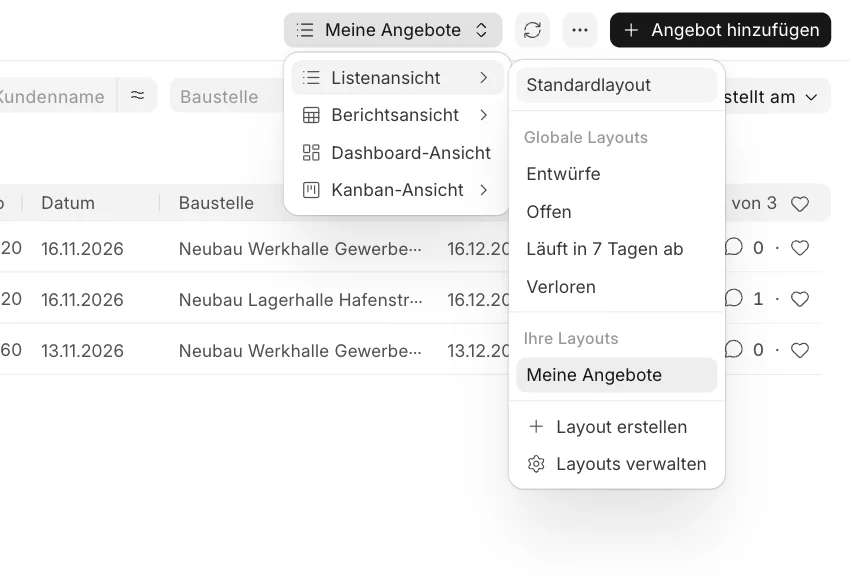
Klicke oben rechts auf Listenansicht.
Fahre mit der Maus auf den ersten Eintrag Listenansicht. Rechts klappt ein zweites Menü auf.
Klicke dort auf Layout erstellen.
Menü Listenansicht mit Standardlayout, globalen Layouts, deinen Layouts und Layout erstellen
Trage einen Layout-Name ein, zum Beispiel „Meine Angebote“.
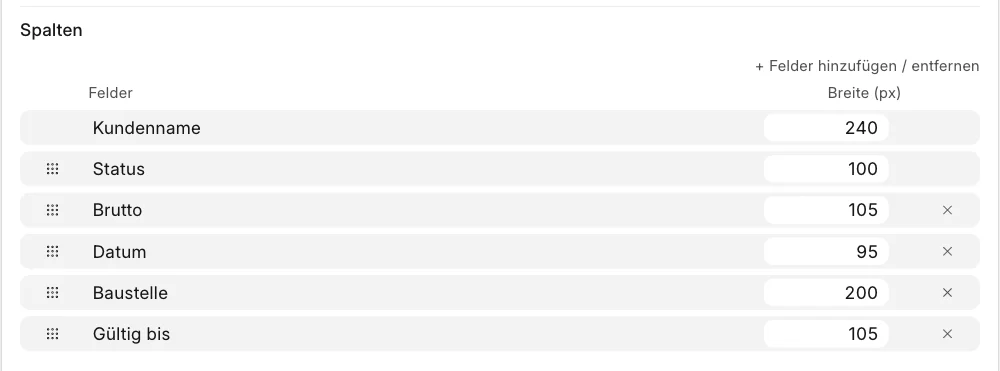
Unter Spalten klickst du auf + Felder hinzufügen / entfernen. Es öffnet sich eine Liste aller Felder des Belegs.
Nimm die Haken bei den Spalten heraus, die du nicht brauchst, und setze sie bei denen, die du sehen willst, zum Beispiel Baustelle und Gültig bis. Klicke auf Speichern.
Neben jeder Spalte steht ihre Breite (px). Trage die Breite als Zahl ein. Die Reihenfolge änderst du, indem du eine Zeile an den Punkten links nach oben oder unten ziehst.
Klicke auf Erstellen. Unten rechts erscheint „Layout Meine Angebote erstellt“.
Spalten des Layouts mit ihrer Breite in Pixeln
Layout einschalten
Nach Erstellen ist das Layout gespeichert, die Liste zeigt aber noch das alte Bild.
Klicke wieder oben rechts auf Listenansicht und fahre auf den ersten Eintrag.
Unter Ihre Layouts klickst du auf dein Layout.
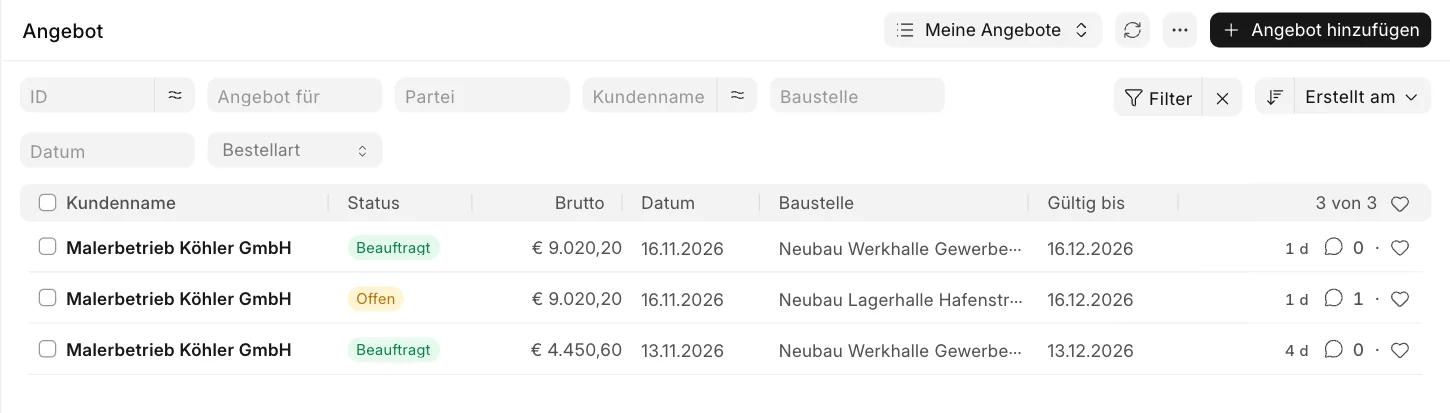
Jetzt zeigt die Liste deine Spalten. Oben steht statt Listenansicht der Name deines Layouts. Das System merkt sich die Auswahl, auch wenn du die Liste später wieder öffnest. Zurück zur gewohnten Ansicht kommst du über Standardlayout im selben Menü.
Angebotsliste mit dem eigenen Layout: ganzer Kundenname, Baustelle und Gültig bis
Breite richtig wählen
Alle Spalten zusammen müssen in die Liste passen. Was zu breit ist, fällt rechts einfach weg, ohne dass ein Rollbalken erscheint. Auf einem üblichen Bildschirm passen fünf bis sechs Spalten mit zusammen etwa 850 Pixeln. Für einen Firmennamen reichen meist 240, für ein Datum 95 bis 105, für einen Betrag 105.
Ist dein Layout eingeschaltet, kannst du eine Spalte auch mit der Maus breiter oder schmaler ziehen. Greif dazu genau den Rand rechts in der Kopfzeile, das geht ab der zweiten Spalte. Das ist fummelig, eine Zahl im Layout einzutragen geht schneller.
Layout ändern, kopieren oder löschen
Klicke oben rechts auf den Namen deines Layouts und fahre auf den ersten Eintrag.
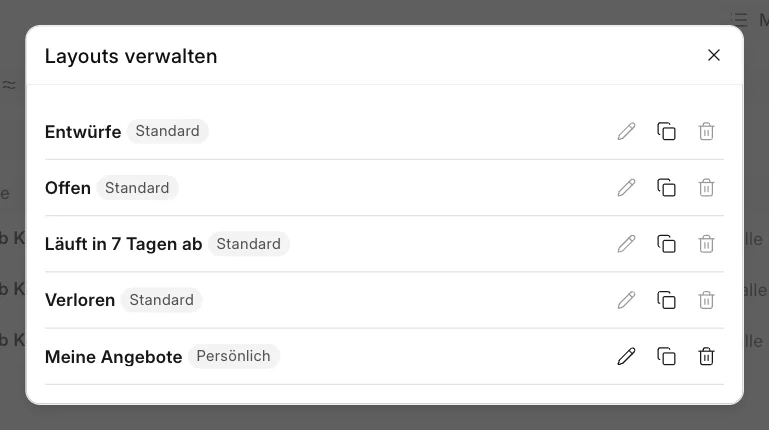
Klicke auf Layouts verwalten.
Mit dem Stift änderst du ein Layout, mit dem Doppelblatt legst du eine Kopie an, mit dem Papierkorb löschst du es.
Layouts verwalten mit den Standard-Layouts und dem eigenen Layout
Layouts mit dem Zusatz Standard sind fest eingebaut. Die kannst du nicht ändern, aber kopieren und die Kopie dann anpassen. Deine eigenen tragen den Zusatz Persönlich.
Was nur für dich gilt und was für alle
Was
Gilt für
Dein eigenes Layout
nur dich
Zuletzt gesetzte Filter und Sortierung
nur dich
Schnellfilter, über die drei Punkte oben rechts
nur dich
Standardlayout einer Liste
alle, nur dein Ansprechpartner kann es ändern
Layouts unter Globale Layouts
alle, nur dein Ansprechpartner kann sie anlegen
Wenn es nicht klappt
Nach Erstellen sieht die Liste aus wie vorher: Das Layout ist noch nicht eingeschaltet. Wähle es unter Ihre Layouts aus.
Eine Spalte fehlt rechts: Die Spalten sind zusammen zu breit. Mach andere Spalten schmaler oder nimm eine heraus.
Ein Feld steht nicht in der Auswahl: Angeboten werden nur Felder aus dem Kopf des Belegs, keine Felder der Positionen. Die bekommst du in der Berichtsansicht.
„Ein Layout mit diesem Namen existiert bereits“: Wähle einen anderen Namen oder ändere das vorhandene Layout über Layouts verwalten.
Ein Standardlayout für alle soll anders aussehen: Wende dich an deinen Ansprechpartner.
 itsdave Bau