Am Ende gibt es den Kunden mit Anschrift und Ansprechpartner, und du kannst ihm ein Angebot schreiben.
Im Video (1:07 Minuten) siehst du den Ablauf einmal am Stück.
Vorher: gibt es den Kunden schon?
Öffne Kunden und tippe einen Teil des Namens in das Feld Kundenname. Doppelte Kunden machen später Arbeit, weil Belege und Zahlungen auf zwei Einträge verteilt sind.
Schritte
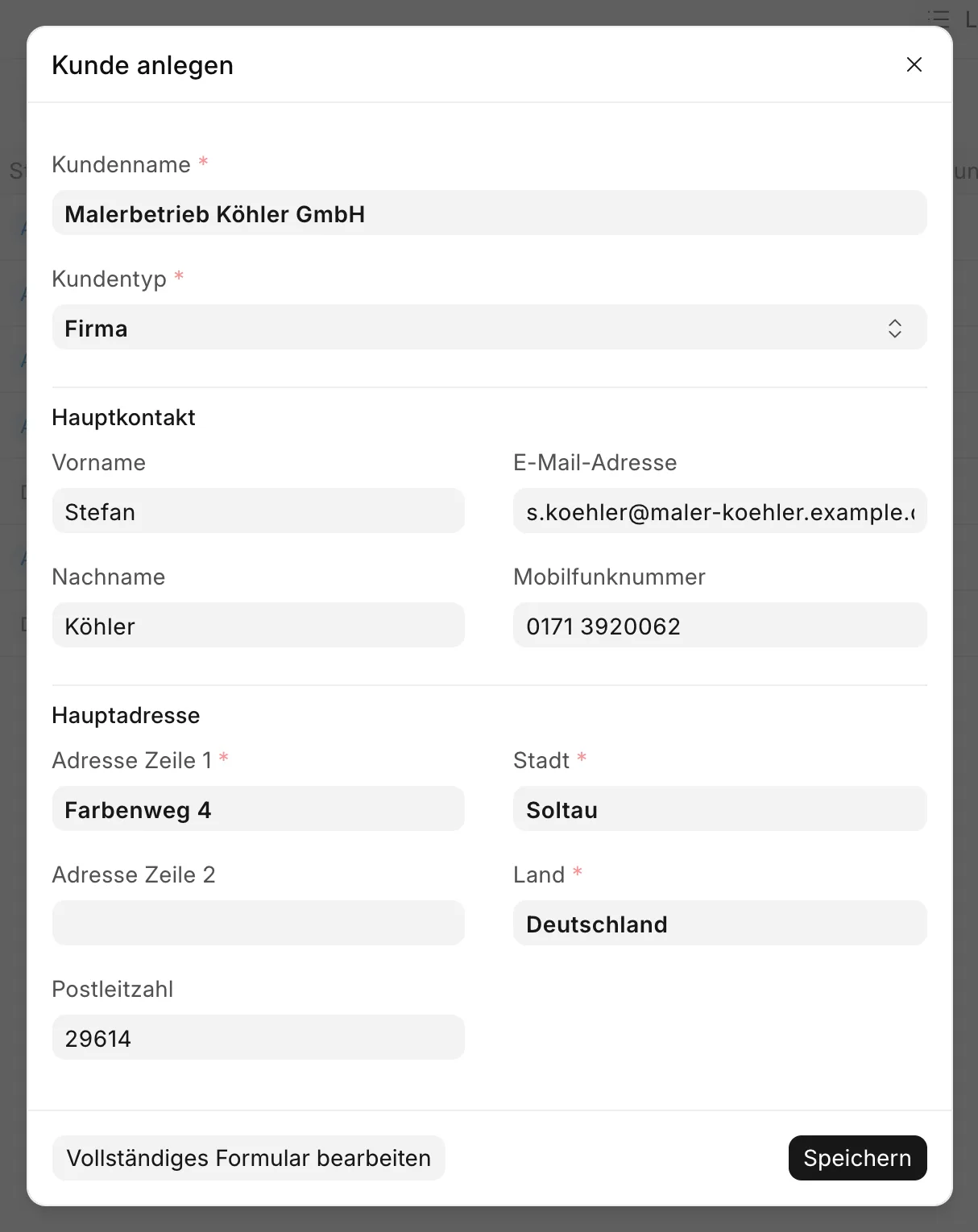
Klicke in der Kundenliste oben rechts auf Kunde hinzufügen.
Trage den Kundennamen ein, so wie er auf der Rechnung stehen soll.
Wähle den Kundentyp: Firma oder Einzelperson.
Trage unter Hauptkontakt den Ansprechpartner ein. Bei einer Privatperson sind das dieselben Angaben wie beim Kunden.
Trage unter Hauptadresse Straße, Postleitzahl und Ort ein. Das Land wird von selbst gesetzt.
Klicke auf Speichern.
Dialog Kunde anlegen mit Name, Hauptkontakt und Hauptadresse
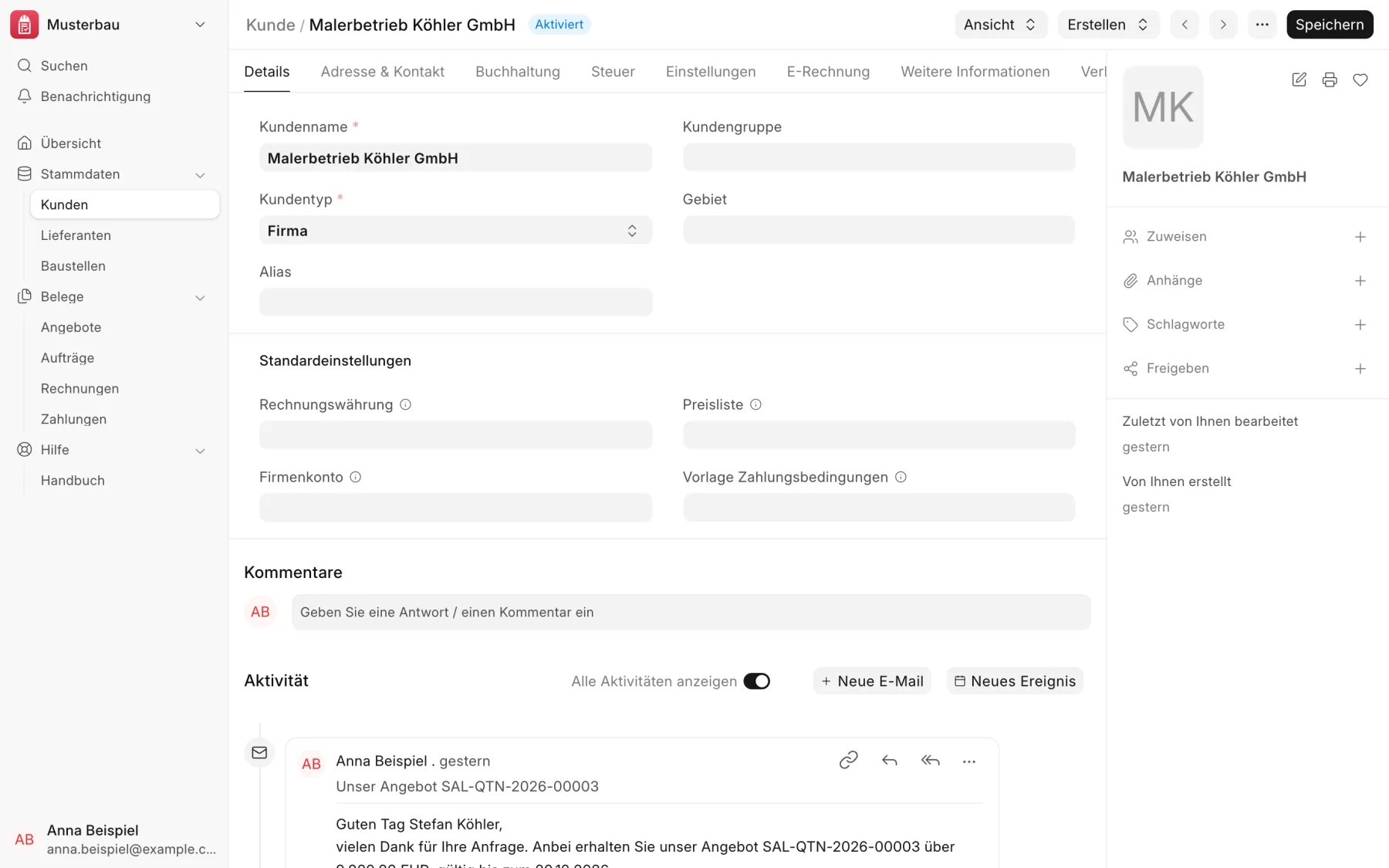
Der Kunde ist sofort verwendbar. Als Zahlungsbedingung gilt der Standard der Firma, 14 Tage netto.
Der gespeicherte Kunde in der Formularansicht
Andere Zahlungsbedingung
Wenn mit dem Kunden Skonto oder ein anderes Zahlungsziel vereinbart ist:
Öffne den Kunden.
Wähle im Feld Vorlage Zahlungsbedingungen die passende Vorlage, zum Beispiel „7 Tage 2 % Skonto, 14 Tage netto“.
Klicke auf Speichern.
Die Bedingung gilt für alle Belege, die du ab jetzt für diesen Kunden anlegst.
Wenn es nicht klappt
„Fehlende Werte erforderlich“: Wenn du eine Adresse einträgst, brauchen Straße und Ort beide einen Wert.
Der Name ist falsch geschrieben: Öffne den Kunden, klicke oben auf den Namen und ändere ihn dort.
 itsdave Bau