Adressen und Ansprechpartner hängen am Kunden oder Lieferanten. Du pflegst sie an einer Stelle, und jeder neue Beleg nimmt sie von dort.
Im Video (1:57 Minuten) siehst du den Ablauf einmal am Stück.
Wo du sie findest
Öffne den Kunden oder Lieferanten, zum Beispiel über die Kachel Kunden auf der Startseite und einen Klick auf den Namen in der Liste.
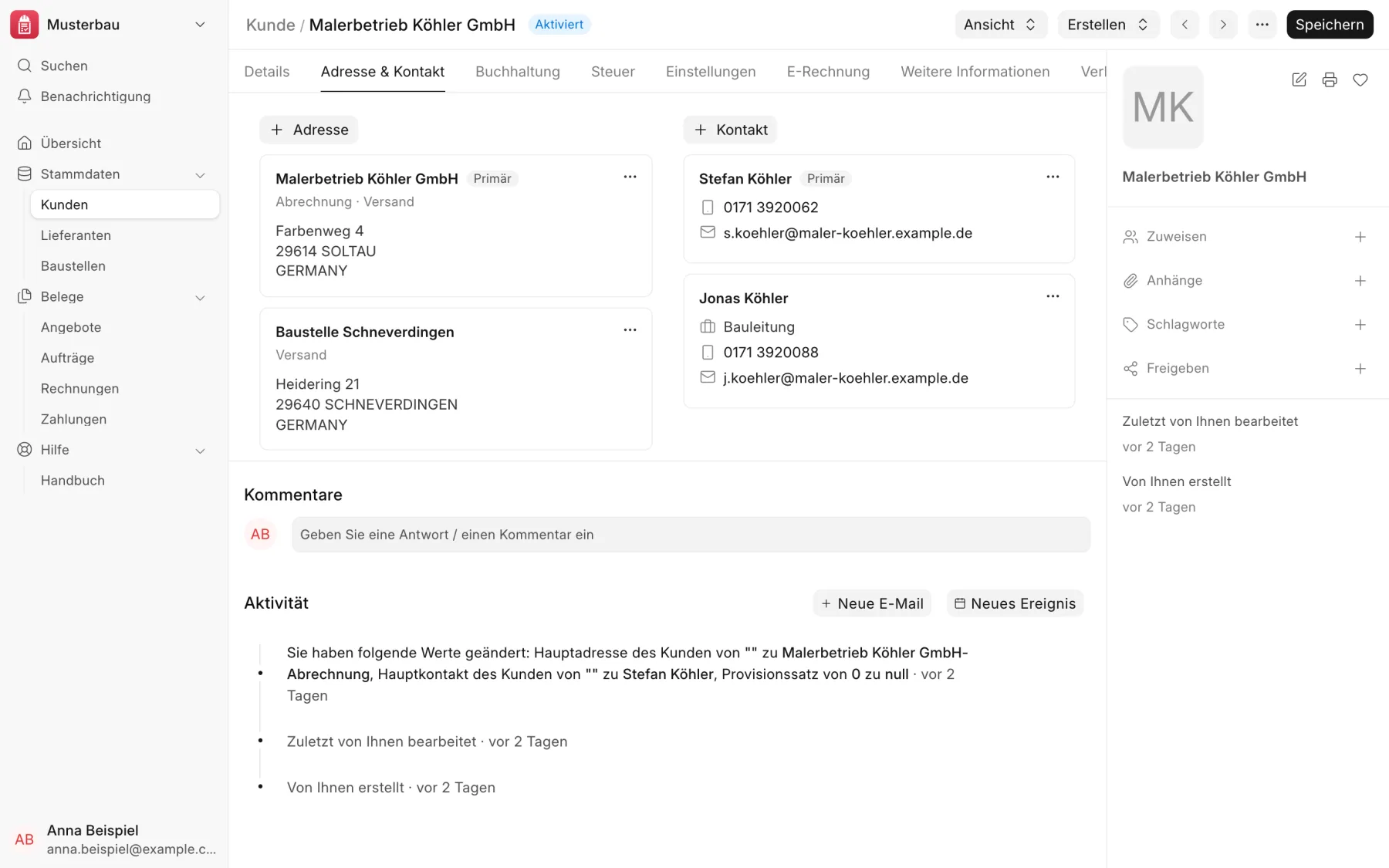
Klicke auf den Reiter Adresse & Kontakt.
Links stehen die Adressen, rechts die Ansprechpartner, jeweils als Karte.
Reiter Adresse und Kontakt mit einer Adresse und einem Ansprechpartner
Weitere Adresse anlegen
Zum Beispiel eine Baustellen- oder Lieferanschrift, die von der Rechnungsanschrift abweicht.
Klicke im Reiter auf + Adresse. Es öffnet sich der Dialog Adresse anlegen.
Trage eine Adressen-Bezeichnung ein, zum Beispiel den Namen der Baustelle. Sie ist Pflicht und steht später als Überschrift auf der Karte.
Wähle den Adresstyp: „Abrechnung“ für die Rechnungsanschrift, „Versand“ für Lieferung oder Baustelle.
Trage die Straße in Adresse Zeile 1 ein, dazu Ort/Stadt und Postleitzahl. Das Land ist schon mit Deutschland gefüllt.
Klicke auf Speichern.
Der Dialog schließt sich, du bleibst beim Kunden, und die neue Adresse steht als zweite Karte unter der ersten.
Im Beleg wählst du später im Reiter Adresse & Kontakt, welche Adresse gelten soll.
Weiteren Ansprechpartner anlegen
Klicke im Reiter auf + Kontakt. Es öffnet sich der Dialog Kontakt anlegen.
Trage Vorname und Nachname ein, wenn du magst auch die Position, zum Beispiel Bauleitung.
Trage Telefon oder Mobilfunknummer und E-Mail ein.
Klicke auf Speichern.
Auch hier bleibst du beim Kunden. Der neue Ansprechpartner steht als zweite Karte unter dem ersten.
Adresse ändern
Klicke an der Karte auf die drei Punkte und dann auf Bearbeiten. Die Adresse öffnet sich als eigene Seite. Ändere sie und klicke auf Speichern. Zum Kunden kommst du mit dem Zurück-Pfeil des Browsers.
Gebuchte Belege behalten die Anschrift, mit der sie ausgestellt wurden. Die Änderung wirkt nur auf neue Belege. Entwürfe musst du einmal öffnen und die Adresse neu auswählen.
Gut zu wissen
Die Adresse mit der Marke Primär wird in neuen Belegen vorgeschlagen.
Ist jemand nicht mehr Ansprechpartner, lösche den Kontakt nicht. Klicke an seiner Karte auf die drei Punkte und dann auf Verknüpfung von Kontakt aufheben und bestätige die Rückfrage mit Ja. Alte Belege bleiben so lesbar.
Wenn es nicht klappt
„Fehlende Werte erforderlich“ mit dem Hinweis „Adressen-Bezeichnung“: Im Dialog Adresse anlegen ist die Bezeichnung Pflicht. Trage sie ein und speichere noch einmal.
 itsdave Bau