Am Ende hast du eine gebuchte Rechnung über einen ganzen Auftrag, fertig zum Drucken oder Versenden.
Im Video (1:08 Minuten) siehst du den Ablauf einmal am Stück.
Diese Seite beschreibt den einfachen Fall: ein Auftrag, eine Rechnung. Wenn du in mehreren Schritten abrechnest, lies Rechnungen am Bau.
Voraussetzung
Es gibt einen gebuchten Auftrag. Auch für eine Reparatur oder einen Kleinauftrag legst du zuerst den Auftrag an, das dauert eine Minute.
Schritte
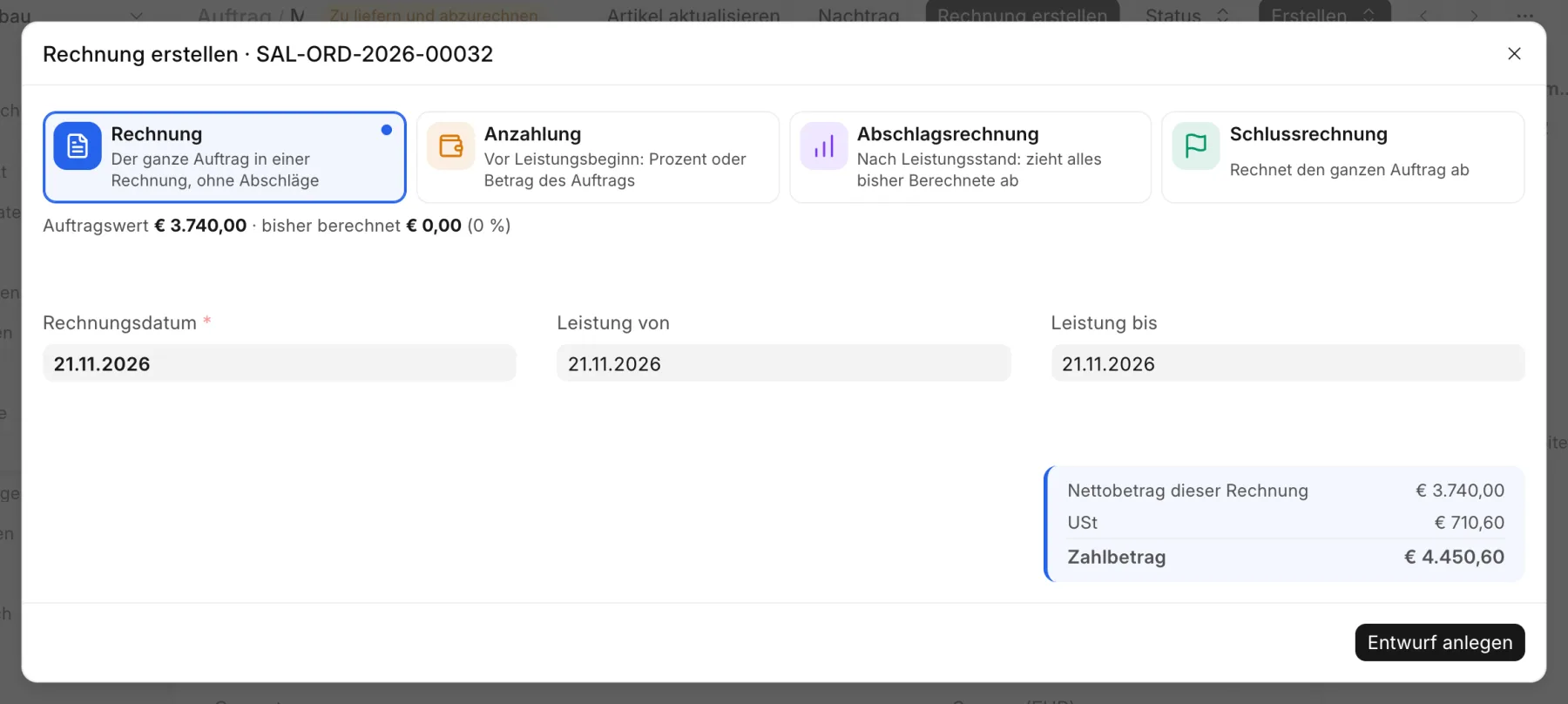
Öffne den Auftrag und klicke auf Rechnung erstellen.
Die Kachel Rechnung ist schon ausgewählt.
Prüfe das Rechnungsdatum und trage ein, von wann bis wann die Leistung erbracht wurde: Leistung von und Leistung bis.
Unten rechts siehst du Netto, Umsatzsteuer und Zahlbetrag. Ist am Auftrag ein Sicherheitseinbehalt hinterlegt, stehen darunter noch Sicherheitseinbehalt und Jetzt zu zahlen, siehe Sicherheitseinbehalt. Klicke auf Entwurf anlegen.
Dialog Rechnung erstellen mit der ausgewählten Kachel Rechnung und der Vorschau der Beträge
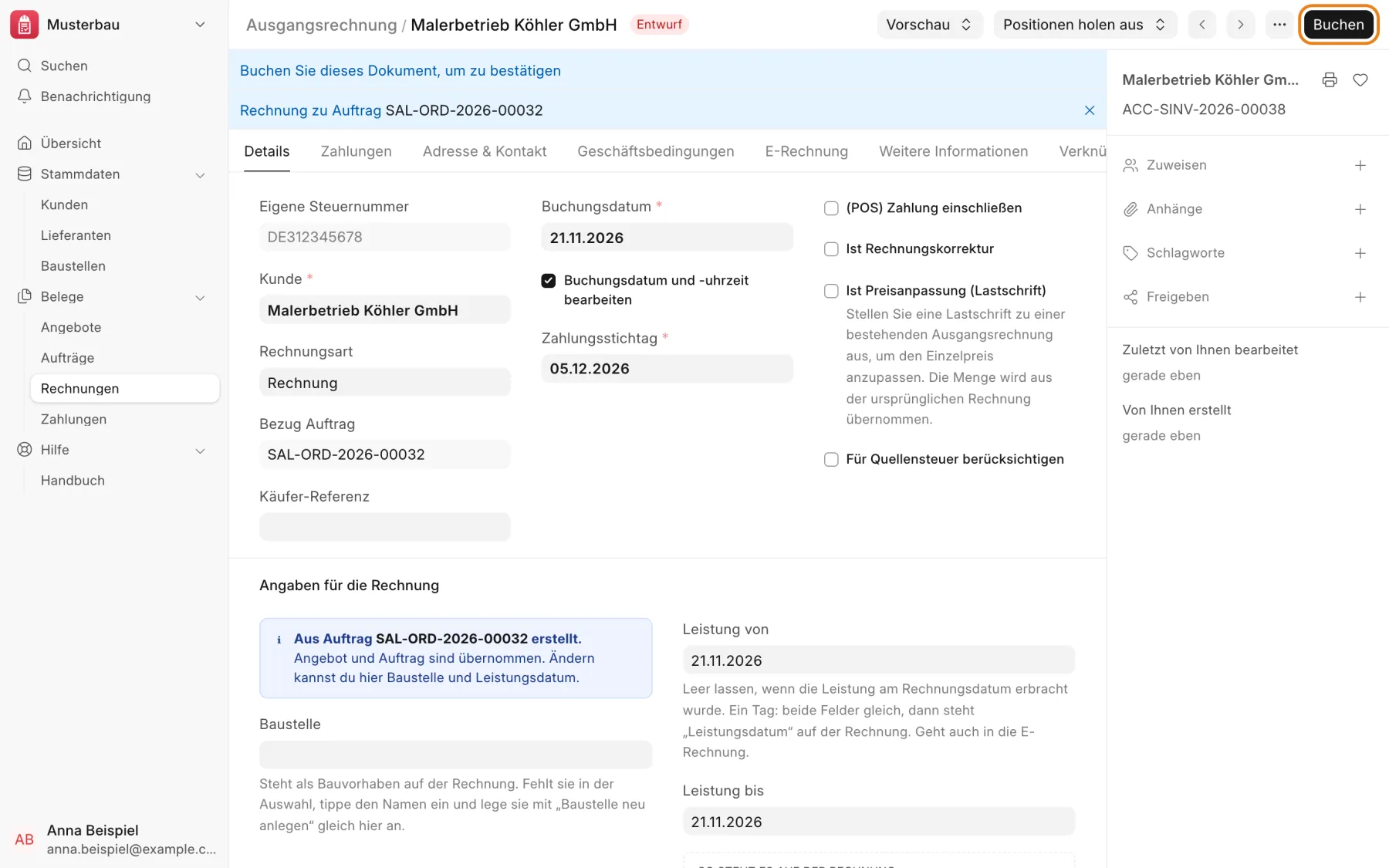
Die Rechnung öffnet sich als Entwurf. Prüfe sie und klicke auf Buchen.
Rechnungsentwurf, der Knopf Buchen ist hervorgehoben
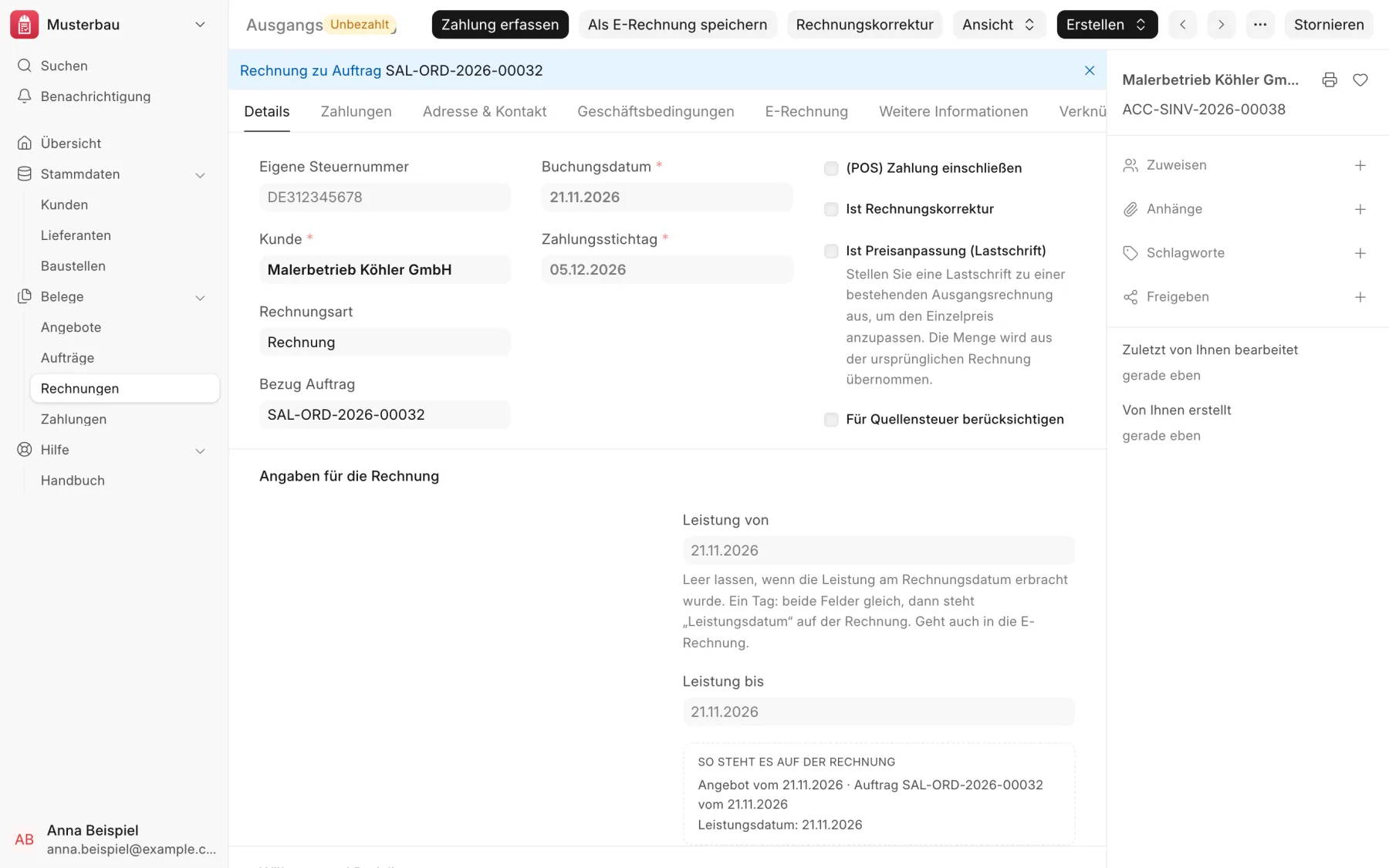
Nach dem Buchen steht die Rechnung auf Unbezahlt.
Gebuchte Rechnung mit dem Status Unbezahlt und dem Knopf Zahlung erfassen
Rechnung ohne Auftrag
Gibt es keinen Auftrag im ERP, zum Beispiel bei einer kleinen Rechnung oder einer Reparatur, legst du die Rechnung direkt an: Kachel Rechnungen, dann Ausgangsrechnung hinzufügen. Damit Bauvorhaben, Angebot, Auftragsbestätigung und Leistungsdatum auf dem Ausdruck stehen, trägst du sie im Reiter Details im Abschnitt Angaben für die Rechnung ein.
Im Video (1:32 Minuten) siehst du den Weg einmal am Stück, mit einer neu angelegten Baustelle.
Wähle den Kunden.
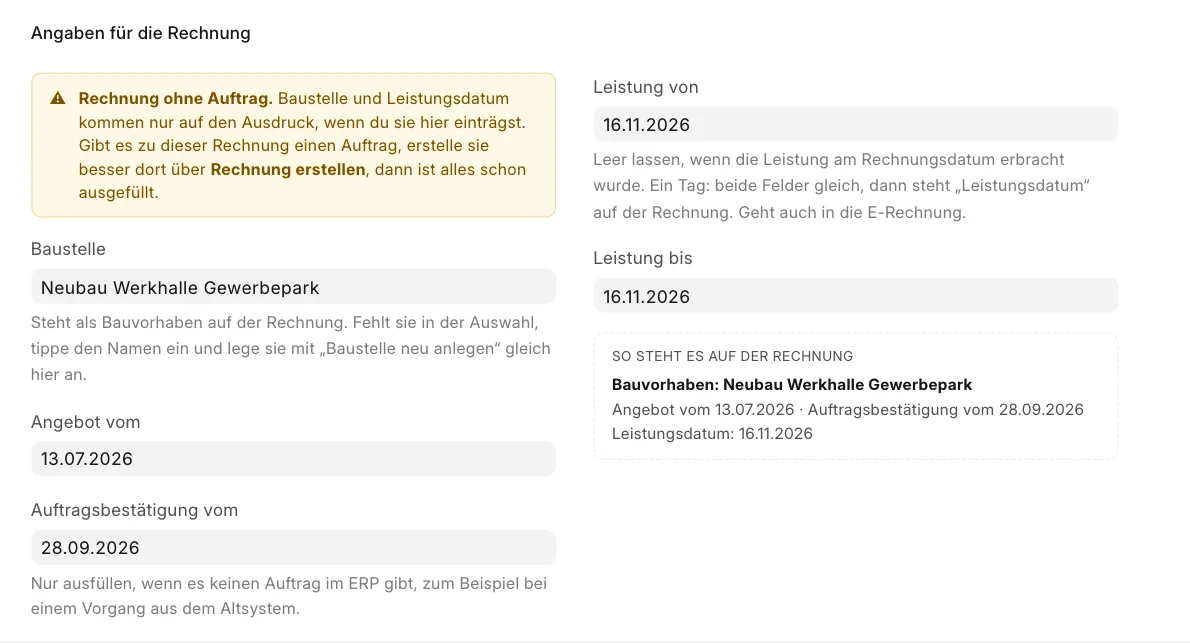
Wähle die Baustelle. Angeboten werden nur Baustellen dieses Kunden. Fehlt sie, tippe den Namen ein und klicke auf Baustelle neu anlegen. Es öffnet sich das Formular der neuen Baustelle, Name und Kunde sind schon eingetragen. Klicke auf Speichern, dann kommst du von selbst zur Rechnung zurück und die Baustelle ist eingetragen.
Trage Angebot vom und Auftragsbestätigung vom ein, wenn sie auf der Rechnung stehen sollen.
Trage Leistung von und Leistung bis ein. War es ein Tag, setze in beide Felder dasselbe Datum, dann steht „Leistungsdatum“ auf der Rechnung. Bleiben beide leer, steht dort „Leistungsdatum entspricht dem Rechnungsdatum“.
Rechts im Kasten So steht es auf der Rechnung siehst du sofort, was gedruckt wird.
Abschnitt Angaben für die Rechnung mit Baustelle, Angebot vom, Auftragsbestätigung vom, Leistung von und bis und der Vorschau
Gibt es doch einen Auftrag, nimm besser den Weg oben über Rechnung erstellen. Holst du die Positionen nachträglich über Positionen holen aus und Auftrag, übernimmt die Rechnung Auftrag und Angebot ebenfalls; der Hinweis oben im Abschnitt wechselt dann auf „Aus Auftrag … erstellt“.
Drucken
Klicke oben rechts auf das Druckersymbol und dann auf PDF herunterladen. Bekommt der Kunde eine E-Rechnung, nimm stattdessen den Knopf Als E-Rechnung speichern, siehe E-Rechnung.
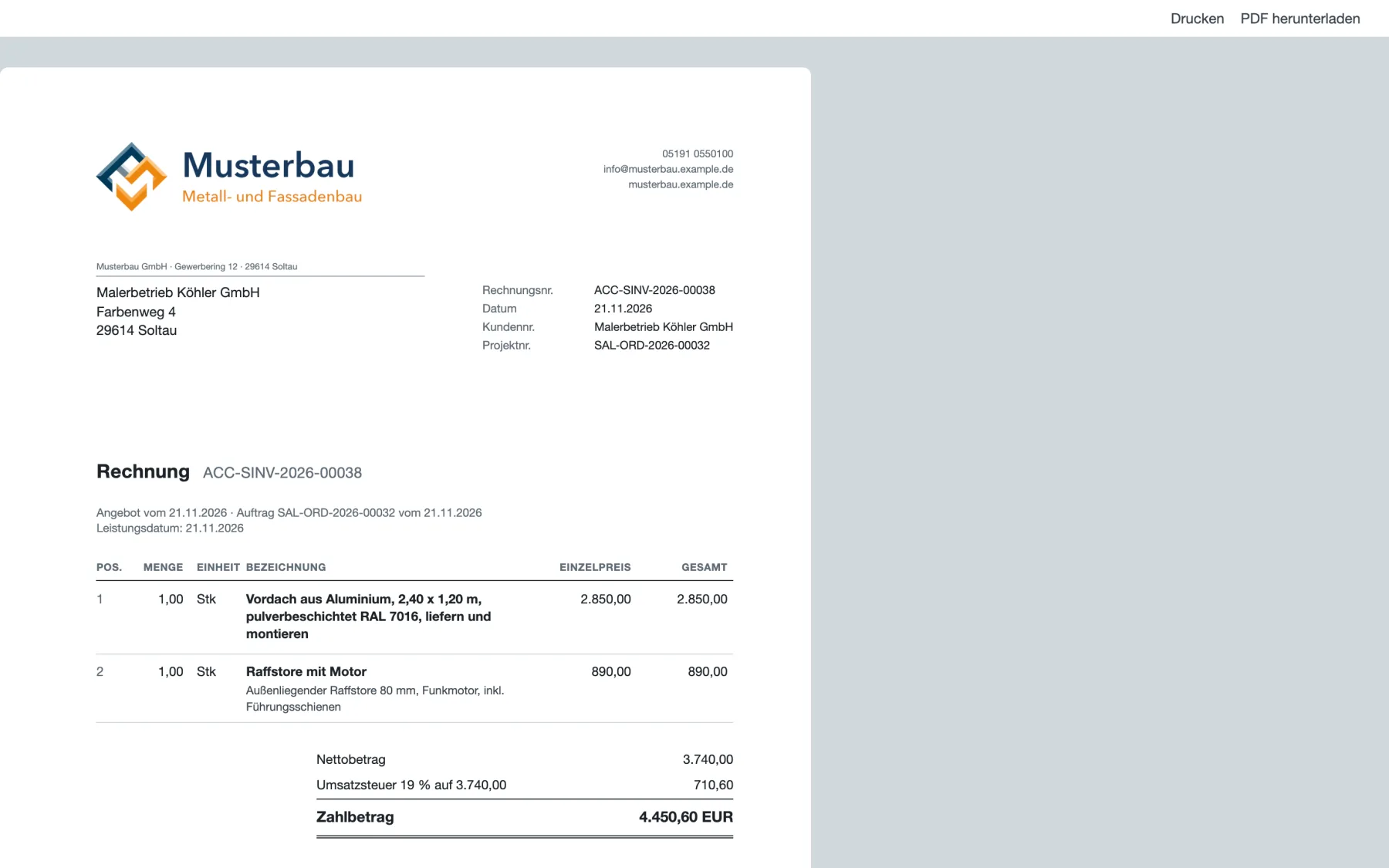
Die gedruckte Rechnung mit Briefkopf, Positionen und Zahlungsbedingung
Wenn es nicht klappt
Die Kachel „Rechnung“ ist grau: Zum Auftrag gibt es schon eine Rechnung oder einen Abschlag. Dann rechnest du mit Abschlags- und Schlussrechnung weiter.
„Entwurf anlegen“ ist grau: Das Feld Leistung bis fehlt.
Bauvorhaben oder Leistungsdatum fehlen auf dem Ausdruck: Sie stehen nicht im Abschnitt Angaben für die Rechnung. Trage sie dort ein, der Kasten So steht es auf der Rechnung zeigt das Ergebnis.
Leistung von und bis lassen sich nicht mehr ändern: Die Rechnung ist gebucht. Dann hilft nur eine Korrektur oder ein Storno.
Fehler nach dem Buchen bemerkt: Stimmt nur eine Position nicht, klicke auf Rechnungskorrektur, siehe Rechnungskorrektur erstellen. Ist mehr falsch, lies „Beleg stornieren“.
 itsdave Bau