Am Ende hast du eine gebuchte Schlussrechnung, die den ganzen Auftrag abrechnet und Anzahlung und Abschläge abzieht. Der Auftrag ist damit abgerechnet.
Im Video (2:23 Minuten) siehst du den Ablauf einmal am Stück.
Diese Seite beschreibt den Normalfall: Alle bisherigen Rechnungen zum Auftrag sind bezahlt.
Voraussetzungen prüfen
Klicke auf der Startseite auf die Kachel Aufträge und öffne den Auftrag.
Sieh im Abschnitt Abrechnung nach, welche Rechnungen es schon gibt. In der Spalte Offen steht bei jeder Rechnung entweder Bezahlt oder der Betrag, der noch fehlt.
Steht überall Bezahlt, kannst du weitermachen. Sonst lies unten „Wenn Abschläge noch offen sind“.
Schlussrechnung erstellen
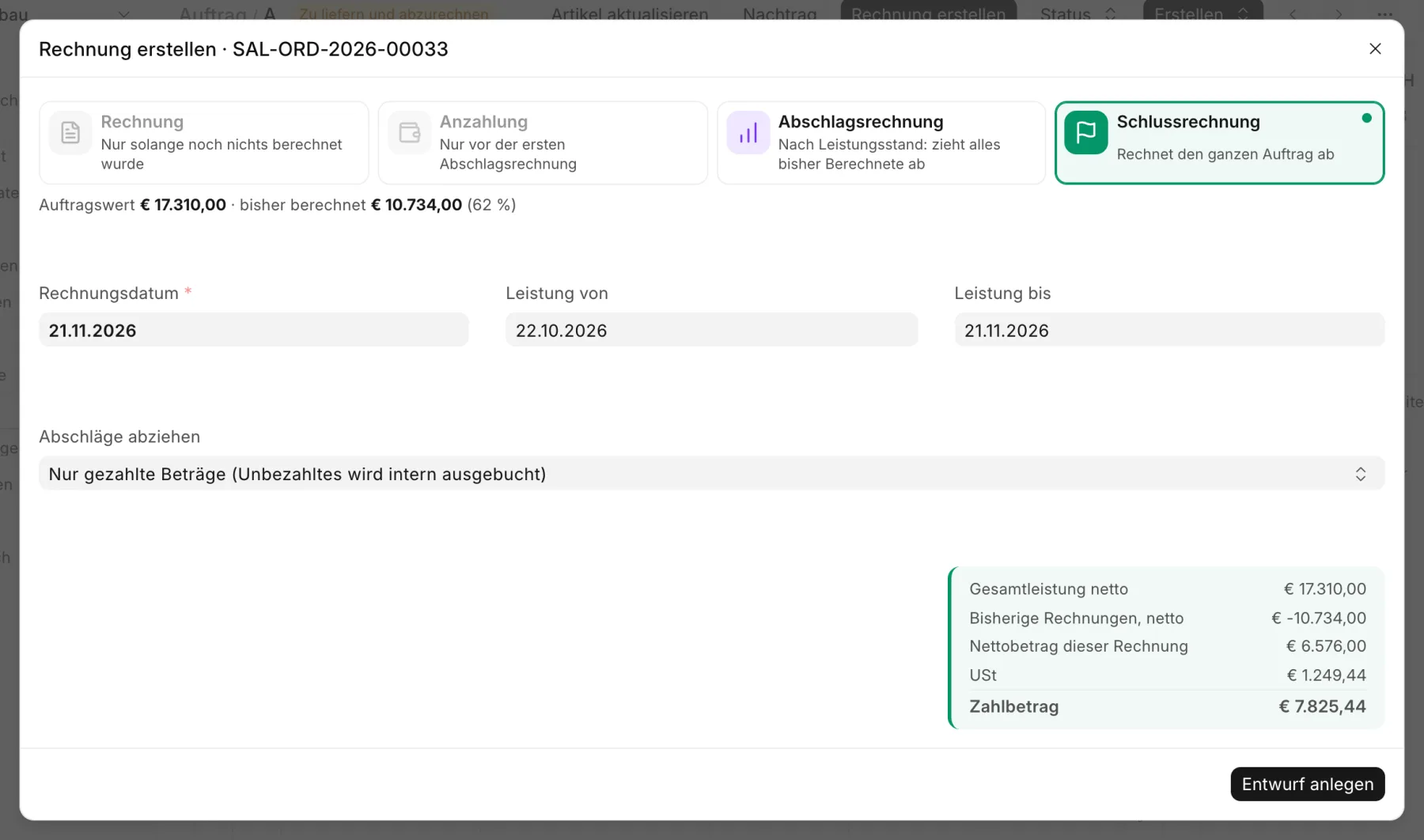
Klicke am Auftrag auf Rechnung erstellen und wähle die grüne Kachel Schlussrechnung.
Prüfe das Rechnungsdatum.
Leistung von ist mit dem Auftragsdatum vorbelegt. Trage bei Leistung bis ein, wann die Arbeiten fertig waren.
Darunter steht die Auswahl Abschläge abziehen. Sind alle Abschläge bezahlt, macht die Auswahl keinen Unterschied, du kannst sie stehen lassen.
Prüfe unten rechts die Vorschau:
- Gesamtleistung netto ist der ganze Auftrag.
- Bisherige Rechnungen, netto ist alles, was mit Anzahlung und Abschlägen schon berechnet wurde. Das wird abgezogen.
- Nettobetrag dieser Rechnung ist der Rest.
- Dazu kommt die USt, darunter steht der Zahlbetrag.
Klicke auf Entwurf anlegen.
Dialog Schlussrechnung mit Vorschau: Gesamtleistung, bisherige Rechnungen, Zahlbetrag
Die Rechnung öffnet sich als Entwurf. Oben steht, zu welchem Auftrag sie gehört und wie viele Vorrechnungen abgezogen sind. Prüfe sie, klicke auf Buchen und bestätige die Rückfrage mit Ja.
Nach dem Buchen steht die Rechnung auf Unbezahlt. Die Zahlung erfasst du wie bei jeder anderen Rechnung über Zahlung erfassen.
Beispiel mit Zahlen
Ein Auftrag über 17.310,00 EUR netto, mit einer Anzahlung über 30 % und einem Abschlag auf Stand 60 % (die Demontage ganz), beide bezahlt. Das ist das Beispiel von der Seite Abschlagsrechnung:
Zeile in der Vorschau
Betrag
Gesamtleistung netto
17.310,00 EUR
Bisherige Rechnungen, netto
-10.734,00 EUR
Nettobetrag dieser Rechnung
6.576,00 EUR
USt
1.249,44 EUR
Zahlbetrag
7.825,44 EUR
Die bisherigen Rechnungen sind die Anzahlung mit 5.193,00 EUR netto und der Abschlag mit 5.541,00 EUR netto.
Drucken
Klicke in der gebuchten Rechnung oben rechts auf das Druckersymbol. Die Druckvorschau zeigt die Schlussrechnung mit Briefkopf:
alle Positionen des Auftrags mit Auftragswert, Stand 100 % und Leistung,
unter Bisherige Rechnungen jede Anzahlung und jeden Abschlag einzeln mit Datum, Netto, USt, Brutto und dem ausgeglichenen Betrag,
darunter die Rechnung von Gesamtleistung netto über Gesamtleistung brutto und die Abzüge bis zum Zahlbetrag.
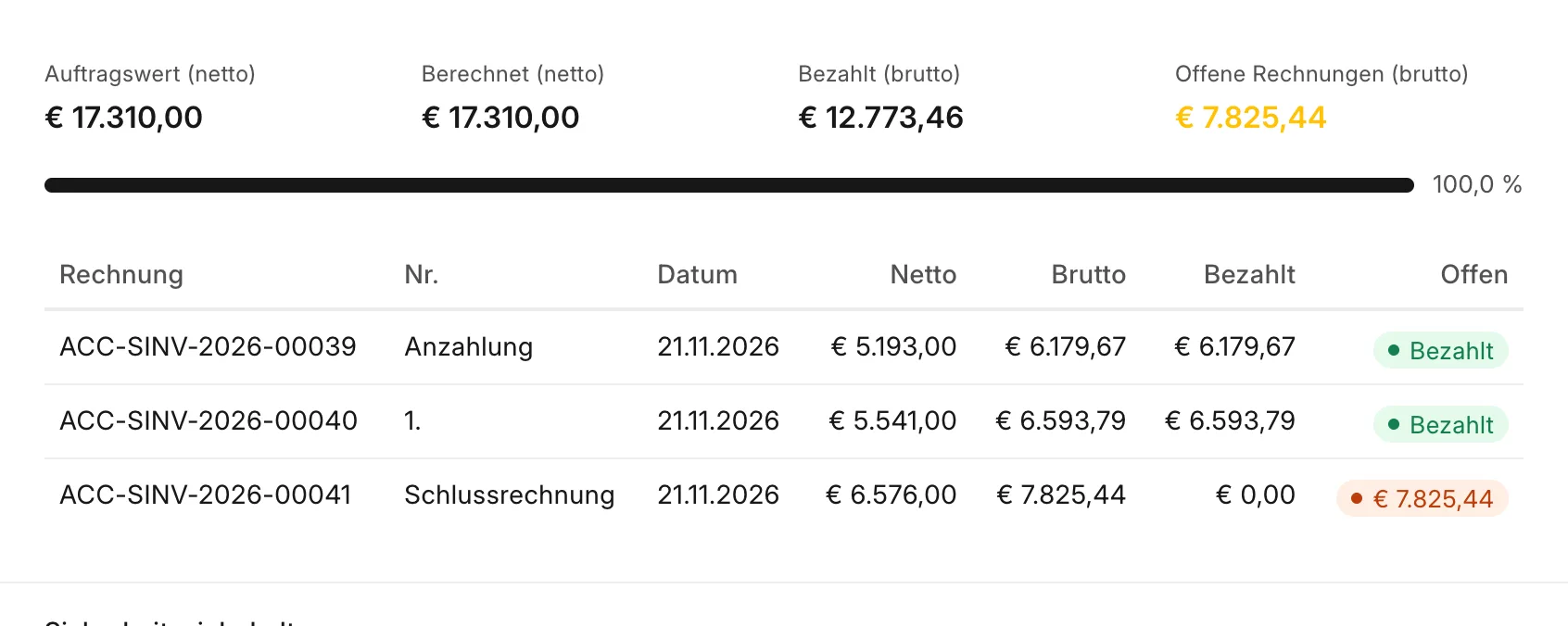
Am Auftrag steht die Schlussrechnung im Abschnitt Abrechnung als eigene Zeile in der Tabelle, mit der Bezeichnung Schlussrechnung. Berechnet (netto) zeigt jetzt den ganzen Auftragswert.
Übersicht am Auftrag nach der Schlussrechnung mit Anzahlung, Abschlag und Schlussrechnung
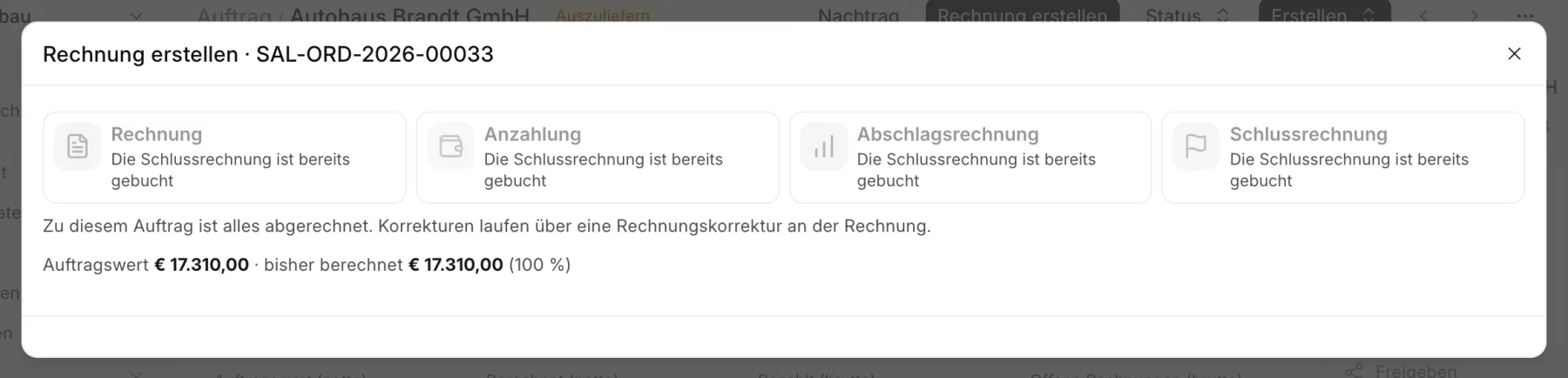
Klickst du noch einmal auf Rechnung erstellen, sind alle Kacheln grau, und der Dialog sagt: „Zu diesem Auftrag ist alles abgerechnet. Korrekturen laufen über eine Rechnungskorrektur an der Rechnung.“ Kommt später noch Leistung dazu, legst du dafür einen neuen Auftrag an.
Dialog Rechnung erstellen mit grauen Kacheln und dem Hinweis, dass alles abgerechnet ist
Wenn Abschläge noch offen sind
Ist eine Anzahlung oder ein Abschlag noch nicht bezahlt, verlangt das System vor dem Anlegen der Schlussrechnung eine Bestätigung. Stimme dich in diesem Fall vorher mit der Buchhaltung ab und lege die Schlussrechnung erst danach an.
Wenn es nicht klappt
„Entwurf anlegen“ ist grau: Das Feld Leistung bis fehlt.
Die Kachel „Schlussrechnung“ ist grau, darin steht „Die Schlussrechnung ist bereits gebucht“: Zum Auftrag gibt es schon eine Schlussrechnung. Du findest sie im Abschnitt Abrechnung am Auftrag.
Fehler nach dem Buchen bemerkt: Stimmt nur eine Position nicht, klicke an der Schlussrechnung auf Rechnungskorrektur, siehe Rechnungskorrektur erstellen. Ist mehr falsch, lies „Beleg stornieren“.
 itsdave Bau