Am Ende hast du eine gebuchte Anzahlungsrechnung über einen Teil des Auftragswerts, bevor die Arbeiten beginnen.
Im Video (0:54 Minuten) siehst du den Ablauf einmal am Stück.
Voraussetzung
Der Auftrag ist gebucht, und es gibt zu ihm noch keine Abschlagsrechnung. Nach dem ersten Abschlag ist keine Anzahlung mehr möglich.
Schritte
Öffne den Auftrag und klicke auf Rechnung erstellen.
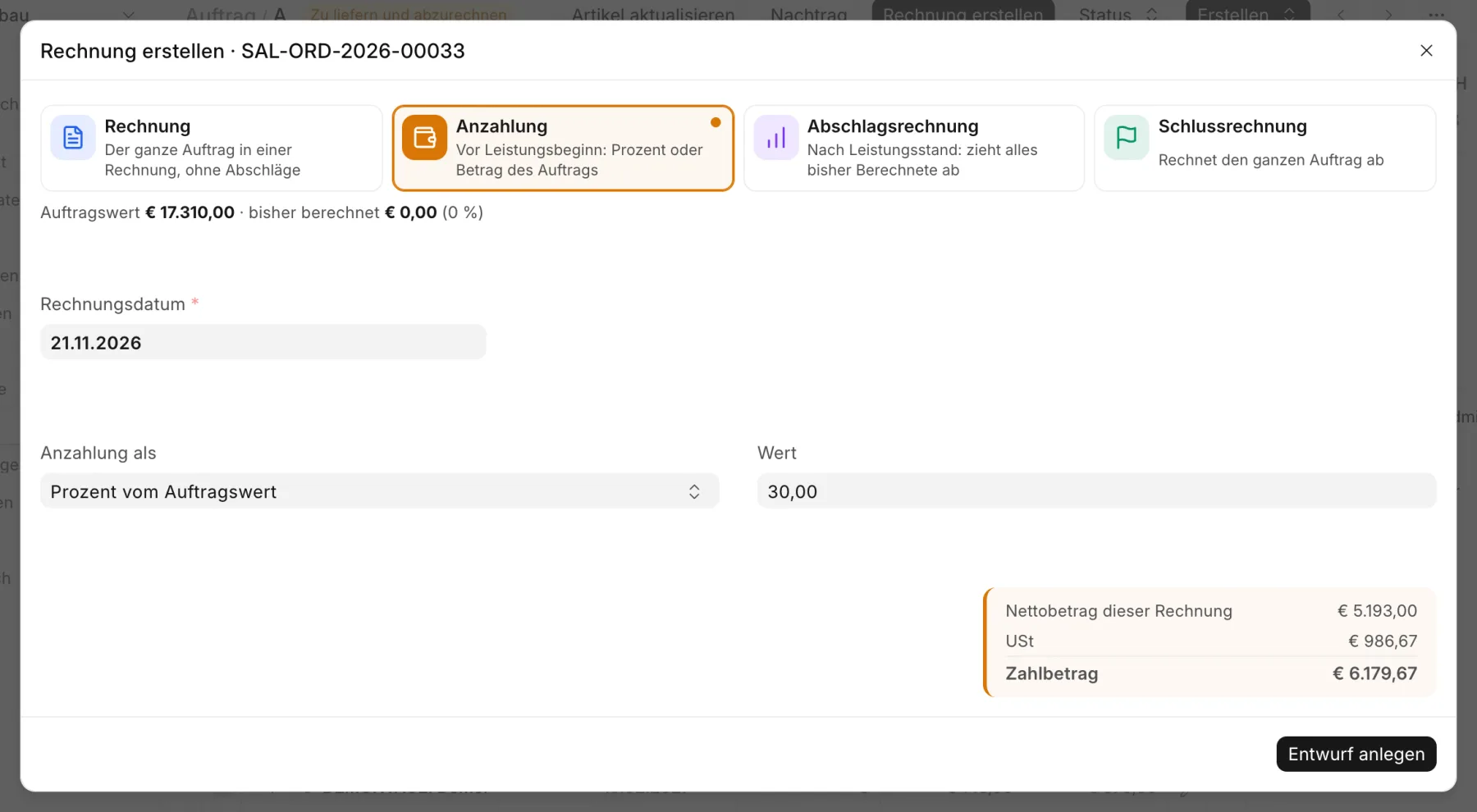
Wähle die orange Kachel Anzahlung.
Prüfe das Rechnungsdatum.
Bei Anzahlung als steht „Prozent vom Auftragswert". Trage bei Wert den Prozentsatz ein, zum Beispiel 30. Ist ein fester Betrag vereinbart, stelle Anzahlung als auf Nettobetrag um und trage den Betrag netto ein.
Unten rechts zeigt die Vorschau Nettobetrag, Umsatzsteuer und Zahlbetrag. Klicke auf Entwurf anlegen.
Dialog Rechnung erstellen mit der Kachel Anzahlung, 30 Prozent und der Vorschau
Die Rechnung öffnet sich als Entwurf. Prüfe sie und klicke auf Buchen.
Einen Leistungszeitraum brauchst du bei der Anzahlung nicht, die Leistung kommt ja erst.
Danach
Am Auftrag steht die Anzahlung im Abschnitt Abrechnung. Den Zahlungseingang erfasst du wie bei jeder Rechnung über Zahlung erfassen.
Bei den späteren Abschlags- und Schlussrechnungen zieht das System die Anzahlung von selbst ab. Du musst sie nirgends noch einmal eintragen.
Beispiel
Auftrag über 17.310,00 EUR netto, Anzahlung 30 %:
Betrag
Nettobetrag der Anzahlung
5.193,00 EUR
Umsatzsteuer 19 %
986,67 EUR
Zahlbetrag
6.179,67 EUR
Wenn es nicht klappt
Die Kachel „Anzahlung" ist grau: Zum Auftrag gibt es schon eine Abschlagsrechnung oder die Schlussrechnung. Rechne dann mit einem Abschlag weiter.
„Entwurf anlegen" ist grau: Das Feld Wert ist leer.
 itsdave Bau