Am Ende hast du ein gebuchtes Angebot, das du drucken und später in einen Auftrag übernehmen kannst.
Im Video (2:07 Minuten) siehst du den Ablauf einmal am Stück.
Schritte
Öffne Angebote und klicke auf Angebot hinzufügen.
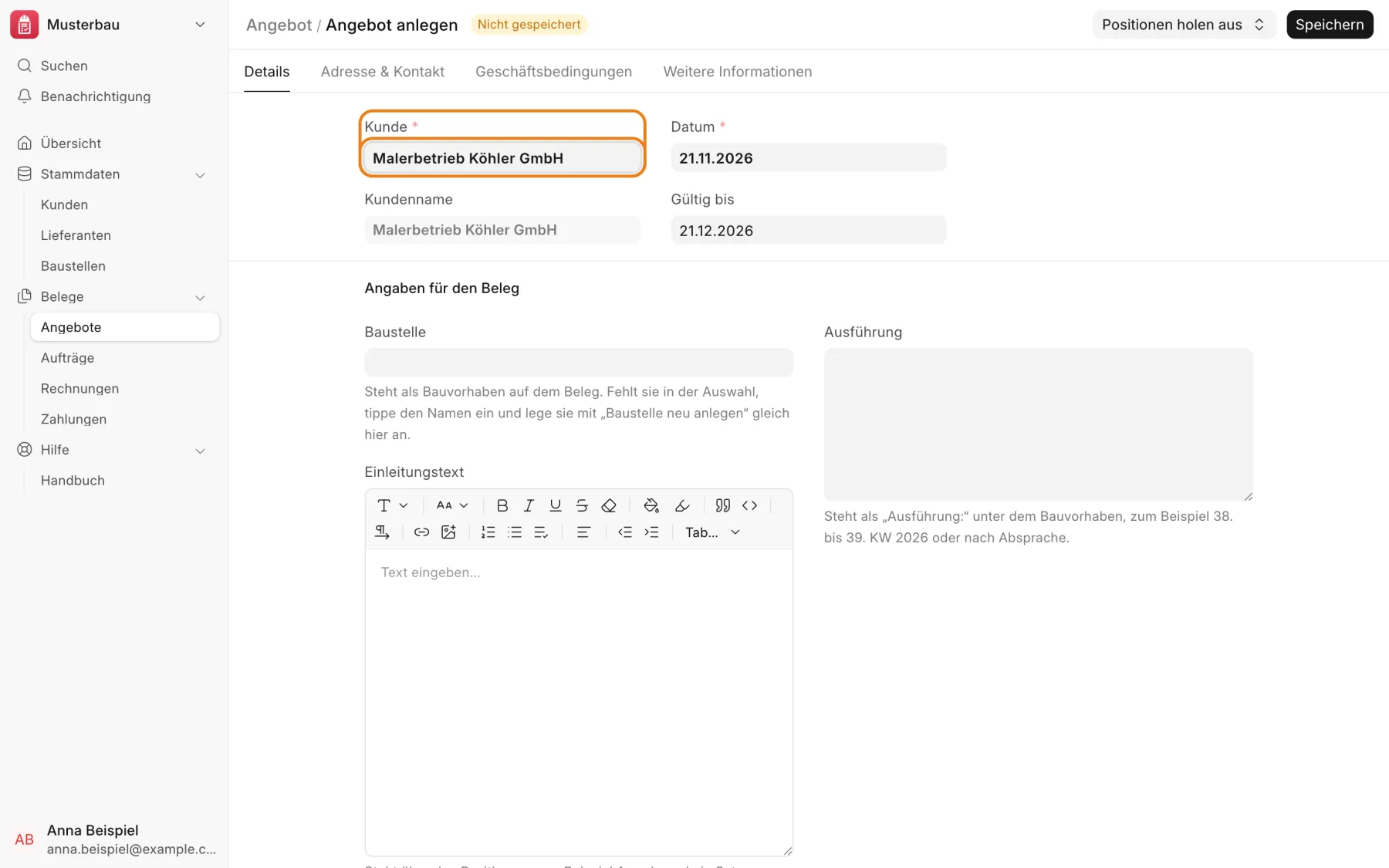
Wähle im Feld Kunde den Kunden. Anschrift und Ansprechpartner werden übernommen.
Neues Angebot mit ausgewähltem Kunden
Füge die Positionen ein. Dafür gibt es zwei Wege:
- Freie Position für Leistungen, die du frei beschreibst. Das ist der Normalfall.
- Zeile hinzufügen für Artikel aus dem Artikelstamm. Tippe einen Teil des Namens und wähle den Artikel.
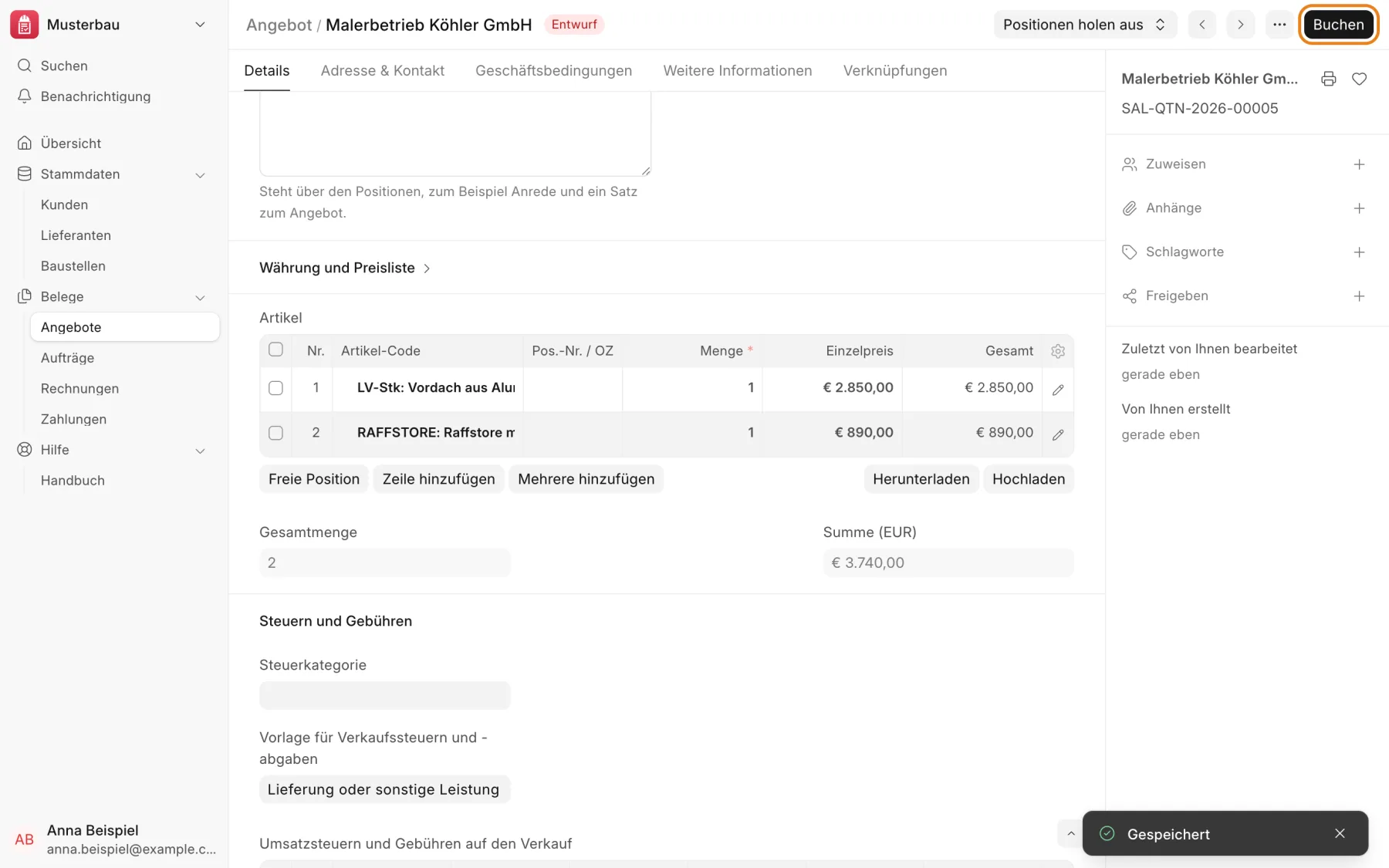
Klicke auf Speichern. Der Knopf wechselt auf Buchen.
Gespeichertes Angebot als Entwurf, der Knopf Buchen ist hervorgehoben
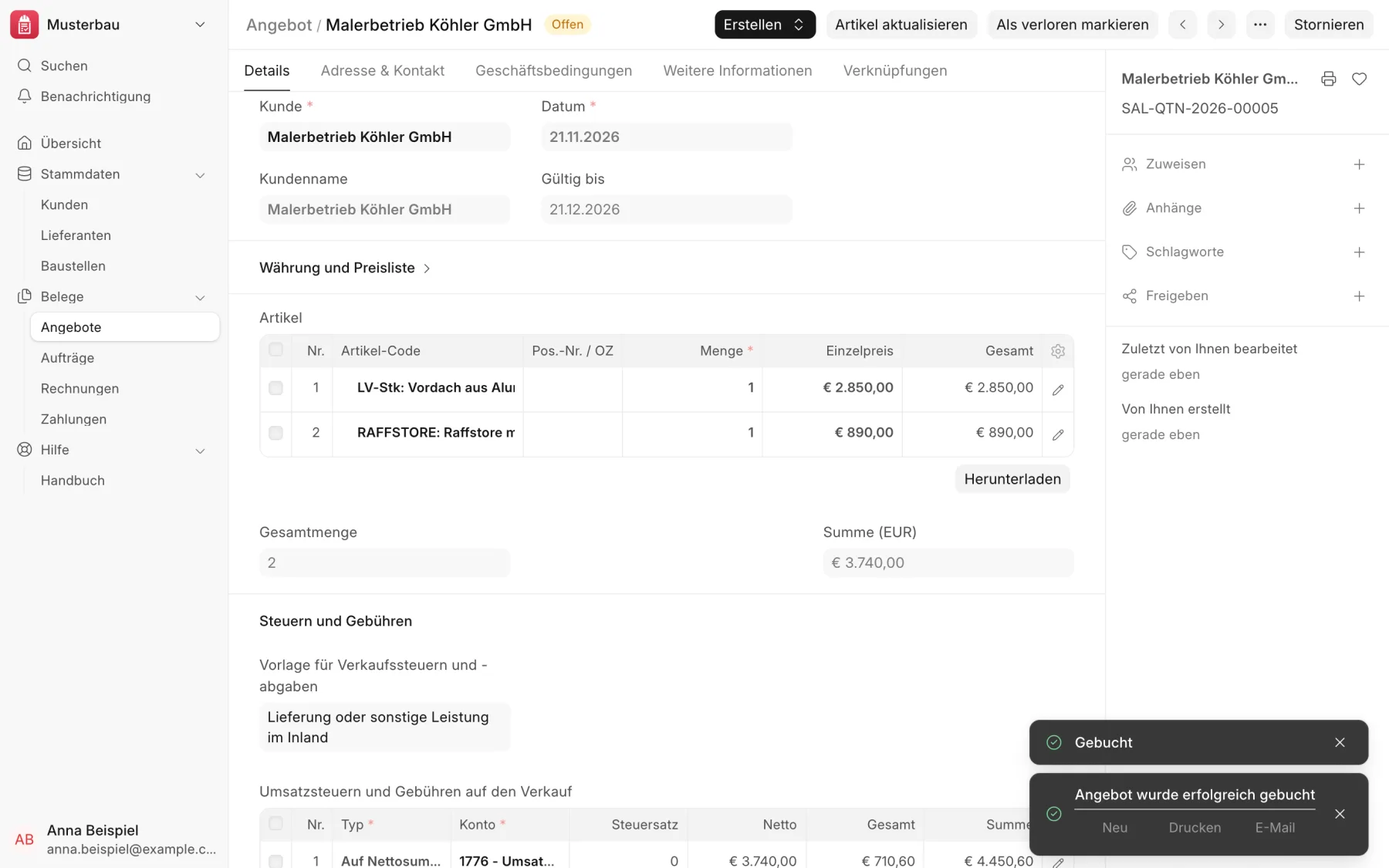
Prüfe Positionen und Summe. Klicke dann auf Buchen und bestätige mit Ja.
Gebuchtes Angebot mit dem Status Offen
Freie Position
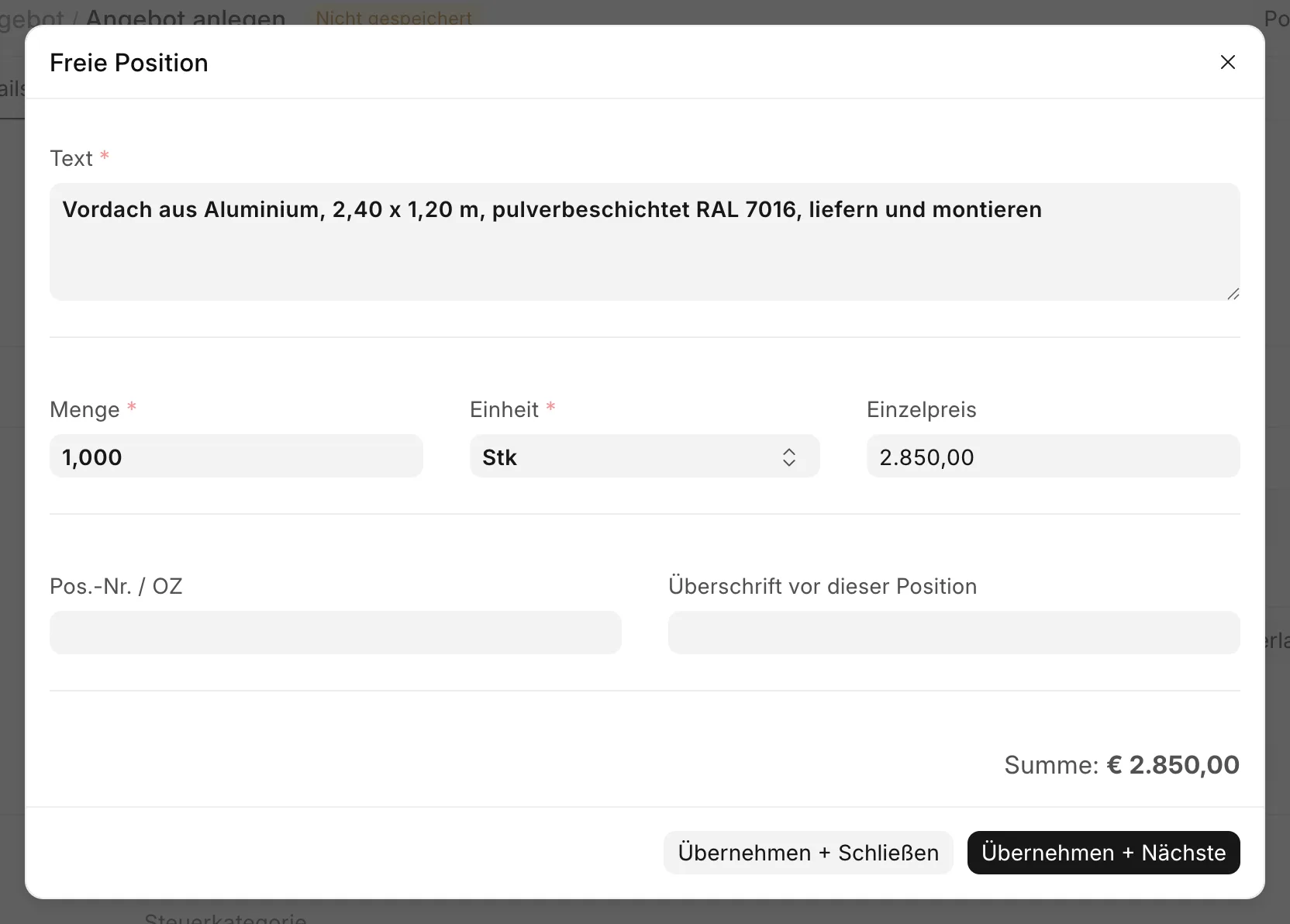
Klicke unter der Positionstabelle auf Freie Position.
Schreibe den Text so, wie er im Angebot stehen soll.
Trage Menge, Einheit und Einzelpreis ein.
Klicke auf Übernehmen + Nächste, wenn weitere Positionen folgen, sonst auf Übernehmen + Schließen.
Dialog Freie Position mit Text, Menge, Einheit und Einzelpreis
Mit Pos.-Nr. / OZ vergibst du eine eigene Positionsnummer, mit Überschrift vor dieser Position gliederst du längere Angebote.
Drucken
Klicke im gebuchten Angebot oben rechts auf das Druckersymbol und dann auf PDF herunterladen.
Wenn es nicht klappt
Angebot nach dem Buchen falsch: Klicke auf Stornieren und lege über die drei Punkte mit Berichtigen eine neue Fassung an.
Der Kunde lehnt ab: Klicke auf Als „verloren“ markieren. Das Angebot bleibt erhalten und verschwindet aus den offenen.
 itsdave Bau